Etapas do evento - Atributos do evento
Utilização de atributos de evento durante um evento
A etapa de evento «Atributos de evento» é apresentada se essa etapa tiver sido selecionada para o tipo de evento atual através do Assistente de configuração de eventos - Etapas de evento.
- Como etapa de um evento
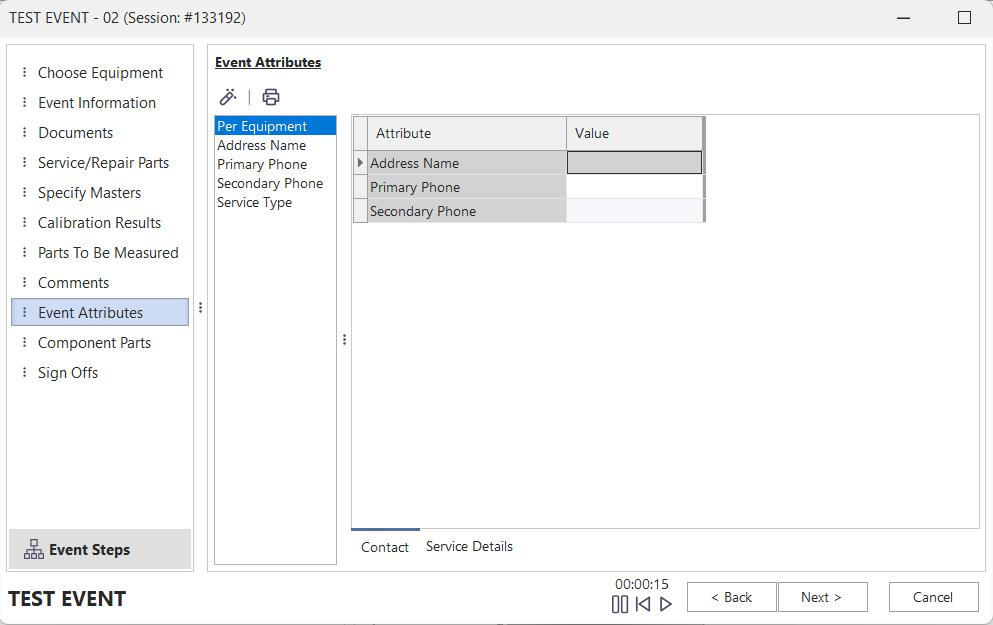
Atributos do evento Passo
Os atributos de evento são úteis quando existem campos ou dados de evento adicionais que vão além dos campos disponíveis no separador «Definições de campos» na «Configuração do fluxo de trabalho». Os atributos do evento permitem um número ilimitado de campos adicionais de vários tipos. Os atributos de um evento podem ser apresentados de várias formas:
- Abas abaixo
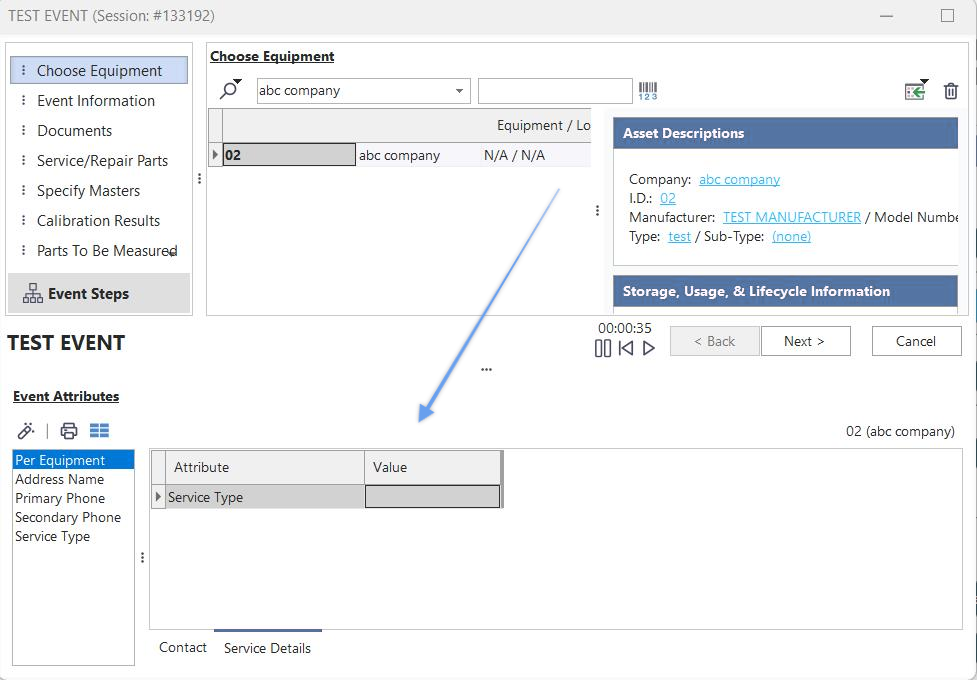
Atributos do evento abaixo dos separadores no evento
Para ativar este modo para os Atributos do Evento no Módulo de Configuração do Fluxo de Trabalho, aceda aos separadores de eventos (Passo 3) e ative a opção «Mostrar Atributos do Evento». Caixa de seleção «Abaixo dos separadores». Consulte Configuração do fluxo de trabalho - Separadores de eventos para obter mais informações. Certifique-se de que o separador «Atributos do evento» está definido como não visível se este modo for utilizado. A funcionalidade da grelha de atributos do evento é a mesma em ambos os modos — quer seja apresentada como uma etapa do evento, quer seja apresentada abaixo dos separadores do evento. Note que a maioria dos atributos de evento está configurada para conter dados exclusivos de cada recurso de evento. Assim, quando um equipamento é selecionado na grelha «Escolher equipamento» (se estiver visível), os atributos desse equipamento são filtrados na grelha de atributos. Uma legenda acima da grelha de atributos lembra ao utilizador qual é o recurso selecionado (ver a seta vermelha na captura de ecrã acima). Em alternativa, pode ver os valores de um atributo do evento em todos os equipamentos selecionados para o evento — isto ajuda a comparar valores. Para visualizar esta vista alternativa da grelha, utilize os atributos indicados à esquerda da grelha. No exemplo abaixo, o atributo «Nome do endereço» está selecionado — o que faz com que a grelha se reorganize de forma a mostrar apenas o atributo «Nome do endereço» — com os valores de todos os ativos do evento:
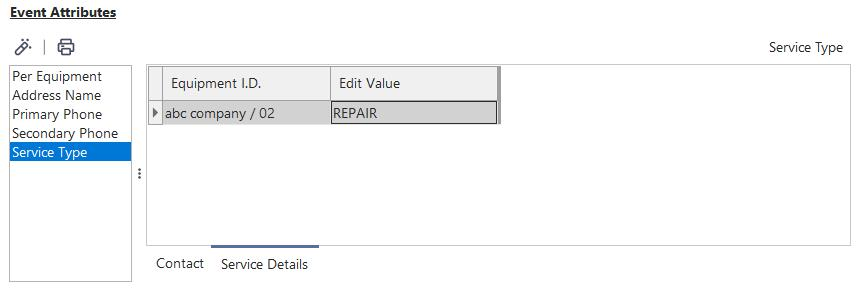
Atributos do evento filtrados - Um atributo
Selecione o item superior «Por equipamento» na caixa de lista para voltar à vista de equipamentos.
- Disposição do evento
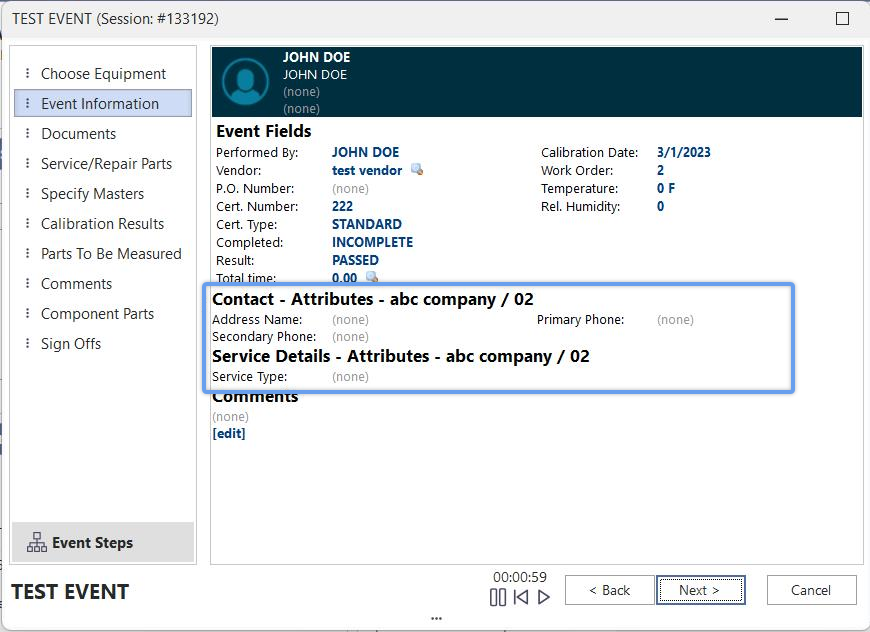
Atributos do evento no layout do evento
Na versão 9x, foram introduzidos os layouts de eventos, que apresentam os atributos dos eventos juntamente com os campos dos eventos (configurados no separador «Definições de campos» na «Configuração do fluxo de trabalho»). Visualizar/editar os atributos dos eventos desta forma é útil, pois permite apresentar mais atributos num espaço mais reduzido no ecrã. Além disso, estes atributos podem ser reposicionados no layout entre os campos de «Definições de campo», tornando a introdução de dados mais intuitiva para os utilizadores. Note que os layouts de eventos incluem obrigatoriamente um hiperligação SELECTATTMODE e uma opção de fusão. Ao clicar neste link, o utilizador pode escolher como os atributos do evento devem ser representados no layout:
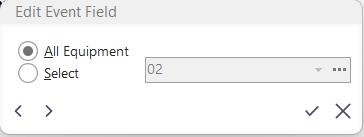
Selecionar o modo de exibição dos atributos
Se a opção «Todo o equipamento» estiver selecionada, os valores dos atributos são apresentados como um resumo de todo o equipamento selecionado no evento. Por exemplo, suponhamos que existam dois ativos no evento: «ABC123» e «ABC234», e que o valor do atributo «Tipo de serviço» para ambos os ativos seja «REPARAÇÃO». Nesse caso, o atributo «Tipo de serviço» será apresentado como «REPARAÇÃO». Mas se o atributo «Tipo de serviço» para «ABC123» fosse «REPARAÇÃO» e o atributo «Tipo de serviço» para «ABC234» fosse «VALIDAÇÃO», então o atributo «Tipo de serviço» seria apresentado como «(vários)». No entanto, se o «Modo de exibição de atributos» tiver sido definido para um ativo selecionado, por exemplo, «ABC123»... então o «Tipo de serviço» exibirá o valor do ativo selecionado, que, neste exemplo, é «REPARAÇÃO». Se selecionar «ABC234», será apresentado «VALIDAÇÃO» em «Tipo de serviço».Importante: quando o ativo atual é alterado na grelha «Escolher equipamento» do evento, o Modo de exibição de atributos é automaticamente alterado para o ativo atual. Portanto, se definir temporariamente a visualização para «Todo o equipamento» ou para um ativo que não corresponda ao ativo atualmente selecionado na grelha «Escolher equipamento», estará a criar uma exceção. A utilização do modo «TODO O EQUIPAMENTO» permite definir rapidamente os atributos em todos os ativos.
Adicionar atributos de evento
Para mais informações sobre como adicionar atributos de evento, consulte a secção Configuração do fluxo de trabalho - Atributos de evento do manual.
Editar atributos de eventos
Para editar um atributo de evento utilizando os atributos apresentados na grelha, clique duas vezes no registo do atributo ou clique no botão «editar» acima da grelha. Se os atributos do evento forem apresentados no layout do evento, clique no valor do atributo ou no texto «(nenhum)». As caixas de diálogo de edição de atributos são semelhantes às pequenas caixas de diálogo utilizadas para editar campos de eventos. O tipo de editor depende do tipo de atributo (texto, numérico, data, etc.).
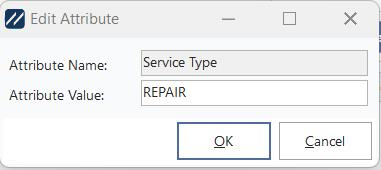
Caixa de diálogo «Editar Atributo»
Conforme referido acima, se os atributos forem editados através de um layout de evento, a opção «TODO O EQUIPAMENTO» é utilizada para a visualização/edição dos atributos. Quaisquer alterações aos atributos serão aplicadas a todo o equipamento na grelha «Escolher equipamento». Da mesma forma, se os atributos do evento estiverem a ser utilizados num formato de grelha, existe uma opção acessível através do clique com o botão direito do rato que permite ao utilizador selecionar um valor de atributo e copiá-lo para todos os outros recursos do evento:
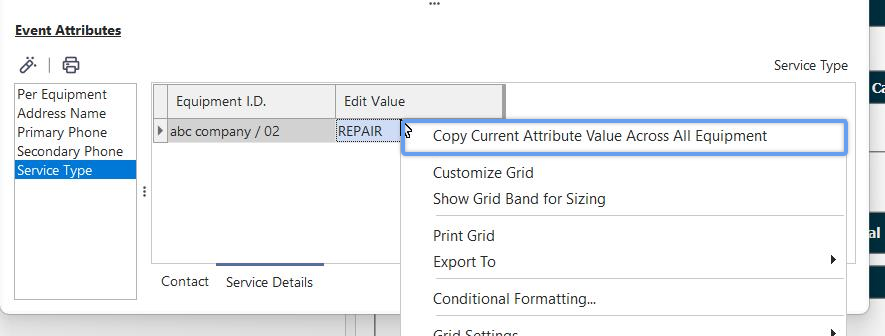
Atributos de eventos baseados na grelha - Copiar o valor atual do atributo para todo o equipamento |