Fasi dell'evento - Attributi dell'evento
Utilizzo degli attributi dell'evento durante un evento
Il passo dell'evento "Attributi dell'evento" viene visualizzato se tale passo è stato selezionato per il tipo di evento corrente tramite la Procedura guidata di configurazione degli eventi - Passi dell'evento.
- Come fase di un evento
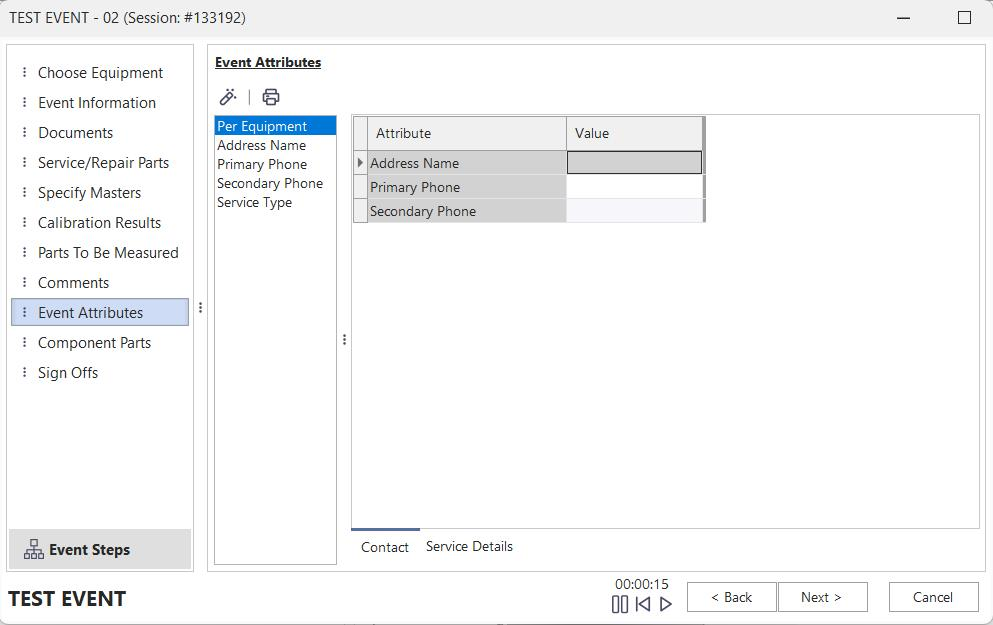
Fase degli attributi dell'evento
Gli attributi degli eventi sono utili quando si dispone di campi o dati aggiuntivi relativi agli eventi che vanno oltre quelli disponibili nella scheda "Impostazioni campi" nella configurazione del flusso di lavoro. Gli attributi dell'evento consentono di aggiungere un numero illimitato di campi aggiuntivi di vario tipo. Gli attributi di un evento possono essere visualizzati in diversi modi:
- Schede sottostanti
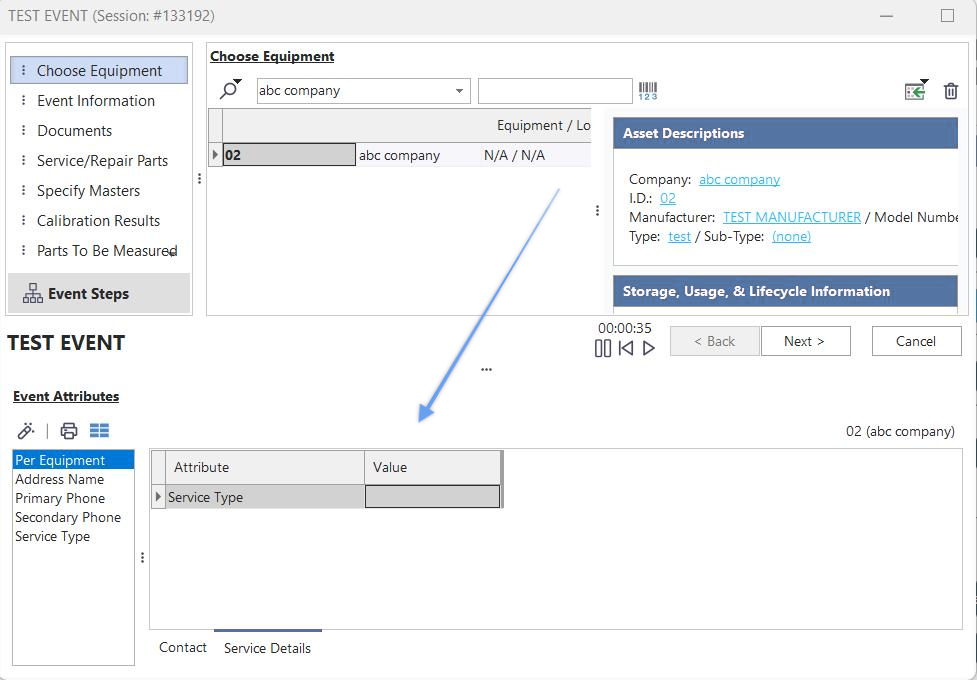
Attributi dell'evento sotto le schede nell'evento
Per attivare questa modalità per gli attributi degli eventi nel modulo di configurazione del flusso di lavoro, vai alle schede degli eventi (Fase 3) e seleziona l'opzione "Mostra attributi evento". Sotto la casella di controllo "Schede". Per ulteriori informazioni, consultare Configurazione del flusso di lavoro - Schede degli eventi. Se si utilizza questa modalità, assicurarsi che la scheda "Attributi evento" sia impostata come non visibile. Il funzionamento della griglia degli attributi degli eventi è lo stesso in entrambe le modalità: sia quando viene visualizzata come fase dell'evento, sia sotto le schede degli eventi. Si noti che la maggior parte degli attributi degli eventi è configurata in modo da contenere dati specifici per ogni risorsa dell'evento. Quando si seleziona un'attrezzatura nella griglia "Scegli attrezzatura" (se visibile), gli attributi di tale attrezzatura vengono visualizzati nella griglia degli attributi. Una didascalia sopra la griglia degli attributi ricorda all'utente quale risorsa è stata selezionata (vedi la freccia rossa nella schermata qui sopra). In alternativa, è possibile visualizzare i valori di un attributo dell'evento per tutte le apparecchiature selezionate per l'evento: ciò consente di confrontare i valori. Per visualizzare questa vista alternativa della griglia, utilizza gli attributi elencati a sinistra della griglia. Nell'esempio riportato di seguito, è selezionato l'attributo "Nome indirizzo"; di conseguenza, la griglia si riorganizza in modo da mostrare solo l'attributo "Nome indirizzo", con i valori relativi a tutte le risorse presenti nell'evento:
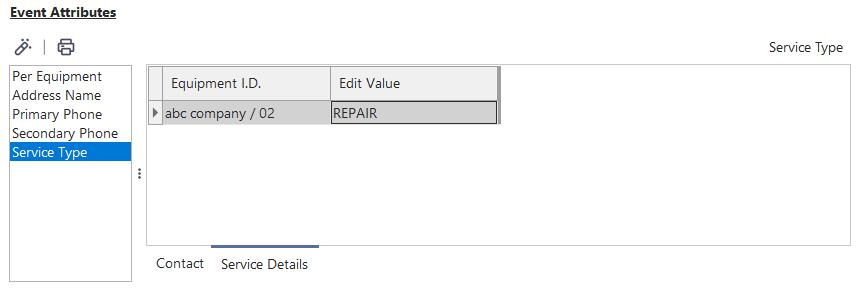
Attributi degli eventi filtrati - Un attributo
Selezionare la voce principale "Per attrezzatura" nella casella di riepilogo per tornare alla schermata delle attrezzature.
- Struttura interna dell'evento
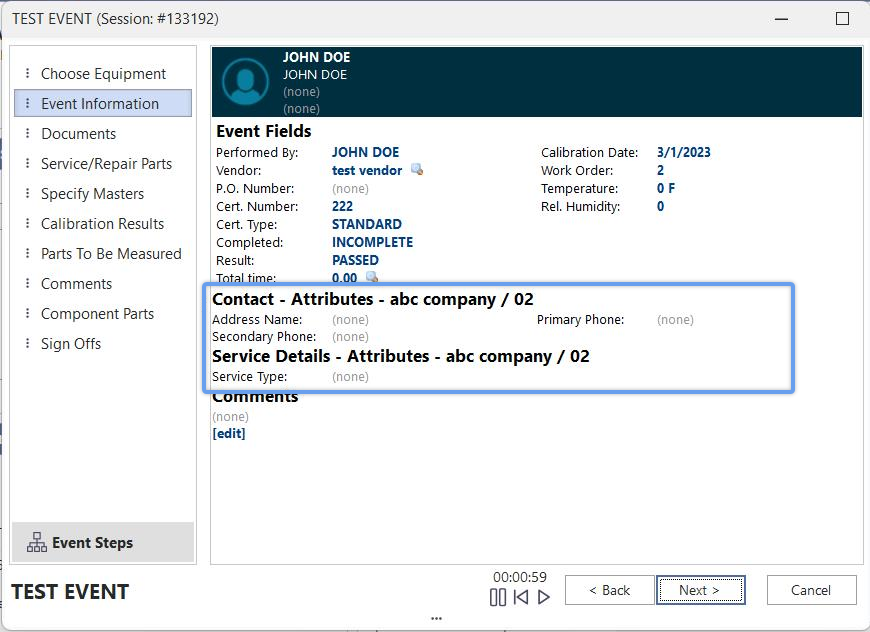
Attributi degli eventi all'interno del layout degli eventi
Nella versione 9x sono stati introdotti i layout degli eventi, che mostrano gli attributi degli eventi accanto ai campi degli eventi (configurabili nella scheda "Impostazioni campi" nella configurazione del flusso di lavoro). Visualizzare e modificare gli attributi degli eventi in questo modo è utile perché consente di visualizzare un maggior numero di attributi in uno spazio ridotto sullo schermo. Inoltre, questi attributi possono essere riposizionati all'interno del layout tra i campi delle Impostazioni campo, rendendo l'inserimento dei dati più intuitivo per gli utenti. Si noti che i layout degli eventi devono necessariamente includere un collegamento ipertestuale SELECTATTMODE e un'opzione di unione. Quando si clicca su questo link, all'utente viene offerta la possibilità di scegliere come visualizzare gli attributi dell'evento all'interno del layout:
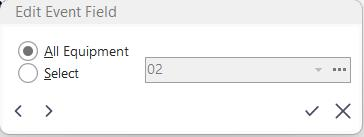
Seleziona la modalità di visualizzazione degli attributi
Se si seleziona "Tutte le apparecchiature", i valori degli attributi vengono visualizzati come riepilogo relativo a tutte le apparecchiature selezionate nell'evento. Ad esempio, supponiamo che nell'evento siano presenti due risorse: «ABC123» e «ABC234», e che il valore dell'attributo «Tipo di servizio» per entrambe le risorse sia «RIPARAZIONE». In tal caso, l'attributo "Tipo di servizio" verrà visualizzato come "RIPARAZIONE". Ma se l'attributo «Tipo di servizio» per «ABC123» fosse «RIPARAZIONE» e l'attributo «Tipo di servizio» per «ABC234» fosse «CONVALIDA», allora l'attributo «Tipo di servizio» verrebbe visualizzato come «(varie)». Tuttavia, se la modalità di visualizzazione degli attributi fosse impostata su una risorsa selezionata, ad esempio «ABC123»... allora il «Tipo di servizio» mostrerebbe il valore relativo alla risorsa selezionata, che in questo esempio è «REPAIR». Selezionando «ABC234» verrebbe visualizzato «VALIDAZIONE» alla voce «Tipo di servizio».Importante: quando si modifica l'elemento corrente nella griglia "Scegli attrezzatura" dell'evento, la modalità di visualizzazione degli attributi viene automaticamente impostata sull'elemento corrente. Quindi, se imposti temporaneamente la visualizzazione su «Tutte le attrezzature» o su un'attrezzatura che non corrisponde a quella attualmente selezionata nella griglia «Scegli attrezzatura», stai creando un'eccezione. L'utilizzo della modalità "TUTTE LE ATTREZZATURE" consente di impostare rapidamente gli attributi su tutte le risorse.
Aggiunta di attributi di evento
Per ulteriori informazioni sull'aggiunta di attributi di evento, consultare la sezione Configurazione del flusso di lavoro - Attributi di evento del manuale.
Modifica degli attributi degli eventi
Per modificare un attributo di un evento utilizzando gli attributi della griglia, fare doppio clic sulla riga corrispondente o premere il pulsante "Modifica" sopra la griglia. Se gli attributi dell'evento sono visualizzati nel layout dell'evento, clicca sul valore dell'attributo o sul testo «(nessuno)». Le finestre di dialogo per la modifica degli attributi sono simili alle piccole finestre di dialogo utilizzate per modificare i campi degli eventi. Il tipo di editor dipende dal tipo di attributo (testo, numerico, data, ecc.).
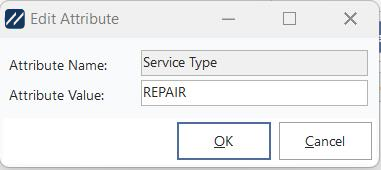 Finestra di dialogo "Modifica attributi" di
Come indicato in precedenza, se gli attributi vengono modificati utilizzando un layout di evento, per la visualizzazione e la modifica degli attributi viene utilizzata l'opzione «ALL EQUIPMENT». Qualsiasi modifica apportata agli attributi verrà applicata a tutte le attrezzature presenti nella griglia "Scegli attrezzatura". Allo stesso modo, se gli attributi dell'evento vengono visualizzati in formato tabella, è disponibile un'opzione accessibile con il tasto destro del mouse che consente all'utente di selezionare il valore di un attributo e copiarlo su tutte le altre risorse dell'evento:
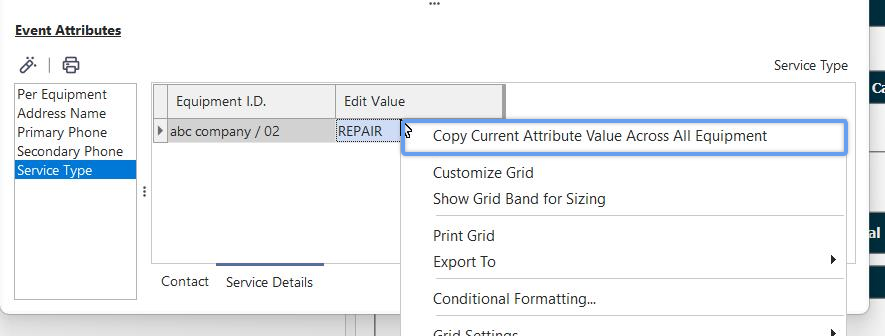
Attributi degli eventi basati sulla griglia - Copia il valore dell'attributo corrente su tutte le apparecchiature |