Pasos del proceso: Seleccionar piezas de recambio y tarifas
Selección de piezas de mantenimiento y reparación durante un evento
La pestaña del evento «Seleccionar piezas de mantenimiento/reparación y cargos» aparece si se ha seleccionado el paso del evento «Elementos de mantenimiento/reparación» para el tipo de evento actual a través del Asistente de configuración de eventos (consulte la sección Configuración del flujo de trabajo: pestañas de eventos para obtener más detalles).
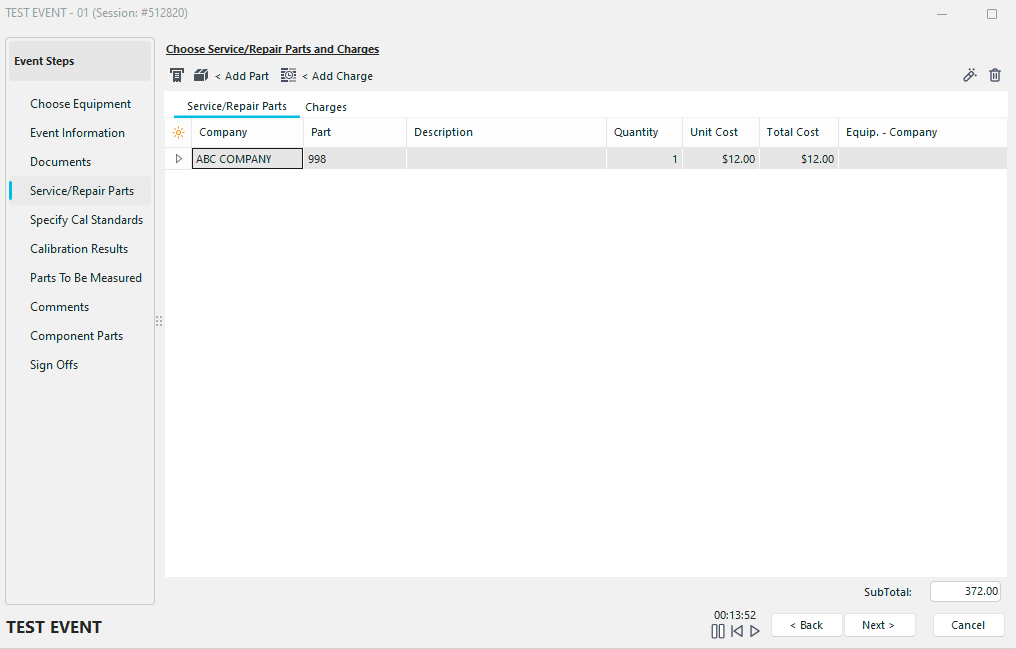
Pasos del evento: elegir piezas de servicio o reparación y tarifas
En esta pestaña de incidencias se puede introducir información sobre una reparación o una intervención de mantenimiento realizada en el equipo seleccionado. Se pueden introducir tanto las piezas como la mano de obra. Todos los artículos aparecen en la tabla, que ofrece una visión general de los costes de cada partida y calcula el precio total de la reparación o el servicio debajo de la tabla. Hay varias formas de añadir artículos de piezas o mano de obra:
Añadir una pieza de servicio o reparación
 Al hacer clic en este botón, aparecerá el cuadro de diálogo «Seleccionar una pieza de servicio o reparación», en el que podrá especificar el fabricante de la pieza, el número de referencia, la cantidad de unidades, el coste unitario (en dólares) y cualquier nota relacionada con la pieza. Las piezas de mantenimiento y reparación se pueden añadir a la lista desplegable desde la pestaña «Equipos» o «Inicio» de IndySoft mediante la opción de menú «Añadir/Editar». En primer lugar, aparecerá una ventana para buscar piezas de servicio o reparación. Una vez que introduzcas el número de referencia, aparecerá el cuadro de diálogo «Seleccionar un servicio o una pieza de repuesto». A continuación se muestra un ejemplo de ello:
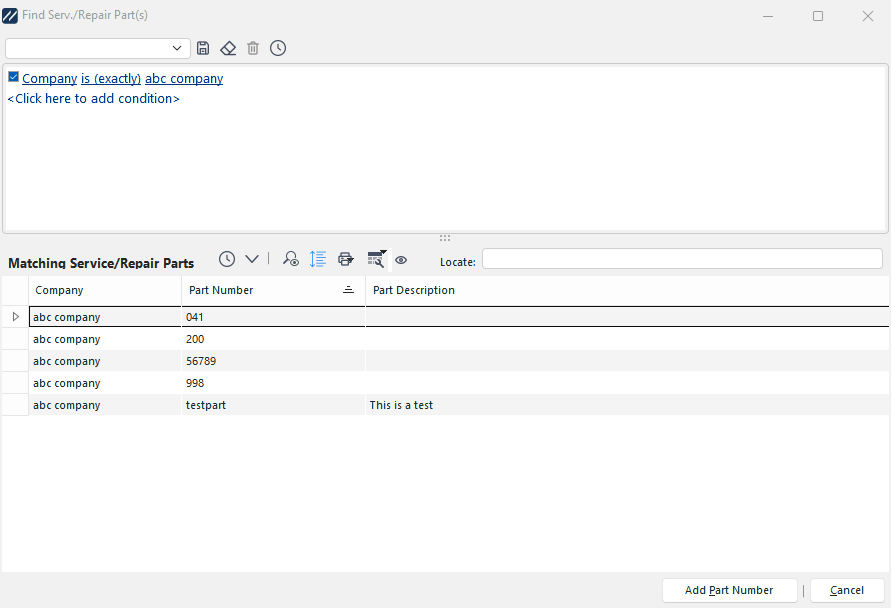
Buscar piezas de recambio o para reparación
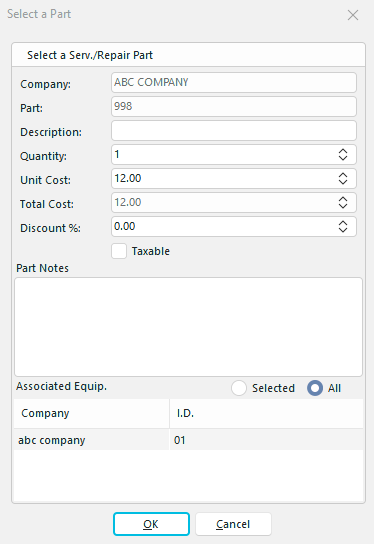
Seleccionar una pieza de repuesto
Seleccionar piezas de mantenimiento/reparación asignadas al medidor
 Al pulsar este botón, aparecerá un cuadro de diálogo con todas las piezas de mantenimiento/reparación asignadas al equipo seleccionado en la pantalla «Vista de equipos»... pestaña «Piezas de reparación». Esta lista de equipos debe indicar las piezas que suelen ser necesarias para realizar una reparación o un mantenimiento de este equipo. A continuación se muestra un ejemplo de este cuadro de diálogo:
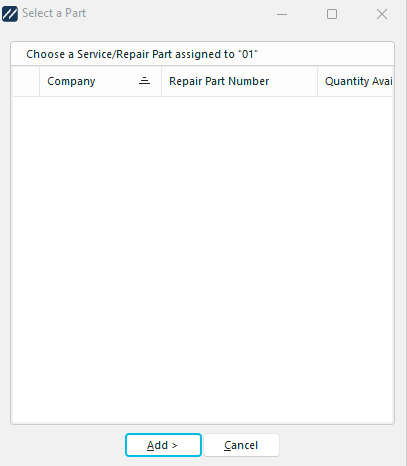
Seleccionar pieza de reparación
Añadir un cargo
 Al hacer clic en este botón, aparecerá el cuadro de diálogo «Añadir cargo», donde podrás especificar un nuevo tipo de cargo. Consulte Tipos de cargo y Unidades de medida para completar las listas desplegables. A continuación se muestra un ejemplo de este cuadro de diálogo:
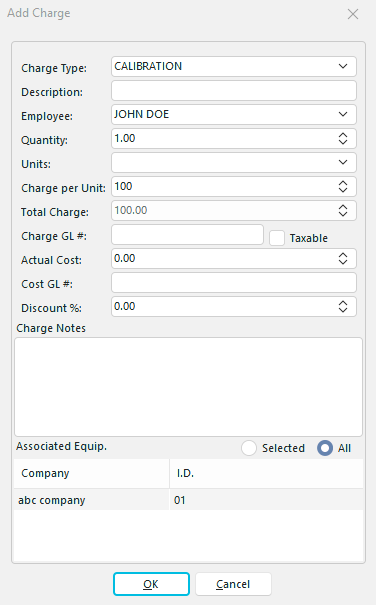
Añadir cargo
Por último, en la parte superior derecha de la tabla de elementos de servicio/reparación hay varias opciones disponibles:
Modificar la pieza de reparación seleccionada o el tipo de cargo
 Al pulsar este botón se abrirá el cuadro de diálogo «Seleccionar una pieza de servicio/reparación» o «Añadir cargo», dependiendo del tipo de elemento que aparezca en la tabla. El contenido de la tabla se puede modificar desde estos cuadros de diálogo.
Eliminar información sobre piezas de reparación o cargos.
 Este botón eliminará la pieza seleccionada o el concepto de cargo de la tabla de servicios/reparaciones tras la confirmación.
Eventos con varios equipos: gastos de piezas y mano de obra
Ten en cuenta que, si el evento se configura con una tabla de «Seleccionar equipo», los cuadros de diálogo de gastos de piezas y mano de obra incluirán una sección adicional en la parte inferior que permite seleccionar una asociación entre pieza y gasto. Por lo tanto, si la pieza o el cargo deben asignarse únicamente a uno de los activos añadidos al evento, puede indicarse aquí haciendo clic en «Seleccionado» y marcando las casillas correspondientes. De lo contrario, selecciona «Todo» (la opción predeterminada):
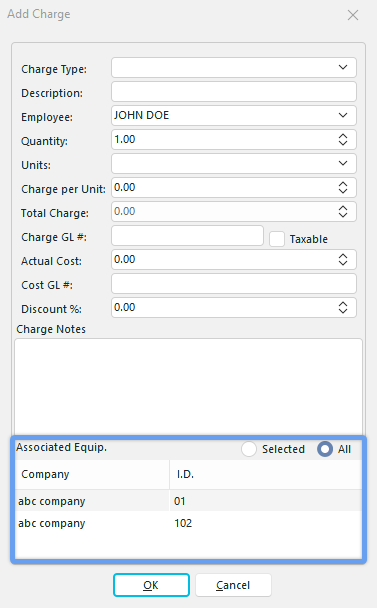
Añadir cargo - Con el equipo correspondiente.
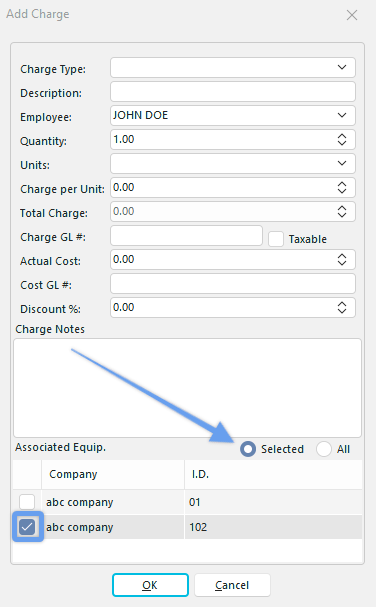
Añadir servicio/repuesto - Equipamiento asociado
Estas asociaciones de equipos para los costes de piezas y mano de obra se aplicarán si una regla de «Inicio automático» del evento genera un nuevo presupuesto (por lo que el coste de esa pieza o mano de obra solo se añadirá al activo seleccionado, a menos que la opción «Todo el equipo del evento» esté activada). Además, cuando se retiran piezas del inventario al finalizar un evento, cualquier asociación de equipos garantizará que el inventario solo se reduzca en lo correspondiente al activo seleccionado.
Nota: si necesitas ocultar los importes de los cargos o las reparaciones en los cuadros de diálogo y las tablas anteriores, ve al Administrador de perfiles del perfil actual y edita la opción: «Bloqueo del acceso a las utilidades... Ocultar los importes de los cargos de la pantalla (no incluye los informes)».
Pasos del proceso: selección de piezas de servicio/reparación y tarifas
hm-default-charge-calculations.md