Pasos del evento - Información sobre el evento
El paso de evento «Información del evento» aparece si se ha seleccionado dicho paso para el tipo de evento actual a través del Asistente de configuración de eventos (consulte la sección Configuración de eventos - Paso de evento para obtener más detalles).
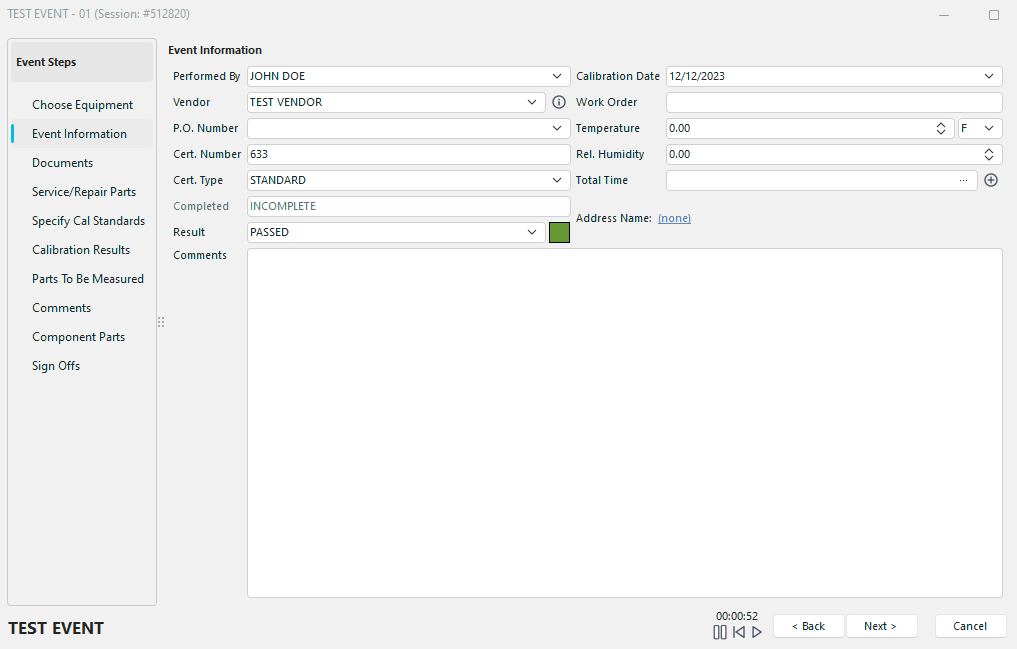
Pasos del evento - Información del evento
El paso «Información del evento» sirve para introducir datos básicos sobre el evento: cuándo, dónde, etc. Cuando se cambia el tamaño de la pantalla de información del evento, también se ajusta el ancho de los campos de edición para aprovechar al máximo el espacio disponible para introducir datos, teniendo en cuenta el ancho de la ventana del evento. Además, todos los controles de edición están agrupados verticalmente, en columnas de dos, y centrados verticalmente en la ventana de eventos. Si el campo de comentarios está visible, este se ajustará automáticamente para ocupar el resto del espacio de la ventana del evento que no ocupen los demás controles de edición. En la pestaña «Información del evento» se pueden mostrar hasta treinta datos. La posición relativa de estos campos, así como los títulos que aparecen en pantalla, se pueden modificar en el Asistente de configuración del flujo de trabajo (consulte la sección Configuración del flujo de trabajo: Ajustes de campos para obtener más detalles):
Empleado
Quién realiza el evento. Nota**:** Si ha seleccionado «Mostrar empleado, con imagen» en el panel izquierdo, el campo «Empleado» de la sección «Información del evento» no estará visible. Ambos campos funcionan de la misma manera para la documentación, etc...
Fecha
Fecha del evento actual (introducida automáticamente por IndySoft al iniciar el evento).
Hora
: hora del evento actual (introducida automáticamente por IndySoft al iniciar el evento).
Proveedor
: proveedor externo o interno encargado de la organización del evento. Este valor se puede introducir automáticamente en función del último evento de este tipo que se haya realizado. Consulte Configuración del flujo de trabajo - Varios para obtener más información.
Datos de contacto del proveedor:
. Persona de contacto del proveedor externo o interno encargado de la organización del evento.
N.º de orden de trabajo
: número de orden de trabajo correspondiente al evento actual. Este número se puede asociar al sistema de pedidos «
» de IndySoft.
Apartado de correos N.º de orden de compra de
, asociado al evento actual.
Departamento
: departamento encargado de organizar el evento actual. Este valor se puede introducir automáticamente en función del último evento de este tipo que se haya realizado. Consulte Configuración del flujo de trabajo - Varios para obtener más información.
Ubicación (Crib)
: En este evento se establece la nueva ubicación del Crib. Si esta información debe modificar el estado real del medidor, esto debe configurarse en el Asistente de configuración del flujo de trabajo.
Sububicación (contenedor)
: este evento establece la nueva ubicación del contenedor. Si esta información debe modificar el estado real del medidor, esto debe configurarse en el Asistente de configuración del flujo de trabajo.
Estación de trabajo
: el nombre de la estación de trabajo en la que se lleva a cabo este evento.
Máquina
: la máquina relacionada con este evento.
Total de piezas revisadas
: número total de piezas revisadas como resultado de este evento. El número de piezas designadas se puede utilizar para calcular la fecha de vencimiento del equipo programado mediante la acumulación de piezas. Consulte la sección «Configuración del flujo de trabajo: actualizaciones de la programación» para obtener más información.
Coste
El coste del evento actual.
Tiempo total
: tiempo total necesario para llevar a cabo la acción actual. Si se utiliza un temporizador de eventos y este campo se deja en blanco, se actualizará automáticamente con la hora que figure en el temporizador de eventos una vez finalizado el evento. Si hay una discrepancia entre las dos horas, se le pedirá al usuario que indique el valor correcto.
Fecha prevista de devolución:
. Fecha prevista en la que se debe devolver el equipo actual si se ha prestado.
Estado
: El estado general del equipo en el momento del evento. Nota: también puedes especificar el estado de cada equipo si esta acción se lleva a cabo en varios equipos. Consulte la sección «Pestañas del evento - Elegir equipamiento» para obtener más detalles.
completado. Independientemente de si el evento actual está completado o no, si un evento está incompleto, al pulsar el botón «Finalizar», se preguntará al usuario si desea marcar el evento actual como incompleto. Además, si se utiliza la pestaña «Aprobaciones», esta se encargará de establecer el valor «Completado».
Resultado
. En la mayoría de los casos, se trata simplemente de si el evento se ha completado con éxito o ha fallado. También puede especificar «ROV», «Ajustado» o «Limitado» para los eventos de tipo calibración. Consulte la sección Configuración del flujo de trabajo - Varios para especificar las opciones de resultados del tipo de calibración.
Definido por el usuario 1-10
Un campo personalizado por tipo de evento. El asistente de configuración del flujo de trabajo permite seleccionar el tipo de título y de menú desplegable. Consulte la sección Configuración del flujo de trabajo - Varios para obtener más detalles.
Temperatura
La temperatura en el momento del suceso. Nota: IndySoft puede conectarse a dispositivos externos de registro de datos para actualizar automáticamente la temperatura y la humedad de la habitación en los eventos de IndySoft. Para obtener más información, consulte la Utilidad de registro de temperatura y humedad relativa externas de IndySoft.
Temp. Escriba «
» para indicar si la temperatura se expresa en grados Fahrenheit o en grados Celsius.
Humedad relativa
La humedad relativa en el momento del suceso. Nota: IndySoft puede conectarse a dispositivos externos de registro de datos para actualizar automáticamente la temperatura y la humedad de la habitación en los eventos de IndySoft. Para obtener más información, consulte la Utilidad de registro de temperatura y humedad relativa externas de IndySoft.
Cert. Escriba: <br /> <br />. La plantilla de certificado se utilizará para crear un certificado una vez finalizado el evento. El «Cert. «Tipo», «Cert. Los campos «Número», «Proveedor» y «Completado» deben estar visibles y rellenados antes de generar un certificado. El valor predeterminado de este campo es «Cert. El valor de «Plantilla» en la pestaña «Información de calibración» de la pantalla principal de IndySoft. Si este campo de la pantalla principal está en blanco, este valor se puede introducir automáticamente en función del último evento de este tipo que se haya realizado. Consulte Configuración del flujo de trabajo - Varios para obtener más información.
Comentarios
Comentarios generales o información diversa sobre el evento actual. Los comentarios también se pueden mostrar en una pestaña de eventos independiente si se necesita más espacio. Consulte la sección Pasos del evento: comentarios para obtener más detalles.
Cert. Número
: este número de certificado debe utilizarse cuando se genere un certificado al finalizar este evento.
Presión barométrica
La presión barométrica en el momento del suceso.
Tipo de presión barométrica
: la unidad de medida utilizada para la lectura de la presión barométrica. Estas unidades se han extraído de la lista Añadir/Editar... A nivel del sistema... Unidades de medida.
Rama
La rama relacionada con el evento actual. Estas sucursales se pueden editar desde Añadir/Editar...Empresas...Empresas, pero se filtran para mostrar únicamente aquellas empresas que tengan marcada la casilla «Sucursal».
Fecha de inicio
: la fecha de inicio del evento. Ten en cuenta que, al incluir este campo junto con «Fecha del evento», podrás disponer de un campo para la hora de inicio y otro para la hora de finalización.
Hora de inicio
: la hora de inicio del evento. Ten en cuenta que, al incluir este campo junto con «Hora del evento», podrás disponer de un campo para la hora de inicio y otro para la hora de finalización.
Estado del evento: «Incompleto»
Este campo se puede utilizar para explicar por qué el evento está actualmente incompleto (si procede). Hay dos valores predefinidos: «A LA ESPERA DE APROBACIÓN» y «EN TRAMITACIÓN». Se pueden configurar valores o estados adicionales a partir del tipo de lista «0» en Configuración del flujo de trabajo - Listas de eventos.
Ubicación (de origen)
: la ubicación de origen, en caso de que el activo se traslade durante el evento. Esta ubicación se selecciona de entre las ubicaciones especificadas en el Editor de árbol de ubicaciones > Añadir/Editar... > A nivel del sistema.
Destino (A)
: el destino, en caso de que el activo se traslade durante el evento. Esta ubicación se selecciona de entre las ubicaciones especificadas en el Editor de árbol de ubicaciones > Añadir/Editar... > A nivel del sistema.
Resultado tal y como se encontró:
. El resultado tal y como se encontró para el evento. Las opciones del menú desplegable coinciden con las del campo «Resultado». Este valor es el más específico: el resultado tal y como se encontró.
Resultado tal y como quedó:
. El resultado tal y como quedó para el evento. Las opciones del menú desplegable coinciden con las del campo «Resultado». Este valor es el más específico: el resultado tal y como aparece a la izquierda.
 Consejo de productividad
Recuerda que la configuración de seguridad de Profile Manager permite controlar todos los campos de información de eventos.