Assistant de numérisation de documents
L'assistant de numérisation de documents peut être lancé depuis la section Document d'une étape d'événement.
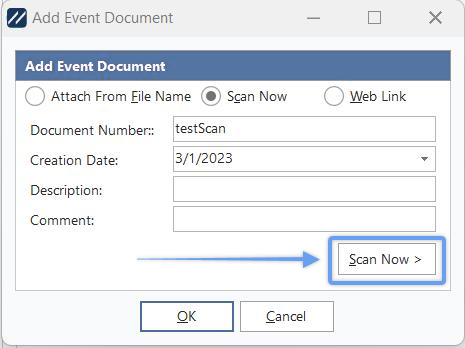
Ajouter un document d'événement - Assistant de numérisation
Indiquez un numéro de document et une date de création. Assurez-vous que le document que vous souhaitez numériser se trouve dans le scanner ou le chargeur. Cliquez sur « Analyser maintenant>». Une boîte de dialogue « Sélectionner la source » s'affichera :
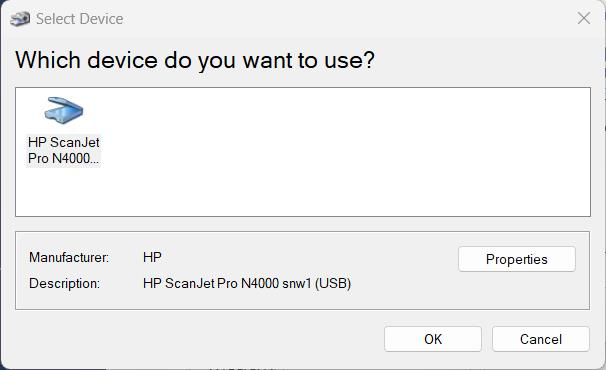
Sélectionner la source du scanner
Sélectionnez le scanner approprié et cliquez sur « Sélectionner » ; la numérisation commencera une fois la mise en route terminée. La numérisation commencera alors automatiquement.
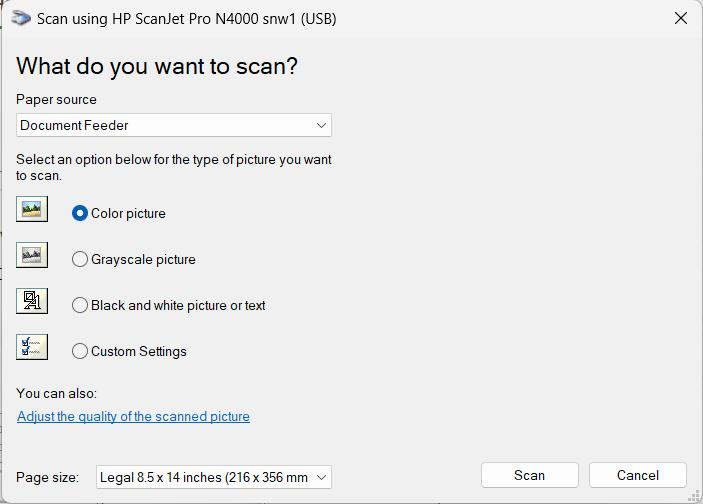
Paramètres de numérisation de la source
Une fois la numérisation terminée, l'image numérisée s'affichera dans la fenêtre de numérisation de documents.
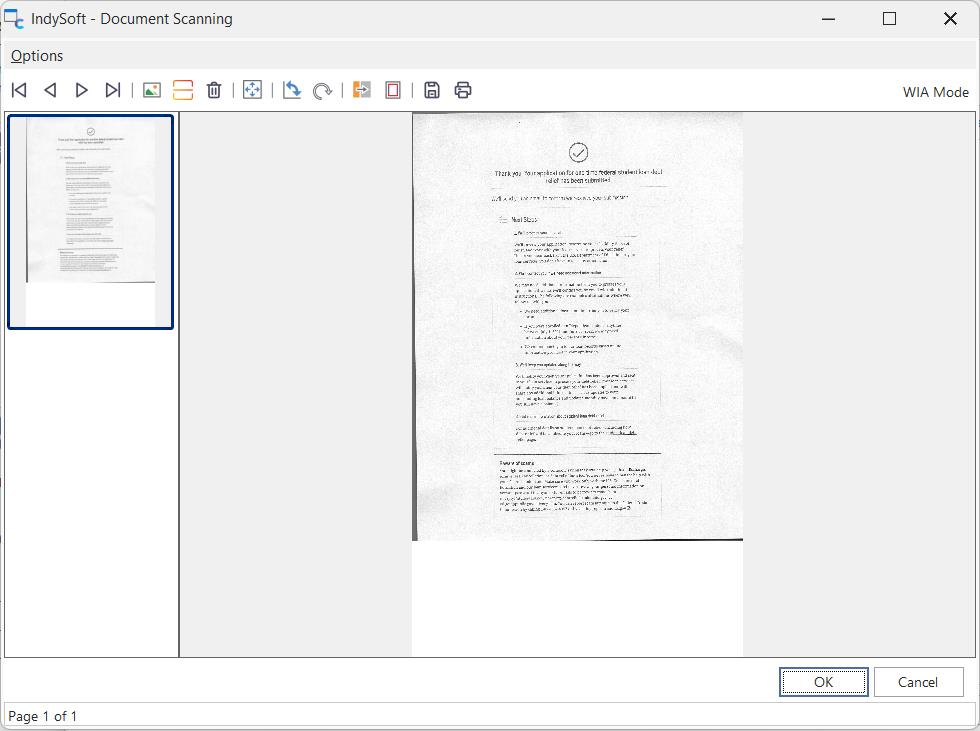
IndySoft - Assistant de numérisation de documents
Apportez les modifications nécessaires
Au cours de cette étape, vous verrez le document numérisé s'afficher dans une fenêtre de visualisation. Une fois l'article scanné, plusieurs options s'affichent dans la barre d'en-tête supérieure :
 Utilisez ces boutons de navigation pour parcourir les pages numérisées.
 Cliquez sur ce bouton pour rechercher un fichier au format TIF, JPG, GIF, PCX, TGA ou BMP sur votre poste de travail ou sur le réseau afin de l'ajouter au fichier numérisé.
 En cliquant sur ce bouton, vous ouvrirez la fenêtre « Sélectionner la source », ce qui vous permettra de numériser un autre document et de l'ajouter à l'image actuellement numérisée.
 En cliquant sur l'icône de la corbeille, vous supprimerez la page actuellement sélectionnée dans le volet de gauche.
 Ce bouton permet d'ajuster l'image à la fenêtre visible, en réduisant proportionnellement la largeur et la hauteur jusqu'à ce que l'ensemble du document soit visible.
 Cette option permet de faire pivoter l'image TIF de 90 degrés sur le côté. Il arrive souvent que des images soient numérisées à l'envers par inadvertance. Dans ce cas, faites pivoter l'image de 90 degrés deux fois de suite.
 Grâce à ce bouton, l'utilisateur peut faire pivoter l'image d'un angle précis et le saisir via une petite boîte de dialogue intitulée « Entrer l'angle ».
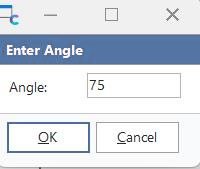
Les nombres négatifs sont également autorisés. Remarque : la rotation d'une image TIF réduit souvent la « lisibilité » de l'image, rendant le texte quelque peu flou.
 Si vous cliquez sur ce bouton, toutes les couleurs seront inversées (par exemple, le noir deviendra blanc et le blanc deviendra noir).
 En cliquant sur ce bouton, les marges blanches superflues seront supprimées sur les bords du document numérisé. Cela peut réduire considérablement la taille du fichier, ce qui permet de gagner de l'espace disque.
Ce bouton vous invitera à indiquer un emplacement de fichier afin que l'image numérisée puisse être enregistrée sur votre disque dur au format PDF.
 Ce bouton vous permet d'imprimer l'image actuellement numérisée sur l'imprimante Windows par défaut.
Cliquez avec le bouton gauche de la souris sur l'image numérisée au centre de la fenêtre pour ZOOMER. Cliquez avec le bouton droit pour RÉDUISEZ L'ÉCHELLE.
Si vous cliquez sur « OK », le document numérisé sera ajouté à la grille des documents de l'événement. |