Schritte – Ausrüstung entfernen/ändern/hinzufügen
Änderungen an der Ausrüstung in einem Ereignis vornehmen
Der Ereignisschritt „Ausrüstung entfernen/ändern/hinzufügen“ wird angezeigt, wenn der Ereignisschritt „Globale Änderungen“ über den Workflow-Konfigurationsassistenten – Ereignisschritte für den aktuellen Ereignistyp ausgewählt wurde.
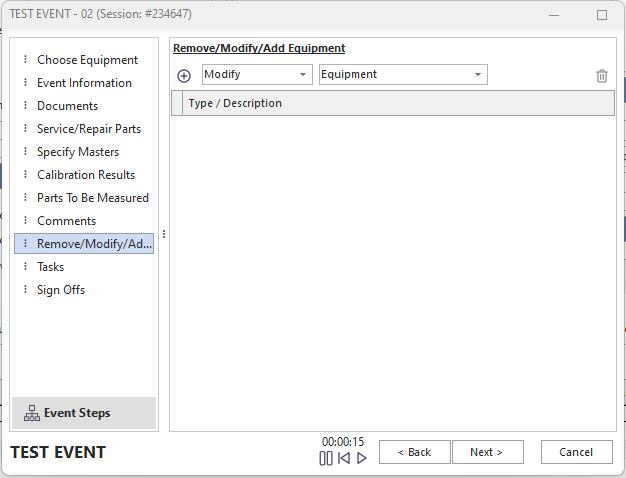
Event-Schritte – Ausrüstung entfernen/ändern/hinzufügen
Dieser Ereignisschritt ist eine leistungsstarke Erweiterung von IndySoft, die es ermöglicht, Geräteinformationen mithilfe eines Ereignisses sehr gezielt anzupassen. Diese Funktion kann in Verbindung mit dem Profilmanager (Sicherheitssystem) genutzt werden, um einen lückenlosen Prüfpfad aller Änderungen an den Geräteinformationen zu erstellen. Da IndySoft-Ereignisse zudem auf mehreren Geräten gleichzeitig ausgeführt werden können, ermöglicht dieser Ereignisschritt eine schnelle und einfache globale Änderung von Geräteinformationen.
Auswahl der Geräte für die Änderung von „
“ Je nachdem, wie Ihr Ereignis „Global Equipment Change“ eingerichtet wurde, gibt es zwei Möglichkeiten, die zu aktualisierenden Geräte auszuwählen. Eine Möglichkeit besteht darin, die Geräte einfach über das Standarddialogfeld „Multi-Gage Select“ auszuwählen. Um mehrere Ausrüstungsgegenstände für eine Veranstaltung auszuwählen, findest du weitere Informationen im Abschnitt Veranstaltungsschritte – Ausrüstung auswählen. Eine weitere Möglichkeit besteht darin, mithilfe eines „Filters“ die zu aktualisierenden Geräte einzugrenzen. Wir empfehlen dringend, mehrere Geräte gleichzeitig mithilfe der „Filter“-Methode zu aktualisieren, da dies der schnellste Weg ist. Wenn Sie Tausende von Geräten aktualisieren, kann dies einen Zeitunterschied von einigen Stunden bei der manuellen Auswahl einzelner Geräte gegenüber wenigen Sekunden bei der Verwendung der „Filter“-Methode bedeuten.
 Klicken Sie auf „Audit-Geräteinformationstyp hinzufügen“, um die Methode „filter“ zu verwenden:
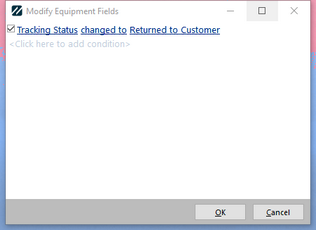
Ausrüstungsfelder bearbeiten
Festlegen, was geändert werden soll
Der letzte Schritt dieses Vorgangs besteht darin, anzugeben, welche Geräte Sie ändern möchten. In der angezeigten Tabelle sind alle Informationen aufgeführt, die nach Abschluss des Vorgangs entfernt, geändert oder hinzugefügt werden. Zu jedem Arbeitsgang wird eine kurze Beschreibung gegeben, einschließlich einer Liste der Geräte, an denen der Vorgang durchgeführt wird. Über der Tabelle erleichtern zwei Dropdown-Menüs die Auswahl der entsprechenden Aktion:
Dropdown-Menü „Entfernen/Ändern/Hinzufügen“
Wählen Sie in diesem Dropdown-Menü die Aktion aus, die Sie auf die Informationen im folgenden Dropdown-Menü rechts anwenden möchten. Wählen Sie beispielsweise „Ändern“, wenn Sie eine Messvorrichtung bearbeiten möchten.
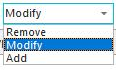
Dropdown-
„Informationsart“ Wählen Sie aus diesem Dropdown-Menü die Informationen aus, die Sie entfernen, ändern oder hinzufügen möchten.
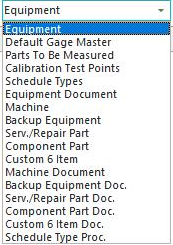
Es gibt 19 Optionen:
·Ausrüstungs-
: Ein Ausrüstungsgegenstand wird modifiziert. Hinweis: Dieser Vorgang kann nur die Kopfdaten der Messreihe ändern (immer noch über 100 mögliche Felder), nicht jedoch die Informationen, die in einer Master-Detail-Beziehung gespeichert sind. Bei Messgeräten, die diesen Assistenten verwenden, sind nur modifizierte Vorgänge zulässig. Es erscheint ein Filterfeld, wie oben dargestellt. Ändern Sie so viele Zeilen, wie Sie möchten, und ordnen Sie jedem Feld seinen neuen Wert zu. Sie können über Dropdown-Listen Elemente zum Ändern auswählen und aus einer Liste gespeicherter Elemente auswählen. Wenn Sie einen neuen Eintrag eingeben möchten, der nicht in der Liste enthalten ist, wählen Sie „Zu (nicht in der Liste) wechseln“. Siehe das Feld „Ausrüstungsfelder bearbeiten“ oben.
·Standard-Kalibrier
: Ermöglicht es Ihnen, einen Standard-Kalibrier für alle ausgewählten Geräte zu entfernen, hinzuzufügen oder zu ändern. Wenn Sie einen Standard-Messmittelstamm hinzufügen oder entfernen, wählen Sie den neuen Stamm (oder den Stamm, den Sie entfernen möchten) im Dialogfeld aus. Wenn Sie einen Standard-Messmittelstamm bearbeiten möchten, wählen Sie im ersten Dialogfeld den Messmittelstamm aus, den Sie bearbeiten möchten, und wählen Sie dann im zweiten Dialogfeld den Messmittelstamm aus, in den Sie ihn ändern möchten. Im Grunde genommen würde dies bedeuten, dass ein Messstandard durch einen anderen Messstandard ersetzt würde.
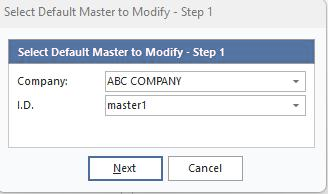
Schritt 1 – Standard-Master zum Bearbeiten auswählen
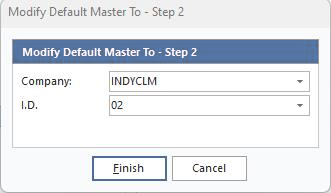
Schritt 2 – Standard-Master ändern zu
·Zu messende Teile
Hiermit können Sie einen Standard-Eintrag unter „Zu messende Teile“ für alle ausgewählten Geräte entfernen, hinzufügen oder ändern. Wenn Sie ein Standardmessobjekt hinzufügen oder entfernen möchten, wählen Sie das neue Standardmessobjekt (oder das Objekt, das Sie entfernen möchten) im Dialogfeld aus. Wenn Sie ein Standard-Messobjekt ändern möchten, wählen Sie im ersten Dialogfeld das Standard-Messobjekt aus, das Sie ändern möchten, und wählen Sie dann im zweiten Dialogfeld das Standard-Messobjekt aus, zu dem Sie es ändern möchten. Im Grunde genommen kann dadurch ein voreingestelltes Messobjekt durch ein anderes voreingestelltes Messobjekt ersetzt werden.
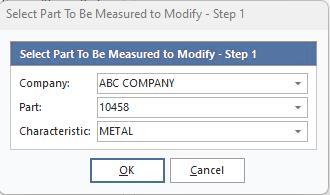
Wählen Sie das zu vermessende Teil aus, um es zu bearbeiten
·Kalibrierungsmesspunkte
Wenn Sie hier die Optionen „Ändern“ oder „Hinzufügen“ wählen, kopieren Sie Kalibrierungsmesspunkte von einem Messgerät, das Sie im Dialogfeld auswählen, in die für Ihre Veranstaltung ausgewählten Messgeräte. Hinweis: Dadurch werden alle vorhandenen Prüfpunkte für dieses Gerät überschrieben. Sie werden aufgefordert, den Vorgang zu bestätigen, wenn Sie die Option „Kalibrierungstestpunkte entfernen“ wählen.
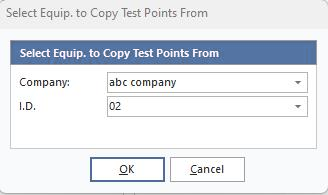
Wählen Sie das Gerät aus, von dem die Messpunkte kopiert werden sollen
·Zeitplanart
Wenn Sie für das ausgewählte Gerät eine Zeitplanart „hinzufügen“ möchten, erscheint das Dialogfeld „Zeitplaninformationen“, wie unten dargestellt. Wenn Sie einen Terminplan-Typ „bearbeiten“ möchten, werden Sie zunächst aufgefordert, einen Terminplan-Typ auszuwählen, den Sie bearbeiten möchten. Die im Dialogfeld „Zeitplaninformationen“ festgelegten Einstellungen werden übernommen, sofern dieser Zeitplantyp für das ausgewählte Gerät vorhanden ist (pro Gerät). Wenn Sie einen Terminplan-Typ „entfernen“ möchten, werden Sie aufgefordert, den zu entfernenden Typ anzugeben.
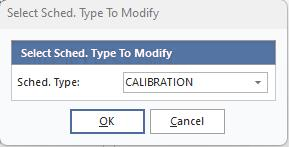
Zeitplan zum Bearbeiten auswählen
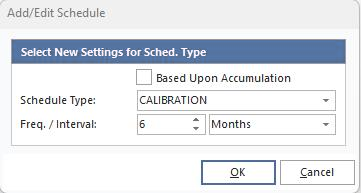
Zeitplan hinzufügen/bearbeiten
·
von Gerätedokumenten: Wenn Sie ein Dokument hinzufügen oder löschen, werden Sie zur Eingabe des Dokuments (Firmen- und Dokumentenname) aufgefordert. Wenn Sie ein Dokument bearbeiten, werden Sie zunächst aufgefordert, das Dokument anzugeben, das Sie ändern möchten, und anschließend das Dokument, zu dem Sie wechseln möchten (die Dokumentverweise werden vertauscht).
·Maschinen
: Wenn Sie eine Maschine hinzufügen oder löschen, werden Sie zur Eingabe der Maschinendaten (Firmen- und Maschinenname) aufgefordert. Wenn Sie eine Maschine ändern, werden Sie zunächst aufgefordert, die Maschine anzugeben, von der Sie ausgehen möchten, und anschließend die Maschine, auf die Sie umstellen möchten (tauschen Sie die Dokumentverweise aus).
·Sicherungsgeräte
Wenn Sie Sicherungsgeräte hinzufügen oder löschen, werden Sie zur Eingabe der Sicherungsgeräte-ID aufgefordert. Wenn Sie ein Backup-Gerät ändern, werden Sie zunächst aufgefordert, die ID des Backup-Geräts anzugeben, das Sie ändern möchten, und anschließend die ID des Backup-Geräts, zu dem Sie wechseln möchten.
·Service-/Reparaturteil-
Wenn Sie Service-/Reparaturteile hinzufügen oder löschen, werden Sie zur Eingabe des Service-/Reparaturteils (Firma und Service-/Reparaturteil) aufgefordert. Wenn Sie Service-/Reparaturteile ändern möchten, werden Sie zunächst aufgefordert, das Service-/Reparaturteil (Firma und Service-/Reparaturteil) anzugeben, das Sie ändern möchten, und anschließend das Service-/Reparaturteil (Firma und Service-/Reparaturteil), zu dem Sie wechseln möchten.
·Bauteil-
en: Wenn Sie Bauteile hinzufügen oder löschen, werden Sie zur Eingabe der Bauteil- en (Firma und Bauteil) aufgefordert. Wenn Sie Bauteile ändern, werden Sie zunächst aufgefordert, das Bauteile (Unternehmen und Bauteile) anzugeben, das Sie ändern möchten, und anschließend das Bauteile (Unternehmen und Bauteile), zu dem Sie wechseln möchten.
·Benutzerdefinierte 6-Punkte-
: Wenn Sie benutzerdefinierte 6-Punkte-Elemente hinzufügen oder löschen, werden Sie zur Eingabe der benutzerdefinierten 6-Punkte-Elemente (Unternehmen und benutzerdefinierte 6-Punkte-Elemente) aufgefordert. Wenn Sie sechs benutzerdefinierte Elemente bearbeiten, werden Sie zunächst aufgefordert, das benutzerdefinierte Element 6 (Unternehmens- und benutzerdefinierte Elemente) anzugeben, das Sie ändern möchten, und anschließend das benutzerdefinierte Element 6 (Unternehmens- und benutzerdefinierte Elemente), zu dem Sie wechseln möchten.
·Maschinendokument „
“ Zunächst werden Sie aufgefordert, die Maschine für das aktualisierte Dokument auszuwählen. Wenn Sie ein Dokument hinzufügen oder löschen, werden Sie zur Eingabe des Dokuments (Firma und Dokument) aufgefordert. Wenn Sie ein Dokument ändern, werden Sie zunächst aufgefordert, das Dokument (Firma und Dokument) anzugeben, das Sie ändern möchten, und anschließend das Dokument (Firma und Dokument), in das Sie es ändern möchten.
·Dokument zur Sicherungsausrüstung
Zunächst werden Sie aufgefordert, die ID der Sicherungsausrüstung für das aktualisierte Dokument auszuwählen. Wenn Sie ein Dokument hinzufügen oder löschen, werden Sie zur Eingabe des Dokuments (Firma und Dokument) aufgefordert. Wenn Sie ein Dokument ändern, werden Sie zunächst aufgefordert, das Dokument (Firma und Dokument) anzugeben, das Sie ändern möchten, und anschließend das Dokument (Firma und Dokument), in das Sie es ändern möchten.
·Dokument für Service-/Reparaturteile
Zunächst werden Sie aufgefordert, das Service-/Reparaturteil für das aktualisierte Dokument auszuwählen. Wenn Sie ein Dokument hinzufügen oder löschen, werden Sie zur Eingabe des Dokuments (Firma und Dokument) aufgefordert. Wenn Sie ein Dokument ändern, werden Sie zunächst aufgefordert, das Dokument (Firma und Dokument) anzugeben, das Sie ändern möchten, und anschließend das Dokument (Firma und Dokument), in das Sie es ändern möchten.
·Dokument für Bauteile
Zunächst werden Sie aufgefordert, das Bauteil für das aktualisierte Dokument auszuwählen. Wenn Sie ein Dokument hinzufügen oder löschen, werden Sie zur Eingabe des Dokuments (Firma und Dokument) aufgefordert. Wenn Sie ein Dokument ändern, werden Sie zunächst aufgefordert, das Dokument (Firma und Dokument) anzugeben, das Sie ändern möchten, und anschließend das Dokument (Firma und Dokument), in das Sie es ändern möchten.
·Benutzerdefinierte 6-Punkte-Dokument
Zunächst werden Sie aufgefordert, die benutzerdefinierte 6-Punkte-Liste für das aktualisierte Dokument auszuwählen. Wenn Sie ein Dokument hinzufügen oder löschen, werden Sie zur Eingabe des Dokuments (Firma und Dokument) aufgefordert. Wenn Sie ein Dokument ändern, werden Sie zunächst aufgefordert, das Dokument (Firma und Dokument) anzugeben, das Sie ändern möchten, und anschließend das Dokument (Firma und Dokument), in das Sie es ändern möchten.
·Verfahrensart „
“ Zunächst werden Sie aufgefordert, die Verfahrensart für das aktualisierte Verfahren auszuwählen. Wenn Sie eine Prozedur hinzufügen oder löschen, werden Sie zur Eingabe der Prozedur (Firmen- und Prozedurname) aufgefordert. Wenn Sie eine Prozedur ändern, werden Sie zunächst aufgefordert, die Prozedur (Firmen- und Prozedurname) anzugeben, von der Sie ausgehen möchten, und anschließend die Prozedur (Firmen- und Prozedurname), zu der Sie wechseln möchten.
·Unbekannt Haushaltsausschuss
Wenn Sie eine Zuordnung zum Unsicherheitsbudget hinzufügen oder löschen, werden Sie aufgefordert, die Zuordnung zum Unsicherheitsbudget (Unternehmen und Budgetname) sowie die zugehörigen Prüfpunkte anzugeben. Angenommen, Sie bearbeiten eine Zuordnung im Unsicherheitsbudget. In diesem Fall werden Sie zunächst aufgefordert, die Zuordnung des Unsicherheitsbudgets (Unternehmen und Budgetname) anzugeben, die Sie ändern möchten, und anschließend die Zuordnung des Unsicherheitsbudgets (Unternehmen und Teil), zu der Sie wechseln möchten, zusammen mit den zugehörigen Prüfpunkten.
·
von Unsicherheitsattributen: Wenn Sie ein Unsicherheitsattribut hinzufügen oder löschen, werden Sie zur Eingabe der entsprechenden Daten (Unternehmen, ID, Attributname) aufgefordert. Wenn Sie ein Unsicherheitsattribut bearbeiten, werden Sie zunächst aufgefordert, das Unsicherheitsattribut (Unternehmen, ID, Attributname) anzugeben, das Sie ändern möchten, und anschließend das Unsicherheitsattribut (Unternehmen, ID, Attributname), auf das Sie es ändern möchten. Audit-Geräteinformationstyp entfernen (Löschen)
Über diese Schaltfläche werden die Elemente „Entfernen/Ändern/Hinzufügen“ aus der Tabelle entfernt. |