Module RS-232
 L'interface RS-232 d'IndySoft est conçue pour se connecter aux prises RS-232 des appareils de mesure. Une fois le profil du calibre créé, connectez-le au port approprié, cliquez sur le bouton « Se connecter au calibre » (s'il n'est pas encore connecté), indiquez si vous souhaitez que les mesures soient envoyées vers « As Found » ou « As Left », puis utilisez le calibre comme d'habitude. La valeur mesurée par le capteur sera transmise au point de test sélectionné. L'interface RS-232 comporte plusieurs boutons :
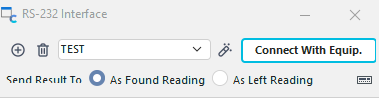 Interface RS-232
Ajouter un nouveau profil de jauge RS-232
 Cliquez sur ce bouton pour configurer un nouveau profil de jauge RS-232. Un assistant en deux étapes s'affichera :
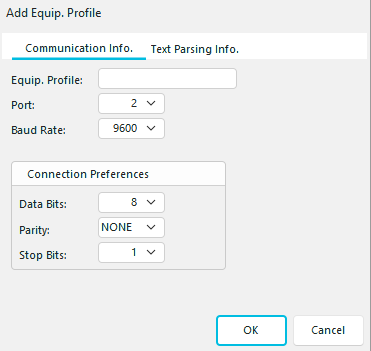
Équipement d'extension RS-232 Profil - Étape 1
Étape 1 - Informations relatives à la connexion du capteur
Au cours de cette étape, choisissez un nom unique pour le nouveau profil d'équipement, le port auquel le capteur sera branché et la vitesse de transmission. Sélectionnez également le nombre de bits de données, la parité et le nombre de bits d'arrêt pour la connexion du port. Pour plus d'informations sur les réglages adaptés à votre appareil de mesure, consultez la documentation de votre appareil de mesure RS-232. Cliquez sur « OK » lorsque vous avez terminé ou pour afficher les informations d'analyse du texte. onglet.
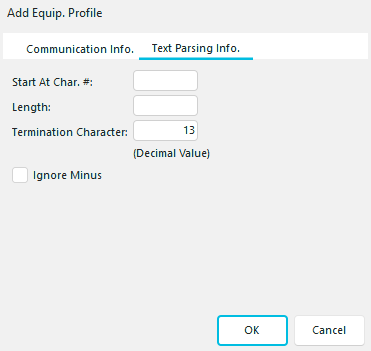
Équipement d'extension RS-232 Profil - Étape 2
Étape 2 - Informations sur l'analyseur de texte
Il arrive parfois que les jauges envoient des caractères supplémentaires qui ne sont pas nécessaires pour vos besoins. Par exemple, l'appareil de mesure pourrait envoyer son numéro de série + la valeur mesurée + son identifiant.
Si vous souhaitez uniquement recevoir la mesure, vous pouvez configurer ce profil pour analyser la chaîne complète reçue et n'accepter qu'une partie spécifique :
Start at Char. #:
Si vous souhaitez analyser les caractères envoyés, indiquez ici quel caractère doit être accepté en premier. Par exemple, sélectionnez « Commencer au caractère » si un numéro de série de quatre caractères précède toujours la mesure. # = 5.
Longueur :
Nombre de caractères à partir du caractère de départ. # le caractère que vous souhaitez qu'IndySoft lise.
Caractère de fin :
Chaque capteur utilise un caractère de fin spécifique (une valeur décimale) pour indiquer au port que la mesure a été entièrement transmise. La valeur par défaut d'IndySoft est « 13 » (la plus courante), mais vous devez vérifier la documentation de votre appareil pour vous en assurer.
Ignorer le signe moins :
Il arrive parfois que les caractères envoyés par un capteur comportent (ou commencent souvent par) un signe moins. On peut citer, par exemple, un dynamomètre. Si vous cochez cette option, les signes moins envoyés seront ignorés et la mesure sera importée en tant que valeur absolue.
Appuyez sur « OK » une fois la configuration terminée pour fermer l'assistant.
Supprimer le profil de jauge RS-232 actuel
 Ce bouton permet de supprimer définitivement le profil de jauge RS-232 actuel. Une boîte de dialogue de confirmation s'affichera avant la suppression. Avertissement : cette opération ne peut pas être annulée.

RS-232 Supprimer le profil
Sélectionnez un profil de jauge RS-232
À l'aide de ce menu déroulant, sélectionnez le profil correspondant à la jauge RS-232 que vous utilisez. Pour vous connecter à l'appareil de mesure, appuyez sur « Se connecter à l'appareil ».
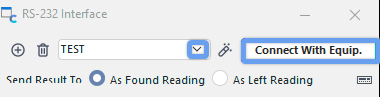
Modifier le profil actuel du capteur RS-232
 Ce bouton lance un assistant en deux étapes permettant de modifier les paramètres du profil actuel du capteur RS-232. Les fonctionnalités de cet assistant sont identiques à celles de la procédure « Ajouter un nouveau profil de jauge RS-232 » décrite ci-dessus.
Envoyer le résultat à
Avant d'envoyer une mesure RS-232 à IndySoft, sélectionnez le paramètre approprié parmi les boutons radio « Envoyer le résultat à ». La case à cocher correspondant au point de mesure actuel enverra la mesure au champ sélectionné.
 Si l'appareil est connecté, ce bouton enverra un caractère de retour chariot/saut de ligne à l'appareil.
Le module RS-232 est également entièrement accessible depuis la barre d'état système de Windows. La barre d'état système se trouve dans la partie droite de la barre du menu Démarrer de Windows (située en bas du bureau Windows). Lorsque vous passez la souris sur l'icône RS-232 dans la barre d'état système, le nom du profil de jauge RS-232 actuellement sélectionné s'affiche. Une fois la jauge branchée, l'icône en forme de compas s'affichera comme d'habitude.

Un cercle rouge barré d'une ligne diagonale apparaîtra au-dessus de l'icône représentant un compas (comme illustré ci-dessus) lorsque la connexion sera interrompue. De plus, toutes les fonctions de l'interface RS-232 sont accessibles en cliquant avec le bouton droit de la souris sur l'icône en forme de compas dans la barre d'état système. Une fois réduite, la fenêtre de l'interface RS-232 disparaîtra complètement dans la barre d'état système. À la sortie, votre choix entre « Lecture telle quelle » et « Lecture telle qu'elle a été laissée » (case à cocher) sera conservé pour une utilisation ultérieure du module. |