RS-232-Modul
 Die IndySoft RS-232-Schnittstelle dient zur Anbindung an RS-232-Messgeräteanschlüsse. Sobald ein Profil für das Messgerät erstellt wurde, schließen Sie das Messgerät an den richtigen Anschluss an, klicken Sie auf die Schaltfläche „Mit Messgerät verbinden“ (falls noch keine Verbindung besteht) und wählen Sie aus, ob die Messwerte an „As Found“ oder „As Left“ gesendet werden sollen. Bedienen Sie das Messgerät anschließend wie gewohnt. Der Messwert wird an den ausgewählten Messpunkt gesendet. An der RS-232-Schnittstelle stehen mehrere Tasten zur Verfügung:
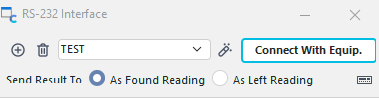 RS-232-Schnittstelle von
Neues RS-232-Messgerätprofil hinzufügen
 Klicken Sie auf diese Schaltfläche, um ein neues RS-232-Messgerätprofil einzurichten. Es erscheint ein 2-stufiger Assistent:
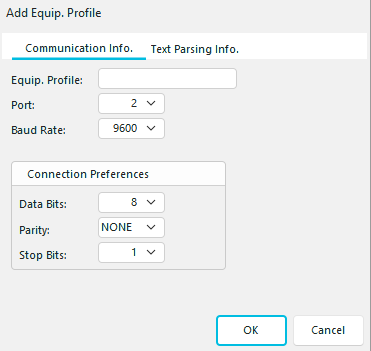
RS-232-Zusatzausstattung Profil – Schritt 1
Schritt 1 – Informationen zum Anschluss des Messgeräts
Wählen Sie in diesem Schritt einen eindeutigen Namen für das neue Geräteprofil, den Anschluss, an den das Messgerät angeschlossen wird, sowie die Baudrate aus. Wählen Sie außerdem die Datenbits, die Paritätsprüfung und die Stoppbits für die Portverbindung aus. Weitere Informationen dazu, welche Einstellungen für Ihr Messgerät geeignet sind, finden Sie in der Dokumentation zu Ihrem RS-232-Messgerät. Klicken Sie auf „OK“, wenn Sie fertig sind, oder auf „Informationen zur Textanalyse“. Registerkarte.
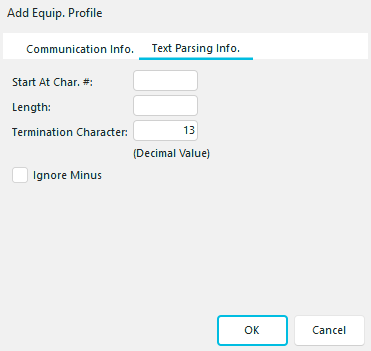
RS-232-Zusatzausstattung Profil – Schritt 2
Schritt 2 – Informationen zum Text-Parser
Manchmal senden Messgeräte zusätzliche Zeichen, die für Ihre Zwecke nicht erforderlich sind. Beispielsweise könnte das Messgerät die Seriennummer des Messgeräts + den Messwert + die Messgerät-ID senden.
Wenn Sie nur an den Messwerten interessiert sind, können Sie dieses Profil so einrichten, dass die gesamte empfangene Zeichenfolge analysiert und nur ein bestimmter Teil davon akzeptiert wird:
Start at Char. #:
Wenn Sie die gesendeten Zeichen analysieren möchten, geben Sie hier an, welches Zeichen als erstes akzeptiert werden soll. Wählen Sie beispielsweise „Start bei Zeichen“, wenn der Messwert stets von einer vierstelligen Seriennummer eingeleitet wird. # = 5.
Länge:
Wie viele Zeichen ab dem Startzeichen # Zeichen, das IndySoft lesen soll.
Abschlusszeichen:
Jedes Messgerät verwendet ein bestimmtes Abschlusszeichen (einen Dezimalwert), um dem Port mitzuteilen, wann die Messdaten vollständig gesendet wurden. Die Standardeinstellung bei IndySoft ist „13“ (am häufigsten), aber du solltest dies anhand der Dokumentation deines Messgeräts noch einmal überprüfen.
Minuszeichen ignorieren:
Gelegentlich enthalten die von einem Messgerät gesendeten Zeichen ein Minuszeichen (oder beginnen oft damit). Ein Beispiel hierfür könnte ein Drehmomentmesser sein. Wenn Sie diese Option aktivieren, werden alle übermittelten Minuszeichen ignoriert und der Messwert als absoluter Wert importiert.
Drücken Sie auf „OK“, wenn Sie die Einrichtung abgeschlossen haben, um den Assistenten zu schließen.
Aktuelles RS-232-Messgerätprofil löschen
 Über diese Schaltfläche wird das aktuelle RS-232-Messgerätprofil endgültig gelöscht. Vor dem Löschen erscheint ein Bestätigungsdialog. Warnung: Dieser Vorgang kann nicht rückgängig gemacht werden.

RS-232 Profil löschen
Wählen Sie ein RS-232-Messgerätprofil aus
Wählen Sie über dieses Dropdown-Menü das Profil aus, das zu dem von Ihnen verwendeten RS-232-Messgerät passt. Um eine Verbindung zum Messgerät herzustellen, tippen Sie auf „Mit Gerät verbinden“.
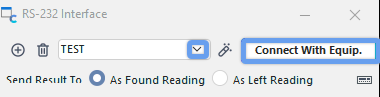
Aktuelles RS-232-Messgerätprofil bearbeiten
 Über diese Schaltfläche wird ein zweistufiger Assistent gestartet, in dem die Einstellungen für das aktuelle RS-232-Messgerätprofil geändert werden können. Die Funktionsweise des Assistenten entspricht der oben beschriebenen Funktion „Neues RS-232-Messgerätprofil hinzufügen“.
Ergebnis senden an
Bevor Sie eine RS-232-Messung an IndySoft senden, wählen Sie die richtige Einstellung aus den Optionsfeldern unter „Ergebnis senden an“ aus. Das Kontrollkästchen am aktuellen Messpunkt sendet den Messwert an das ausgewählte Feld.
 Wenn eine Verbindung besteht, sendet diese Schaltfläche einen Wagenrücklauf/Zeilenvorschub an das Gerät.
Auf das RS-232-Modul kann auch über die Windows-Taskleiste vollständig zugegriffen werden. Die Taskleiste befindet sich im rechten Bereich der Windows-Startmenüleiste (am unteren Rand des Windows-Desktops). Wenn Sie den Mauszeiger über das RS-232-Symbol in der Taskleiste bewegen, wird der Name des aktuell ausgewählten RS-232-Messprofils angezeigt. Sobald das Messgerät angeschlossen ist, wird wie gewohnt das Messschieber-Symbol angezeigt.

Wenn die Verbindung unterbrochen ist, erscheint über dem Bremssattelsymbol ein roter Kreis mit einer diagonalen Linie (wie oben abgebildet). Außerdem können alle Funktionen der RS-232-Schnittstelle aufgerufen werden, indem man mit der rechten Maustaste auf das Messschieber-Symbol in der Taskleiste klickt. Das RS-232-Schnittstellenfenster verschwindet nach dem Minimieren vollständig in der Taskleiste. Beim Beenden wird Ihre Auswahl („Leseposition beibehalten“ oder „Leseposition zurücksetzen“) für die Verwendung in nachfolgenden Modulen gespeichert. |