Registerkarte „Vorschau“
Die Registerkarte „Vorschau“ ist ein wesentlicher Bestandteil des Berichterstellungsprozesses, da Sie hier sehen können, wie der Bericht beim Ausdrucken aussehen wird. Der iterative Prozess der Optimierung eines Berichts erfolgt in der Regel durch das Hin- und Herwechseln zwischen den Registerkarten „Vorschau“ und „Entwurf“ im Berichts-Designer.
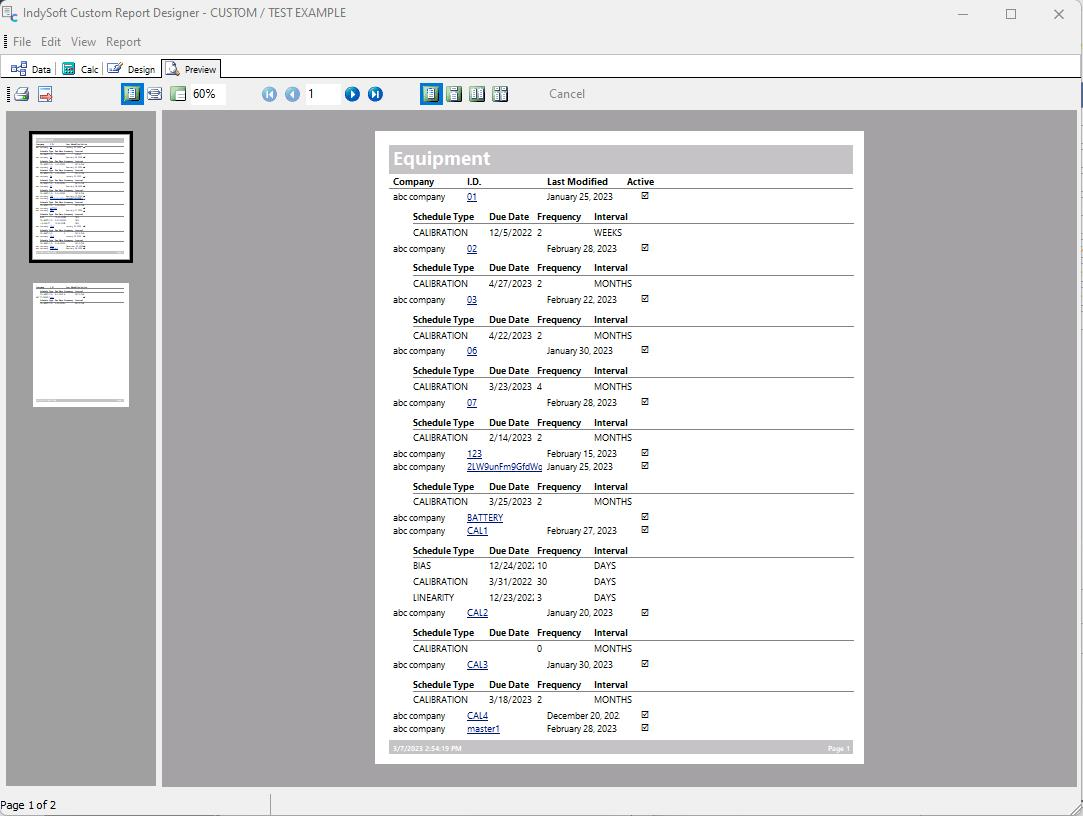
Report Designer – Registerkarte „Vorschau“
Die Registerkarte „Vorschau“ bleibt leer, solange keine Daten zur Verfügung stehen. Um Daten für die Bearbeitung zu erhalten, schließen Sie den Report Designer und den PrintBuilder und klicken Sie auf die Registerkarte „Geräteansicht“. Klicken Sie auf die Registerkarte „Verlauf“, wählen Sie dann einen Kalibrierungsvorgang aus und klicken Sie mit der rechten Maustaste darauf. Wählen Sie „Ereignis beim Entwerfen in PrintBuilder verwenden“. Die Daten aus diesem Bericht sind nun in PrintBuilder verfügbar. Wenn Sie ein Angebot, einen Arbeitsauftrag oder eine Rechnung erstellen, rufen Sie die Registerkarte „Auftragssystem“ auf, wählen Sie eine Vorlage aus, klicken Sie mit der rechten Maustaste darauf und verwenden Sie sie für Ihre Vorschau.
Auf der Registerkarte „Vorschau“ wird ein Zertifikat mit den neuen Daten angezeigt. Von hier aus können Sie das Zertifikat ausdrucken, den Zoomfaktor anpassen und durch die Seiten blättern, falls es mehrere Seiten gibt. Gelegentlich wirst du feststellen, dass einige Abschnitte nicht angezeigt werden. Ist dies der Fall, stellen Sie sicher, dass das Ereignis, aus dem Sie Daten beziehen, die fehlenden Informationen enthält, wie z. B. Testpunkte. |