Registerkarte „Design“ – Symbolleisten
Übersicht über „
“ In diesem Abschnitt werden die verschiedenen Symbolleisten beschrieben, auf die Sie vom Entwurfsbereich aus zugreifen können. Die Symbolleisten lassen sich andocken und entsprechen dem Stil der Office-Benutzeroberfläche. Die Symbolleisten können über den Menüpunkt „Ansicht… Symbolleisten“ im Berichts-Designer oder durch einen Rechtsklick auf den Andockbereich am oberen Rand des Berichts-Designers aufgerufen werden.
Der Berichtsbaum
Um dieses Werkzeugfenster zu öffnen, wählen Sie im Hauptmenü des Berichtsdesigners die Menüoption „Ansicht… Symbolleisten… Berichtsbaum“. Dieses Werkzeugfenster lässt sich links und rechts neben dem Berichtsdesigner andocken. Der obere Bereich enthält eine Baumansicht der SubReport-Struktur, aus der sich das Berichtslayout zusammensetzt. Die Elemente in jedem Bereich werden in der Z-Reihenfolge angezeigt. Im unteren Bereich des Berichtsbaums befindet sich der Objektinspektor, mit dem Sie die Eigenschaften des aktuell ausgewählten Objekts anzeigen und bearbeiten können.
Der Datenbaum
Um dieses Werkzeugfenster zu öffnen, wählen Sie im Hauptmenü des Berichtsdesigners die Menüoption „Ansicht… Symbolleisten… Datenbaum“. Dieses Werkzeugfenster lässt sich links und rechts neben dem Berichtsdesigner andocken. Damit lassen sich Komponenten innerhalb jedes beliebigen Bandes erstellen. Wählen Sie eine Reihe von Feldern aus und ziehen Sie die Auswahl in den Bereich. Es wird eine Reihe entsprechender datengesteuerter Komponenten erstellt.
Symbolleiste „Standardkomponenten“
Um diese Symbolleiste aufzurufen, wählen Sie im Hauptmenü des Berichtsdesigners die Menüoption „Ansicht… Symbolleisten… Standardkomponenten“. Diese Symbolleiste unterstützt Sie bei der Erstellung der am häufigsten verwendeten Berichtskomponenten. Komponenten werden hinzugefügt, indem man auf die Komponente klickt und anschließend in einen Bereich klickt, in dem sich die obere linke Ecke befinden soll. Wenn Sie mit der rechten Maustaste auf die Eigenschaft klicken, stehen Ihnen viele weitere Optionen zur Verfügung, von denen einige in den folgenden Beschreibungen erwähnt werden.

Symbolleiste „Standardkomponenten“
Diese Komponenten zeigen einfache Objekte an, die nicht für die Interaktion mit Daten aus IndySoft vorgesehen sind. Wenn Sie dynamisches Verhalten hinzufügen möchten, verwenden Sie die Datenkomponenten oder die Registerkarte „Berechnung“, um diese Komponenten zu steuern.
 Objekt auswählen
Sie können ein Objekt auswählen, um dessen Eigenschaften zu bearbeiten oder eine beliebige Aktion auszuführen, indem Sie darauf klicken. Sie können mehrere Objekte auswählen, indem Sie die Umschalttaste gedrückt halten und auf mehrere Objekte klicken oder indem Sie die linke Maustaste gedrückt halten und einen Bereich auswählen.
 Bezeichnung
Zeigt Text an. Weisen Sie die Eigenschaft „Caption“ zu, um den Textwert zu steuern. Sie können die Größe des Labels automatisch an eine sich ändernde Beschriftung anpassen, indem Sie die Eigenschaft „AutoSize“ auf „True“ setzen.
 Hinweis
Gibt mehrere Zeilen einfachen Text in einem Bericht aus. Um den Wert festzulegen, weisen Sie der Eigenschaft „Lines“ eine Zeichenfolgenliste zu. Setzen Sie die Eigenschaft „Stretch“ auf „True“, um die Größe des Memos beim Drucken dynamisch anzupassen. Verwenden Sie die Eigenschaft „ShiftRelativeTo“, um dynamische Beziehungen zu anderen dehnbaren Objekten zu definieren.
 RichText
Druckt formatierten Text aus. Um den Wert festzulegen, weisen Sie die Eigenschaft „RichText“ zu oder verwenden Sie die „LoadFromFile“-Methoden. Verwenden Sie die Eigenschaft „ShiftRelativeTo“, um dynamische Beziehungen zu anderen dehnbaren Objekten zu definieren. Während der Entwurfsphase können Sie den in den ReportBuilder integrierten RTF-Editor verwenden, um in Dateien gespeicherte Rich-Text-Daten zu laden, zu bearbeiten und zu speichern.
 SystemVariable
Zeigt allgemeine Berichtsinformationen wie Seitenzahl, Gesamtseitenzahl, Druckdatum und Uhrzeit an. Die Art der angezeigten Informationen wird durch die Eigenschaft „VarType“ gesteuert. Der Datentyp kann in der Bearbeitungsleiste ausgewählt werden.
 Beispiel für die Bearbeitungsleiste von „
“
 Variable
Fügt eine Variable ein, mit der auf der Registerkarte „Calc“ gearbeitet werden kann. Der Datentyp kann über die Symbolleiste „Bearbeiten“ ausgewählt werden.
 Bild-
Bild-
Zeigt Bitmaps und Windows-Metadateien in Berichten an. Weisen Sie dieser Komponente die Eigenschaft „Picture“ zu, um ein Bild in Ihren Bericht einzufügen. Verwenden Sie den integrierten Bilddialog des Berichts-Designers, um Bilder zur Entwurfszeit zu laden (Rechtsklick und „Bild…“ auswählen).
 Form
Form
Druckt verschiedene Formen (Quadrate, Rechtecke, Kreise, Ellipsen). Stellen Sie die Eigenschaft „Shape“ ein, um einen Formtyp auszuwählen. Verwenden Sie die Eigenschaften „Pinsel“ und „Stift“, um Farbe und Umrandung anzupassen.
 Linien
Zeigt Einzel- und Doppellinien an (entweder vertikal oder horizontal). Legen Sie die Eigenschaft „Style“ fest, um zu steuern, ob die Linie einfach oder doppelt sein soll. Stellen Sie die Eigenschaft „Weight“ ein, um die Strichstärke in Punkt anzugeben. Legen Sie die Eigenschaft „Position“ fest, um zu steuern, ob die Linie vertikal oder horizontal verläuft.
 BarCode
Erzeugt den Barcode für den in der Bearbeitungsleiste eingegebenen Text. Der der Eigenschaft „Data“ zugewiesene Zeichenfolgenwert wird entsprechend dem BarCode-Typ kodiert. Wenn sich die zu codierenden Daten in einer Datenbank befinden, verwenden Sie DBBarCode. Die folgenden Barcodes werden unterstützt: Codabar, Code 128, Code 39, EAN-13, EAN-8, FIM A, B, C, Interleaved 2 of 5, PostNet, UPC-A, UPC-E.
 2DBarCode
Erstellt 2D-Barcodes. Der der Eigenschaft „Data“ zugewiesene Zeichenfolgenwert wird entsprechend dem Barcode-Typ kodiert. Die folgenden Barcodeformate werden unterstützt: PDF417, Maxicode. Hinweis: Die älteren DataMatrix- und PDF417-Barcode-Objekte aus Version 8.0 sind veraltet. Wenn Ihre Berichte diese Objekte enthalten, wird beim erneuten Öffnen Ihres Projekts eine Fehlermeldung angezeigt. Am besten ersetzen Sie Ihre alte Objektreferenz durch die Standardkomponente „2DBarCode“.
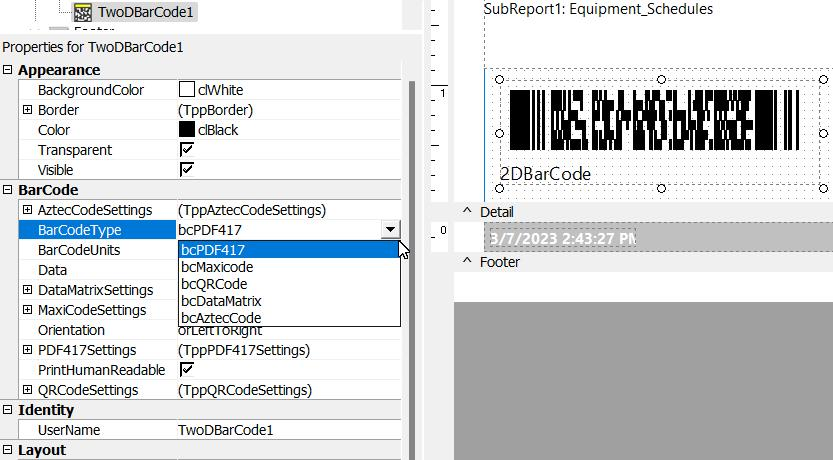
Barcode-Eigenschaften – BarCodeType
Eine weitere Möglichkeit, Barcodes zu drucken, die noch mehr Barcodes unterstützt als die oben erwähnte Standardkomponente „2DBarCode“. Um einen Überblick über die Optionen zu erhalten, klicken Sie mit der rechten Maustaste auf das Objekt und wählen Sie „Einstellungen...“. Wählen Sie im Baum die Option „Hauptmenü“ aus, und es werden Ihnen viele verschiedene Arten von Barcodes angezeigt.
Dieses Objekt unterstützt Folgendes:
Lineare Barcodes: 2/5 Coop, 2/5 Datalogic, 2/5 IATA, 2/5 Industrial, 2/5 Interleaved, 2/5 Invert, 2/5 Matrix, ABC Codabar, AddOn 2 oder 5, Codabar, Codabar Monarch, Code 39 Extended, Code 93 Extended, Code11, Code128, Code128A, Code128B, Code128C, Code39, Code93, EAN-13, EAN-8, EAN-99, EAN Velocity, EAN-128, ISBN, ISMN, ISSN, ITF, JAN 8, JAN 13, MSI Plessey, OPC, PZN, Royal Mail, SSC-14, SSCC, UPC E-0, UPC E-1, UPC Shipping, UPC-A, USPS Postnet 5-
-gestapelte Barcodes: PDF417, PDF417 Macro, PDF417 Micro, PDF417 Truncated
Post-Barcodes: Australia Post Barcode, IntelligentMail Barcode, Telepen
Farb-Barcodes: Chromocode
2D-Matrix: DataMatrix, QR-Code
 Rotatedlabel
Erstellt ein Etikett, das gedreht werden kann. Die Textformatierung erfolgt über die Symbolleiste „Bearbeiten“. Klicken Sie mit der rechten Maustaste und wählen Sie „Winkel“... um festzulegen, um wie viele Grad der Text gegen den Uhrzeigersinn gedreht werden soll.
 Simplegrid
Zeigt ein Raster an. Die Anzahl der Zeilen und Spalten kann festgelegt werden, indem man mit der rechten Maustaste auf das Raster klickt und „ColCount...“ auswählt. oder RowCount...
 CheckBox
Zeigt ein statisches Kontrollkästchen an. In der Symbolleiste „Bearbeiten“ stehen folgende Stile zur Verfügung: Häkchen und Kästchen, X und Kästchen, nur Häkchen oder nur X. Klicken Sie mit der rechten Maustaste, um die Option zu aktivieren oder zu deaktivieren.
 TeeChart-
Zeigt Standard-TeeCharts (ohne Datenbindung) an. Mit dieser Komponente können Sie TeeCharts im Berichts-Designer verwenden. Sie können den TeeChart-Editor über ein Popup-Menü aufrufen.
Symbolleiste „Datenkomponenten“
Diese Komponenten dienen zum Platzieren von Objekten, die aus IndySoft abgerufene Daten anzeigen. Wählen Sie über die Symbolleiste „Bearbeiten“ aus, woher die Daten abgerufen werden sollen.

-Symbolleiste für Datenkomponenten
 DBText
Ermöglicht das Hinzufügen von Datenbeschriftungen.
 DBMemo
Gibt den Klartext aus einem Memo-Feld einer Datenbanktabelle aus. Dieses Steuerelement sorgt automatisch für einen Zeilenumbruch.
 DBRichText
Zeigt formatierten Text aus einem Datenmemo-Feld an bzw. druckt ihn aus. Dieses Steuerelement sorgt automatisch für einen Zeilenumbruch.
 DBCalc
Wird für einfache Datenbankberechnungen (Summe, Min, Max, Anzahl und Durchschnitt) verwendet. Der Wert kann bei einer Unterbrechung der Gruppe mithilfe der Eigenschaft „ResetGroup“ zurückgesetzt werden.
 DBImage
Druckt Bitmaps oder Windows-Metadateien, die in einem BLOB-Feld der Datenbank gespeichert sind.
 DBBarCode
Wandelt Daten aus einem dynamischen Datenfeld in ein Barcode-Symbol um.
 2DDBBarCode
Erzeugt 2D-Barcodes basierend auf dem Barcode-Typ und dem über die Eigenschaft „DataField“ übergebenen Wert. Die folgenden Barcodeformate werden unterstützt: PDF417, Maxicode.
 DBCheckBox
Zeigt ein Kontrollkästchen an, das auf dem Wert des Feldes basiert, der in der Eigenschaft „DataField“ angegeben ist. Diese Komponente kann mit einem Booleschen Feld (oder jedem anderen Feldtyp über die Eigenschaften „BooleanTrue“ (Ja) und „BooleanFalse“ (Nein)) verwendet werden.
 DBTeeChart
Ermöglicht das Einfügen datengesteuerter TeeCharts in einen Bericht.
Produktivitätstipp
Denken Sie daran, in den Komponentenfeldern mit der rechten Maustaste zu klicken, um weitere Menüoptionen anzuzeigen. Symbolleiste für erweiterte Komponenten
Diese Symbolleiste unterstützt Sie beim Erstellen erweiterter Berichtskomponenten.

Anzeigen Vergl. Symbolleiste
 Bereich „
“ Hiermit wird ein Bereich im Band erstellt, in dem andere Komponenten platziert werden können. Alle Komponenten in diesem Bereich werden mit dem Bereich verschoben – Komponenten werden logisch gruppiert. Verwenden Sie die Eigenschaft „ShiftRelativeTo“, um den Bereich relativ zu einer anderen Komponente mit dynamischer Größenanpassung (z. B. Memo, RichText oder einem untergeordneten Unterbericht) zu verschieben.
 SubReport
Dadurch wird eine neue Registerkarte zur Eingabe spezifischer Daten erstellt. Mit SubReports können Sie dynamische Datenmengen strukturieren.
 PageBreak
Erzwingt bei der Berichterstellung einen Seitenumbruch. Wenn Sie in einem Bericht einen Seitenumbruch setzen, werden alle Objekte, die nach dem Seitenumbruch erstellt wurden (Z-Reihenfolge), auf die nächste Seite verschoben.
 PaintBox
 CrossTab
Ermöglicht die Erstellung einer Reihe von Berechnungen, die die Daten aus einer Datenbanktabelle zusammenfassen. Die Berechnungen werden in einem Rasterformat angezeigt.
 Google Maps-
Wählen Sie das Objekt aus und legen Sie die zu verwendenden Eigenschaften „Adresse“ und „Zoom“ fest – diese Optionen können für das Objekt auch über Skripte auf der Registerkarte „Calc“ festgelegt werden.
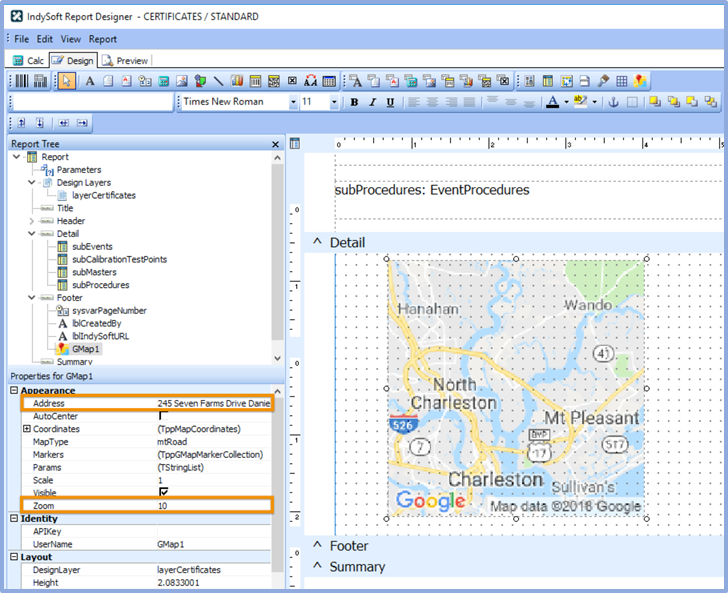
IndySoft Project Designer – Google Maps-Integration
Standard-Symbolleiste
Diese Symbolleiste unterstützt Sie beim Speichern des Berichtslayouts, beim Aufrufen der Druck- und Druckvorschau-Optionen sowie beim Ausführen von Ausschneiden- und Einfügen-Funktionen. Um diese Symbolleiste aufzurufen, wählen Sie im Hauptmenü des Berichtsdesigners die Menüoption „Ansicht… Symbolleisten… Standard“.

Standard-Symbolleiste
 Neuer Bericht
Erstellt ein leeres Berichtslayout.
 Bericht öffnen
Öffnet das Dialogfeld „Öffnen“, in dem Sie ein vorhandenes Berichtslayout öffnen können.
 Bericht speichern
Speichert ein Berichtslayout in einer Datei.
 Seitenlayout
Öffnet das Dialogfeld „Seitenlayout“, in dem Sie das Papierformat festlegen und das Layout für den Bericht konfigurieren können.
 Drucken
Öffnet das Druckdialogfeld, bevor der Bericht an den Drucker gesendet wird.
 Druckvorschau
Öffnet das Fenster „Druckvorschau“.
 Ausschneiden
Schneidet die aktuell ausgewählten Komponenten aus und legt sie in die Zwischenablage.
 Kopieren
Kopiert die aktuell ausgewählten Komponenten in die Zwischenablage.
 Einfügen
Fügt die Inhalte der Zwischenablage in den Bericht ein.
Symbolleiste „Bearbeiten“
Diese Symbolleiste hilft Ihnen dabei, die wichtigste(n) Eigenschaft(en) für die aktuell ausgewählte Komponente festzulegen.
- Es wurde keine Komponente ausgewählt:

- Ausgewählte datenorientierte Komponente:

Mit dieser Konfiguration können die Datenpipeline und das Datenfeld für die Komponente festgelegt werden. Die Dropdown-Liste auf der linken Seite zeigt die Datenpipeline an. In der Dropdown-Liste auf der rechten Seite wird der Feldname angezeigt.
- Ausgewählte Daten-/Label-Komponente:
Schließlich werden in dieser Konfiguration die Informationen zu Daten, Beschriftung, Form, Linie und Kontrollkästchen angezeigt.
Format-Symbolleiste
Diese Symbolleiste enthält Standardfunktionen der Textverarbeitung. Außerdem hilft es dabei, die Komponenten übereinander anzuordnen.

Format-Symbolleiste
Schriftartname
Legt den Namen der Schriftart für Textelemente fest. Verwenden Sie nach Möglichkeit TrueType-Schriftarten (erkennbar an einem Symbol wie  ). Diese lassen sich sowohl auf dem Bildschirm als auch auf dem Drucker gut darstellen.
Schriftgröße
Wählt die Schriftgröße aus. Sie können auch in dieses Feld tippen, um die Schriftgröße genau festzulegen.
 Fett
Fett
Stellt die Schrift auf fett ein.
 Kursiv
Stellt die Schrift auf kursiv ein.
 Unterstreichen
Stellt die Schrift auf „Unterstrichen“ ein.
 Linksbündig
Richtet den Text in der Komponente linksbündig aus.
 Zentrieren
Zentriert den Text in der Komponente.
 Rechtsbündig
Richtet den Text in der Komponente rechtsbündig aus.
 Schriftfarbe
Legt die Schriftfarbe fest.
 Hervorhebungsfarbe
Legt die Hintergrundfarbe der Textkomponente fest.
 Verankerungen
Legt fest, wie eine Berichtskomponente an ihrem übergeordneten Element verankert wird. Verwenden Sie Anker, um sicherzustellen, dass ein Berichtselement seine aktuelle Position relativ zu einer Kante seines übergeordneten Steuerelements (d. h. Band/Region) beibehält, selbst wenn die Größe des übergeordneten Elements geändert wird.
 Rahmen
Legt fest, welche der äußeren Rahmenlinien einer Berichtskomponente dargestellt werden.
 In den Vordergrund bringen
Bringt die Komponente in den Vordergrund. Die Elemente auf der Vorderseite werden zuletzt gedruckt, die auf der Rückseite zuerst. Verwenden Sie die Berichtsbaumansicht, um die genaue Anordnung der Komponenten innerhalb des Bandes anzuzeigen.
 Nach hinten verschieben
Verschiebt die Komponente nach hinten. Die Elemente auf der Vorderseite werden zuletzt gedruckt, die auf der Rückseite zuerst. Verwenden Sie die Berichtsbaumansicht, um die genaue Anordnung der Komponenten innerhalb des Bandes anzuzeigen.
Symbolleiste „Ausrichten oder Abstände“
Diese Symbolleiste hilft Ihnen dabei, Komponenten zueinander und relativ zu dem Band, in dem sie angezeigt werden, so zu positionieren, dass sie einheitlich angeordnet sind. Um diese Symbolleiste aufzurufen, wählen Sie im Hauptmenü des Berichtsdesigners die Menüoption „Ansicht… Symbolleisten… Ausrichten oder Abstand“.

Symbolleiste „Ausrichten“ oder „Abstand“
 Linke Kanten ausrichten
Eine Gruppe von Komponenten an der Position ganz links der ausgewählten Komponente ausrichten.
 Zentrieren
„Centers“ ist eine Gruppe von Komponenten, die auf der horizontalen Mitte der zuerst ausgewählten Komponente basiert.
 Rechte Kanten ausrichten
Eine Gruppe von Komponenten an der Position ganz rechts der ausgewählten Komponente ausrichten.
 Oberkanten ausrichten
Richtet eine Gruppe von Komponenten an der obersten Position der zuerst ausgewählten Komponente aus.
 Zentrieren
Richtet eine Gruppe von Komponenten anhand der vertikalen Mitte der zuerst ausgewählten Komponente aus.
 Unterkanten ausrichten
Richtet eine Gruppe von Komponenten an der untersten Position der zuerst ausgewählten Komponente aus.
 Horizontal verteilen
Verteilt eine Gruppe von Komponenten basierend auf der Position der ersten ausgewählten Komponente ganz links und der Position der letzten ausgewählten Komponente ganz rechts.
 Vertikaler Abstand
Verteilt eine Gruppe von Komponenten auf der Grundlage der obersten Position der zuerst ausgewählten Komponente und der untersten Position der zuletzt ausgewählten Komponente.
 Horizontal in Band zentrieren
Zentriert eine Komponente horizontal innerhalb eines Bandes.
 Vertikal in Band zentrieren
Zentriert eine Komponente vertikal innerhalb eines Bandes
Produktivitätstipp
Denken Sie daran, in den Komponentenfeldern mit der rechten Maustaste zu klicken, um weitere Menüoptionen anzuzeigen. Symbolleiste „Größe“
Um diese Symbolleiste aufzurufen, wählen Sie im Hauptmenü des Berichtsdesigners die Menüoption „Ansicht... Symbolleisten... Größe“.

-Größenleiste
 Breite verkleinern
Ermittelt die minimale Breite aller ausgewählten Komponenten und passt die Breite der Komponenten anschließend an diesen Wert an.
 Breite anpassen
Ermittelt die maximale Breite aller ausgewählten Komponenten und passt die Breite der Komponenten dann an diesen Wert an.
 Höhe verkleinern
Ermittelt die minimale Höhe aller ausgewählten Komponenten und passt die Höhe der Komponenten anschließend an diesen Wert an.
 Höhe anpassen
Ermittelt die maximale Höhe aller ausgewählten Komponenten und passt die Höhe der Komponenten anschließend an diesen Wert an.
Nudge-Symbolleiste
Um diese Symbolleiste aufzurufen, wählen Sie im Hauptmenü des Report Designers die Menüoption „Ansicht… Symbolleisten… Größe“.

Nudge-Symbolleiste
 Nach oben verschieben
Verschiebt alle ausgewählten Komponenten um einen Pixel nach oben.
 Nach unten verschieben
Verschiebt alle ausgewählten Komponenten um einen Pixel nach unten.
 Nach links verschieben
Verschiebt alle ausgewählten Komponenten um einen Pixel nach links.
 Nach rechts verschieben
Verschiebt alle ausgewählten Komponenten um einen Pixel nach rechts.
Produktivitätstipp
: Um mehrere Komponenten gleichzeitig anzupassen, klicken Sie in den weißen Bereich außerhalb der Komponente und ziehen Sie den Cursor, um mehrere Komponenten auszuwählen. Oder halten Sie die Strg-Taste gedrückt, während Sie nacheinander auf die einzelnen Komponenten klicken, um eine Gruppe zu bilden. Produktivitätstipp
Verwenden Sie die Tastatur, um Komponenten zu verschieben und auszurichten. Wählen Sie eine Komponente aus und drücken Sie dann Strg + Pfeiltasten, um kleinere Anpassungen vorzunehmen. Strg + Umschalt + Pfeiltasten für größere Anpassungen. Zeichen-Symbolleiste
Diese Symbolleiste hilft Ihnen bei der Einstellung der Farben und Rahmen der Komponenten. Um diese Symbolleiste aufzurufen, wählen Sie im Hauptmenü des Berichtsdesigners die Menüoption „Ansicht… Symbolleisten… Zeichnen“.

-Zeichenleiste
Füllfarbe
Gilt nur für Formen, Linien und Flächenkomponenten. Legt die Eigenschaft „Pinsel—Farbe“ fest. Um die Farbe einer Textkomponente festzulegen, wählen Sie in der Symbolleiste „Format“ die Option „Hervorhebungsfarbe“ aus.
Linienfarbe
Nur für Formen, Linien und Flächenkomponenten. Legt die Eigenschaft „Pen—color“ fest.
Linienstärke
Nur zur Verwendung mit einer Linienkomponente. Legt die Eigenschaft „Gewichtung“ fest.
Linienstil „
“ Nur zur Verwendung mit einer Line-Komponente. Legt die Eigenschaft „Pen.Style“ fest.
Baumstrukturen
Neben den Symbolleisten ermöglichen Ihnen zwei Baumstrukturen eine schnelle Navigation durch die verfügbaren Ressourcen. Die Baumansichten lassen sich andocken und entsprechen dem Stil der Office-Benutzeroberfläche. Die Baumstrukturen können über den Menüpunkt „Ansicht… Symbolleisten“ im Berichts-Designer oder durch einen Rechtsklick auf den Andockbereich oben im Berichts-Designer aufgerufen werden.
Der Berichtsbaum
Der Berichtsbaum bietet Ihnen einen Überblick über die Struktur der Berichtskomponenten und ermöglicht es Ihnen, ein beliebiges Element im Bericht auszuwählen, um es zu finden. Klicken Sie auf ein Objekt in der Objektübersicht, und das entsprechende Objekt wird in dem Band ausgewählt, in dem es sich befindet.
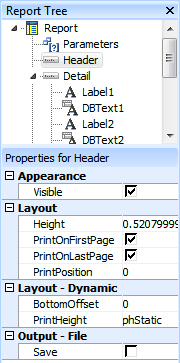
Berichtsstruktur
Der Datenbaum
Auf der Registerkarte „Daten“ des Datenbaums können Sie Felder per Drag & Drop auf einen Bereich ziehen, woraufhin entweder eine entsprechende Beschriftung oder das Datenfeld – oder beides – angezeigt wird. Dadurch lässt sich die gewünschte Information leichter in Ihren Bericht einfügen. Sie können mit Umschalt-Klick oder Strg-Klick mehrere Felder gleichzeitig auswählen.
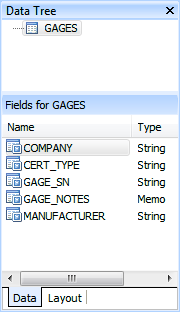
Datenbaum – Registerkarte „Daten“
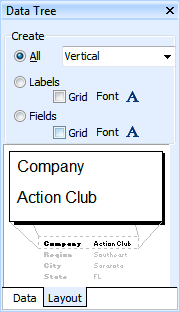
Auf der Registerkarte „Layout“ des Datenbaums wird festgelegt, wie Daten angezeigt werden, wenn Sie sie per Drag & Drop in ein Band ziehen. Es kann Beschriftungen, Felder oder beides platzieren, wobei die Elemente vertikal oder tabellarisch angeordnet werden können. Mit „Vertical“ werden Beschriftungen neben den Daten platziert. Bei der tabellarischen Darstellung werden die Beschriftungen über den Daten angezeigt.
Datenbaum – Registerkarte „Layout“ |