Pestaña «Diseño» - Barras de herramientas
Descripción general de
En esta sección se describen las distintas barras de herramientas a las que se puede acceder desde el espacio de trabajo de diseño. Las barras de herramientas se pueden acoplar y siguen el estilo de la interfaz de Office. Se puede acceder a las barras de herramientas desde la opción de menú «Ver... Barras de herramientas» del Diseñador de informes o haciendo clic con el botón derecho del ratón en el área de acoplamiento situada en la parte superior del Diseñador de informes.
El árbol de informes
Para acceder a esta ventana de herramientas, seleccione la opción de menú «Ver... Barras de herramientas... Árbol de informes» en el menú principal del Diseñador de informes. Esta ventana de herramientas se puede acoplar a los lados izquierdo y derecho del Diseñador de informes. El panel superior contiene una vista en árbol de la estructura del subinforme que conforma el diseño del informe. Los elementos de cada banda se muestran según el orden de superposición. El panel inferior del árbol de informes contiene el Inspector de objetos, que permite ver y modificar las propiedades del objeto seleccionado actualmente.
El árbol de datos
Para acceder a esta ventana de herramientas, seleccione la opción de menú «Ver... Barras de herramientas... Árbol de datos» en el menú principal del Diseñador de informes. Esta ventana de herramientas se puede acoplar a los lados izquierdo y derecho del Diseñador de informes. Se puede utilizar para crear componentes dentro de cualquier banda. Selecciona un conjunto de campos y arrastra la selección a la banda. Se creará un conjunto de componentes sensibles a los datos correspondientes.
Barra de herramientas «Componentes estándar»
Para acceder a esta barra de herramientas, seleccione la opción de menú «Ver... Barras de herramientas... Componentes estándar» en el menú principal del Diseñador de informes. Esta barra de herramientas te ayudará a crear los componentes de informes más habituales. Para añadir componentes, haz clic en el componente y, a continuación, haz clic en la banda donde quieras que quede la esquina superior izquierda. Si haces clic con el botón derecho del ratón sobre la propiedad, aparecerán muchas otras opciones, algunas de las cuales se mencionan en las descripciones que figuran a continuación.
 Barra de herramientas de componentes estándar de
Estos componentes muestran objetos sencillos que no están pensados para interactuar con los datos extraídos de IndySoft. Si necesitas añadir un comportamiento dinámico, utiliza los componentes de datos o la pestaña «Calc» para controlar estos componentes.
 Seleccionar objeto
Puedes seleccionar un objeto para editar sus propiedades o realizar cualquier acción que desees haciendo clic sobre él. Puedes seleccionar varios objetos manteniendo pulsada la tecla Mayús y haciendo clic en varios de ellos, o bien manteniendo pulsado el botón izquierdo y seleccionando una zona.
 Etiqueta
. Muestra texto. Asigna la propiedad «Caption» para controlar el valor del texto. Puedes ajustar el tamaño de la etiqueta automáticamente para que se adapte a un texto cambiante si estableces la propiedad AutoSize en True.
 Nota
Nota
: imprime varias líneas de texto sin formato en un informe. Para establecer el valor, asigna una lista de cadenas a la propiedad Lines. Establece la propiedad Stretch en True para ajustar dinámicamente el tamaño del cuadro de texto durante la impresión. Utiliza la propiedad ShiftRelativeTo para definir relaciones dinámicas con otros objetos extensibles.
 RichText
Imprime el texto con formato. Para establecer el valor, asigne la propiedad RichText o utilice los métodos LoadFromFile. Utiliza la propiedad ShiftRelativeTo para definir relaciones dinámicas con otros objetos extensibles. Durante el diseño, puede utilizar el editor RTF integrado en ReportBuilder para cargar, modificar y guardar datos de texto enriquecido almacenados en archivos.
 Variable del sistema
Muestra información habitual de los informes, como el número de página, el número total de páginas, la fecha de impresión y la hora. El tipo de información que se muestra viene determinado por la propiedad VarType. El tipo de datos se puede seleccionar en la barra de herramientas de edición.
 Ejemplo de la barra de herramientas de edición de
 Variable
Coloca una variable con la que se puede trabajar en la pestaña «Calc». El tipo de datos se puede seleccionar en la barra de herramientas «Editar».
 Imagen
Muestra mapas de bits y metarchivos de Windows en los informes. Asigne la propiedad «Picture» de este componente para insertar una imagen en el informe. Utiliza el cuadro de diálogo de imágenes integrado en el Diseñador de informes para cargar imágenes durante el diseño (haz clic con el botón derecho del ratón y selecciona «Imagen...»).
 Shape
Shape
Imprime diversas formas (cuadrados, rectángulos, círculos, elipses). Establece la propiedad «Shape» para seleccionar un tipo de forma. Utiliza las propiedades del pincel y del lápiz para controlar el color y el borde.
 Línea
Línea
Muestra líneas simples y dobles (tanto verticales como horizontales). Establece la propiedad «Style» para controlar si la línea es simple o doble. Establece la propiedad «Weight» para controlar el grosor de la línea en puntos. Establece la propiedad «Position» para controlar si la línea es vertical u horizontal.
 Código de barras
Genera el código de barras de lo que se escriba en la barra de herramientas de edición y en el texto. El valor de cadena asignado a la propiedad «Data» se codifica según el tipo de código de barras. Si los datos que se van a codificar se encuentran en una base de datos, utiliza DBBarCode. Se admiten los siguientes códigos de barras: Codabar, Code 128, Code 39, EAN-13, EAN-8, FIM A, B, C, Interleaved 2 of 5, PostNet, UPC-A y UPC-E.
 2DBarCode
Genera códigos de barras 2D. El valor de cadena asignado a la propiedad «Data» se codifica según el tipo de código de barras. Se admiten los siguientes códigos de barras: PDF417, Maxicode. Nota: Los antiguos objetos de código de barras DataMatrix y PDF417 de la versión 8.0 han quedado obsoletos. Si tus informes contienen estos objetos, aparecerá un error al volver a abrir el proyecto. Lo mejor sería sustituir tu antigua referencia de objeto por el componente estándar 2DBarCode.
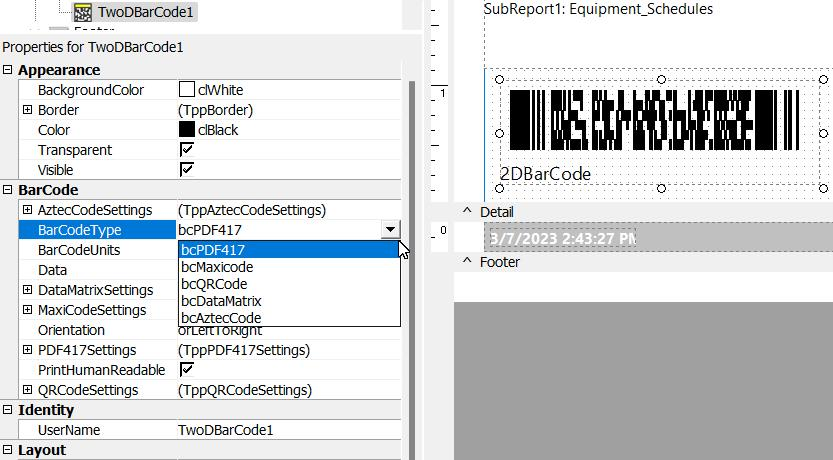
Propiedades del código de barras - BarCodeType
Otra forma de imprimir códigos de barras con un número aún mayor de códigos que el componente 2DBarCode estándar mencionado anteriormente. Para ver las opciones disponibles, haz clic con el botón derecho del ratón en el objeto y selecciona «Configuración...». Selecciona la opción «Principal» del árbol y aparecerán muchos tipos diferentes de códigos de barras.
Este objeto admite lo siguiente:
Códigos de barras lineales: 2/5 Coop, 2/5 Datalogic, 2/5 IATA, 2/5 Industrial, 2/5 Interleaved, 2/5 Invert, 2/5 Matrix, ABC Codabar, AddOn 2 o 5, Codabar, Codabar Monarch, Code 39 Extended, Code 93 Extended, Code11, Código 128, Código 128A, Código 128B, Código 128C, Código 39, Código 93, EAN 13, EAN 8, EAN 99, EAN Velocity, EAN 128, ISBN, ISMN, ISSN, ITF, JAN 8, JAN 13, MSI Plessey, OPC, PZN, Royal Mail, SSC-14, SSCC, UPC E-0, UPC E-1, UPC Shipping, UPC-A, USPS Postnet 5
. Códigos de barras apilados: PDF417, PDF417 Macro, PDF417 Micro, PDF417 Truncated
Códigos de barras postales: Australia Post Barcode, IntelligentMail Barcode, Telepen
Códigos de barras en color: Chromocode
2D - Matriz: DataMatrix, QR Code
 Rotatedlabel
Crea una etiqueta que se puede girar. El texto se configura en la barra de herramientas de edición. Haz clic con el botón derecho y selecciona «Ángulo»... para elegir cuántos grados se debe girar el texto en sentido antihorario.
 Simplegrid
Muestra una cuadrícula. El número de filas y columnas se puede configurar haciendo clic con el botón derecho del ratón en la cuadrícula y seleccionando «ColCount...» o RowCount...
 CheckBox
Muestra una casilla de verificación estática. Los estilos disponibles en la barra de herramientas «Editar» son: marca de verificación y cuadro, «X» y cuadro, solo marca de verificación o solo «X». Haz clic con el botón derecho del ratón para marcarlo o desmarcarlo.
 TeeChart
Muestra gráficos TeeChart estándar (sin reconocimiento de datos). Este componente te permite utilizar TeeCharts dentro del Diseñador de informes. Puedes acceder al editor de TeeChart a través de un menú emergente.
Barra de herramientas de componentes de datos
Estos componentes se utilizan para colocar objetos que muestran datos extraídos de IndySoft. Utiliza la barra de herramientas «Editar» para seleccionar de dónde se extraen los datos.
 Barra de herramientas de componentes de datos de
 DBText
Permite añadir etiquetas de texto con datos.
 DBMemo
Imprime el texto sin formato del campo «memo» de una tabla de la base de datos. Este control ajustará automáticamente el texto a la línea.
 DBRichText
Muestra o imprime texto con formato procedente de un campo de notas de datos. Este control ajustará automáticamente el texto a la línea.
 DBCalc
Se utiliza para realizar cálculos sencillos en bases de datos (suma, mínimo, máximo, recuento y media). El valor se puede restablecer cuando un grupo se desactiva mediante la propiedad ResetGroup.
 DBImage
Las impresiones de mapas de bits o los metarchivos de Windows se almacenan en un campo BLOB de la base de datos.
 DBBarCode
Convierte los datos de un campo de datos dinámico en un símbolo de código de barras.
 2DDBBarCode
Genera códigos de barras 2D en función del tipo de código de barras y del valor proporcionado a través de la propiedad DataField. Se admiten los siguientes códigos de barras: PDF417, Maxicode.
 DBCheckBox
Muestra una casilla de verificación en función del valor del campo especificado en la propiedad DataField. Este componente se puede utilizar con un campo booleano (o con cualquier otro tipo de campo mediante las propiedades BooleanTrue [sí] y BooleanFalse [no]).
 DBTeeChart
Permite insertar gráficos TeeChart con datos en un informe.
Consejo de productividad
: Recuerda hacer clic con el botón derecho del ratón en los campos de los componentes para ver más opciones de menú. Barra de herramientas de componentes avanzados
: Esta barra de herramientas te ayudará a crear componentes de informes avanzados.

Anuncio. Comp. Barra de herramientas
 Región
Esto crea un área en la banda donde se pueden colocar otros componentes. Cualquier componente de la región se moverá junto con ella; agrupa los componentes de forma lógica. Utiliza la propiedad ShiftRelativeTo para desplazar la región alrededor de otro componente cuyo tamaño se modifica dinámicamente (como Memo, RichText o un subinforme de tipo secundario).
 SubReport
Esto crea una nueva pestaña para introducir datos específicos. Los subinformes te permiten organizar grandes volúmenes de datos.
 PageBreak
Obliga a crear una nueva página durante la generación del informe. Si se inserta un salto de página en un informe, todos los objetos creados después del salto de página (orden Z) pasarán a la página siguiente.
 PaintBox
 CrossTab
Permite generar un conjunto de cálculos que resumen los datos de una tabla de base de datos. Muestra los cálculos en forma de tabla.
 Mapa de Google
Selecciona el objeto y configura las propiedades «Dirección» y «Zoom» que desees utilizar; estas opciones también se pueden configurar para el objeto mediante scripts en la pestaña «Calc».
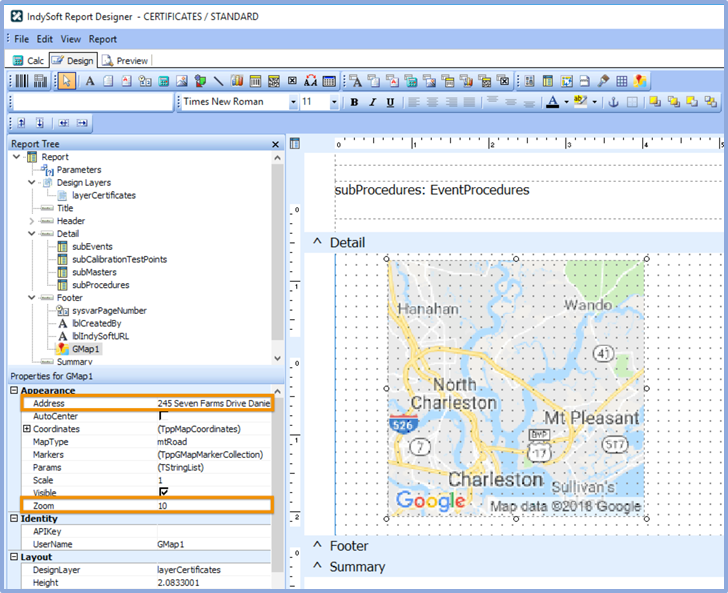
IndySoft Project Designer: integración con Google Maps
Barra de herramientas estándar
Esta barra de herramientas le permitirá guardar el diseño del informe, acceder a las opciones de impresión y vista previa de impresión, así como realizar operaciones de cortar y pegar. Para acceder a esta barra de herramientas, seleccione la opción de menú «Ver... Barras de herramientas... Estándar» en el menú principal del Diseñador de informes.

Barra de herramientas estándar
 Nuevo informe
Crea un diseño de informe en blanco.
 Abrir informe
Muestra el cuadro de diálogo «Abrir», que le permite abrir un diseño de informe ya existente.
 Guardar informe
Guarda el diseño de un informe en un archivo.
 Configuración de página
Muestra el cuadro de diálogo «Configuración de página», que te permite establecer el tamaño del papel y configurar el diseño del informe.
 Imprimir
Muestra el cuadro de diálogo «Imprimir» antes de enviar el informe a la impresora.
 Vista previa de impresión
Muestra la ventana de vista previa de impresión.
 Cortar
Corta los componentes seleccionados actualmente y los coloca en el portapapeles.
 Copiar
Copia los componentes seleccionados actualmente al portapapeles.
 Pegar
Pegar
Pega los elementos del portapapeles en el informe.
Barra de herramientas de edición
Esta barra de herramientas le ayudará a configurar la propiedad o propiedades más importantes del componente seleccionado actualmente.
- No se ha seleccionado ningún componente:

- Componente sensible a datos seleccionado:

Esta configuración permite configurar el canal de datos y el campo de datos del componente. La lista desplegable de la izquierda muestra el flujo de datos. La lista desplegable de la derecha muestra el nombre del campo.
- Componente de datos/etiqueta seleccionado:
Por último, esta configuración muestra la información sobre los datos, las etiquetas, las formas, las líneas y las casillas de verificación.
Barra de herramientas de formato
Esta barra de herramientas contiene funciones estándar de procesamiento de textos. Además, ayudará a organizar los componentes por capas.

Barra de herramientas de formato
Nombre de la fuente
: selecciona el nombre de la fuente para los componentes de texto. Utiliza fuentes TrueType (identificadas con el icono  ) siempre que sea posible. Se ven bien tanto en pantalla como impresas.
Tamaño de fuente
: permite seleccionar el tamaño de la fuente. También puedes escribir en este cuadro para ajustar el tamaño de la fuente con precisión.
 Negrita
Establece la fuente en negrita.
 Cursiva
Establece la fuente en cursiva.
 Subrayado
Establece el subrayado de la fuente.
 Alineación a la izquierda
Alinea el texto a la izquierda dentro del componente.
 Centrar
Centra el texto en el componente.
 Alineación a la derecha
Alinea el texto a la derecha dentro del componente.
 Color de fuente
Establece el color de la fuente.
 Color de resaltado
Establece el color de fondo del componente de texto.
 Anclajes
Especifica cómo se ancla un componente del informe a su elemento principal. Utiliza los anclajes para garantizar que un elemento del informe mantenga su posición actual con respecto a un borde de su control principal (es decir, una banda o región), incluso si se cambia el tamaño de este.
 Bordes
Especifica cuáles de las líneas de borde exteriores de un componente del informe se representan.
 Traer al frente
Trae el componente al frente. Los elementos de la parte delantera se imprimen al final, y los de la parte trasera, al principio. Utiliza el árbol de informes para ver la estructura exacta de los componentes dentro de la banda.
 Enviar al fondo
Envía el componente al fondo. Los elementos de la parte delantera se imprimen al final, y los de la parte trasera, al principio. Utiliza el árbol de informes para ver la estructura exacta de los componentes dentro de la banda.
Barra de herramientas «Alinear o espaciar»
Esta barra de herramientas te ayudará a colocar los componentes unos respecto a otros y respecto a la banda en la que aparecen, de modo que queden organizados de manera uniforme. Para acceder a esta barra de herramientas, seleccione la opción de menú «Ver... Barras de herramientas... Alinear o Espaciar» en el menú principal del Diseñador de informes.

Barra de herramientas «Alinear o espaciar»
 Alinear bordes izquierdos
Alinea un grupo de componentes con la posición más a la izquierda del componente seleccionado.
 Centrar en el medio
Los centros son un conjunto de componentes basados en el centro horizontal del componente seleccionado en primer lugar.
 Alinear bordes derechos
Alinea un grupo de componentes con la posición más a la derecha del componente seleccionado.
 Alinear bordes superiores
Alinea un grupo de componentes con la posición superior del componente que se seleccionó primero.
 Centrar
Alinea un grupo de componentes basándose en el centro vertical del componente seleccionado en primer lugar.
 Alinear bordes inferiores
Alinea un grupo de componentes con la posición más baja del componente que se seleccionó primero.
 Espaciado horizontal
Espacia un conjunto de componentes basándose en la posición más a la izquierda del primer componente seleccionado y la posición más a la derecha del último componente seleccionado.
 Espaciado vertical
Espacia un conjunto de componentes basándose en la posición superior del primer componente seleccionado y la posición inferior del último componente seleccionado.
 Centrar horizontalmente en una banda
Centra un componente horizontalmente dentro de una banda.
 Centrar verticalmente en una banda
Centra un componente verticalmente dentro de una banda
Consejo de productividad
: Recuerda hacer clic con el botón derecho del ratón en los campos de los componentes para ver más opciones de menú. Barra de herramientas «Tamaño»
: Para acceder a esta barra de herramientas, selecciona la opción de menú «Ver... Barras de herramientas... Tamaño» en el menú principal del Diseñador de informes.

Barra de herramientas de tamaño
 Reducir ancho
Determina el ancho mínimo de todos los componentes seleccionados y, a continuación, establece el ancho de los componentes en ese valor.
 Ampliar ancho
Determina el ancho máximo de todos los componentes seleccionados y, a continuación, establece el ancho de los componentes en ese valor.
 Reducir altura
Determina la altura mínima de todos los componentes seleccionados y, a continuación, establece la altura de los componentes en ese valor.
 Aumentar altura
Determina la altura máxima de todos los componentes seleccionados y, a continuación, establece la altura de los componentes en ese valor.
Barra de herramientas «Nudge»
Para acceder a esta barra de herramientas, seleccione la opción de menú «Ver... Barras de herramientas... Tamaño» en el menú principal del Diseñador de informes.

Barra de herramientas de desplazamiento
 Desplazar hacia arriba
Desplaza todos los componentes seleccionados un píxel hacia arriba.
 Desplazar hacia abajo
Desplaza todos los componentes seleccionados un píxel hacia abajo.
 Desplazar a la izquierda
Desplaza todos los componentes seleccionados un píxel hacia la izquierda.
 Desplazar a la derecha
Desplaza todos los componentes seleccionados un píxel hacia la derecha.
Consejo de productividad
: Para ajustar varios componentes a la vez, haz clic en el espacio en blanco fuera del componente y arrastra el cursor para seleccionar varios componentes. O bien, mantén pulsada la tecla «Ctrl» mientras haces clic en cada componente por separado para crear un grupo. Consejo de productividad
: utiliza el teclado para mover y alinear componentes. Selecciona un componente y, a continuación, pulsa Ctrl + «flechas» para realizar pequeños ajustes. CTL + Mayús + «flechas» para realizar ajustes más amplios. Barra de herramientas de dibujo
Esta barra de herramientas te ayudará a configurar los colores y los bordes de los componentes. Para acceder a esta barra de herramientas, seleccione la opción de menú «Ver... Barras de herramientas... Dibujar» en el menú principal del Diseñador de informes.

Barra de herramientas de dibujo
Color de relleno
: solo para formas, líneas y componentes de área. Establece la propiedad «Color del pincel». Para establecer el color de un componente de texto, seleccione la opción «Color de resaltado» de la barra de herramientas «Formato».
Color de la línea
: solo para formas, líneas y componentes de región. Establece la propiedad «Pen—color».
Grosor de la línea
. Solo para uso con un componente de línea. Establece la propiedad «Weight».
Estilo de línea
. Solo para uso con un componente de línea. Establece la propiedad Pen.Style.
Árboles
Además de las barras de herramientas, hay dos árboles que te permiten navegar rápidamente por los recursos disponibles. Los paneles se pueden acoplar y siguen el estilo de la interfaz de Office. Se puede acceder a los árboles desde la opción de menú «Ver... Barras de herramientas» del Diseñador de informes o haciendo clic con el botón derecho del ratón en el área de acoplamiento situada en la parte superior del Diseñador de informes.
El árbol de informes
El árbol de informes le ofrece una visión general de cómo están organizados los componentes del informe y le permite seleccionar cualquier elemento del informe para localizarlo. Haz clic en un objeto en el esquema de objetos y se seleccionará el objeto correspondiente en la banda en la que se encuentre.
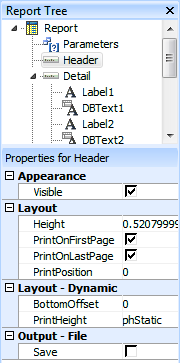
Árbol de informes
El árbol de datos
La pestaña «Datos» del árbol de datos te permite arrastrar y soltar campos en una banda para que aparezca una etiqueta adecuada y/o el campo de datos. Esto puede facilitar la inclusión de los datos deseados en tu informe. Puedes pulsar Mayús + clic o Ctrl + clic para seleccionar varios campos a la vez.
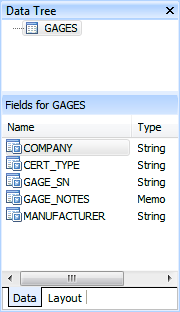 Árbol de datos de
: pestaña «Datos»
La pestaña «Diseño» del Árbol de datos controla cómo se mostrarán los datos al arrastrarlos y soltarlos en una banda. Puede colocar etiquetas, campos o ambos, con los elementos dispuestos en estilo vertical o tabular. La opción «Vertical» coloca las etiquetas junto a los datos. En el formato tabular, las etiquetas aparecen encima de los datos.
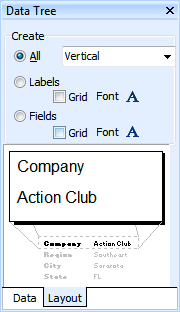 Árbol de datos de
: pestaña «Diseño» |