Pestaña «Datos»
El espacio de trabajo de datos suele ser la clave para crear informes con éxito, ya que nos permite seleccionar y manipular los datos necesarios para un informe concreto. Estas tareas se realizan mediante dos herramientas visuales: el Asistente de consultas y el Diseñador de consultas. Estas herramientas simplifican enormemente la tarea, a menudo complicada, de seleccionar datos, ya que nos permiten hacerlo sin necesidad de tener un conocimiento profundo de las bases de datos.
Para crear un informe, es necesario disponer de información que presentar. En la mayoría de los tipos de plantillas, los datos que puedes utilizar ya están configurados. A veces, sin embargo, tienes necesidades especiales que nadie tiene en cuenta. En ese caso, lo que necesitas es el tipo de plantilla CUSTOM. Te permite seleccionar los datos con los que quieres crear un informe, en lugar de depender de la elección de otra persona. Para poder aprovechar esta flexibilidad, tendrás que realizar algunas tareas adicionales en la pestaña «Datos».
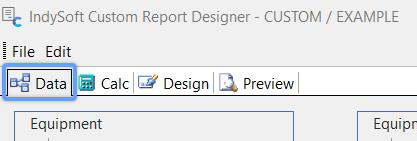
Nuevo informe de datos
No se puede crear una plantilla para generar informes dinámicos sin datos visibles. Solo puedes crear un documento de texto sencillo. El Diseñador de informes te ofrece tres formas de elegir qué datos quieres utilizar. Lo más sencillo es utilizar un canal de datos que hayas guardado anteriormente seleccionando Archivo: Exportar a archivo... desde el menú e incluyéndolo al seleccionar Archivo: Importar desde archivo... Esto te permitirá importar un archivo de datos de informe (*.dtm) que tú u otra persona hayáis guardado anteriormente.
Las demás opciones se encuentran seleccionando Archivo: Nuevo... Tienes dos opciones: el Asistente para consultas o el Diseñador de consultas.
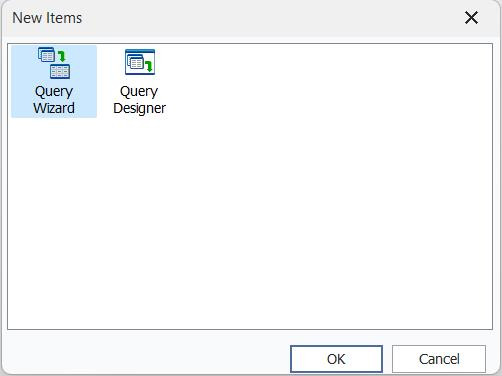
Nuevas opciones del canal de datos
Asistente de consultas
El Asistente de consultas es más sencillo, pero lleva más tiempo, ya que no se puede omitir ningún paso. Ambos se tratan con más detalle a continuación. Sin embargo, antes de analizarlos, conviene comprender cómo se almacena la información de un informe. IndySoft divide toda la información que almacena en bloques lógicos denominados tablas. A las tablas se les asignan nombres para indicar qué tipo de información contienen, como «Empresa», «Equipos», «Horarios de equipos», etc.
Nota: los nombres de las tablas y los campos que se utilizan en el asistente de consultas personalizadas son «intuitivos» y meramente descriptivos; no se trata de los nombres reales de las tablas y los campos que se utilizan en la base de datos. Si tienes curiosidad por saber el nombre exacto de la tabla o del campo, puedes consultarlo en los objetos de consulta creados en la pestaña «Query» (subpestañas «Tables» y «Fields»)
. Toda la información que se puede mostrar se almacena en una tabla. Cada tabla está compuesta por campos o columnas que almacenan un tipo de información y por registros o filas que almacenan información relacionada. Un activo individual sería un registro de la tabla «Equipamiento». Cada dato del activo, como su identificación, número de serie, etc., se almacena en un campo. Independientemente de cómo decidas qué datos quieres utilizar, debes elegir qué tablas y campos vas a emplear en tus informes.
Una vez que hayas seleccionado el Asistente para consultas, aparecerá el siguiente cuadro de diálogo. Decida de qué tablas desea obtener información en la lista de «Tablas disponibles» y muévalas a «Tablas seleccionadas». Por ejemplo, desplázate hacia abajo hasta encontrar la tabla «Equipo» y selecciónala; a continuación, pulsa el botón « >». Esto añadirá la tabla «Equipamiento» como tabla de exportación. Si seleccionas varias tablas, se te pedirá que las unas. Esto significa que se te pide que indiques cómo vincular la información para que los datos relacionados queden agrupados en un informe. Por lo general, se utilizará la opción predeterminada. Una vez que haya seleccionado la tabla «Equipo», pulse el botón «Siguiente» para pasar al paso 2.
Nota: tras seleccionar una tabla que sea «principal» para otras tablas, verás las tablas «secundarias» resaltadas en negrita para facilitar su selección.
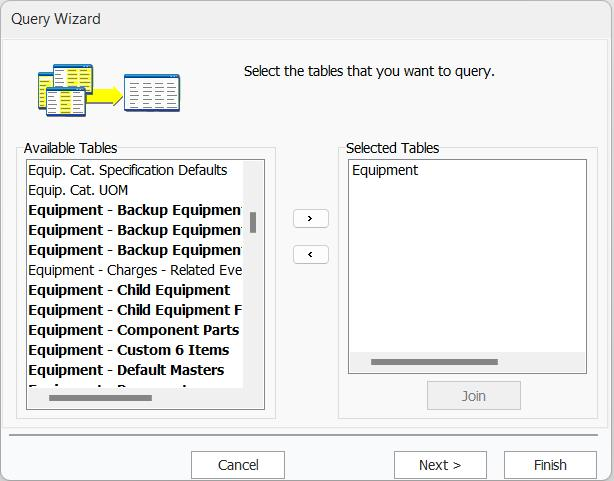 Asistente de consultas de
: selección de tablas
El siguiente paso del asistente de consultas te permite generar informes sobre todos los campos de la tabla o solo sobre algunos específicos. En nuestro ejemplo, devolveremos seis campos: Empresa, ID, Número de serie (ID del medidor), Estado 1, Descripción y Maestro. Para ello, selecciona la opción «Seleccionar campos». A continuación, resalta los seis campos indicados anteriormente y pulsa el botón « > » en cada uno de ellos. Pulsa «Siguiente» una vez que hayas completado esta tarea.
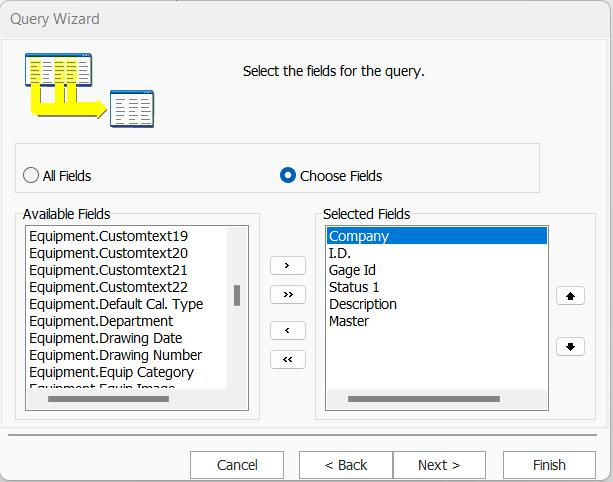 Asistente de consultas de
: campos que se pueden exportar
A continuación, tienes la opción de añadir un campo calculado. Supongamos que quisiéramos exportar el coste total de todos los calibres exportados en nuestro ejemplo. Para ello, selecciona «Añadir cálculos» y selecciona «Equipo». Campo «Coste».
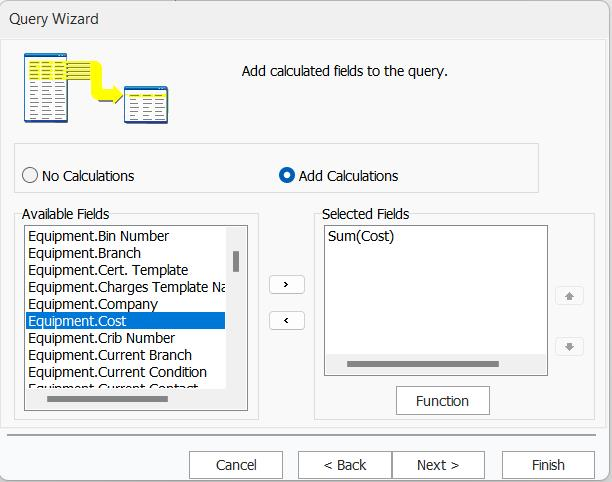 Asistente de consultas de
: añadir cálculos
Tras seleccionar el campo «Coste del calibre», aparecerá el siguiente cuadro de diálogo. Selecciona la función «Suma» para obtener todos los costes y pulsa el botón «Aceptar».
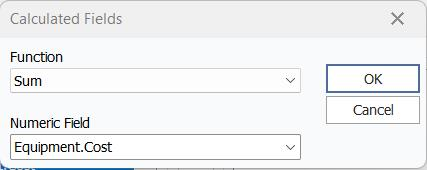
Cuadro de diálogo «Campo calculado»
Pulsa el botón «Siguiente» en la ventana «Añadir cálculos» y aparecerá la sección de agrupación del Asistente para consultas. En este ejemplo, debemos agrupar por todos los campos excepto por el campo calculado, ya que hemos utilizado un campo calculado. Se trata simplemente de una función del Asistente de consultas. Pulsa «Siguiente» para pasar al siguiente paso. (Nota: si hay un nombre de campo en el cuadro «Campos seleccionados» de la «Ventana Añadir cálculos», al hacer clic en el botón «Función» se abrirá el «Cuadro de diálogo de campos calculados» si desea editar el campo.)
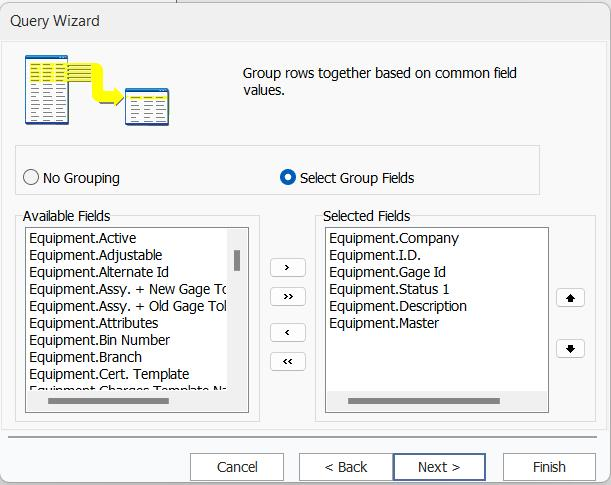 Asistente de consultas de
: cuadro de diálogo «Agrupación»
El siguiente paso sirve para limitar la información que se exporta desde la tabla «Gages». Supongamos que quisiéramos limitar todos los registros de medidores de la empresa «ABC COMPANY». Una vez hecho esto, la pantalla de criterios tendría un aspecto similar a este.
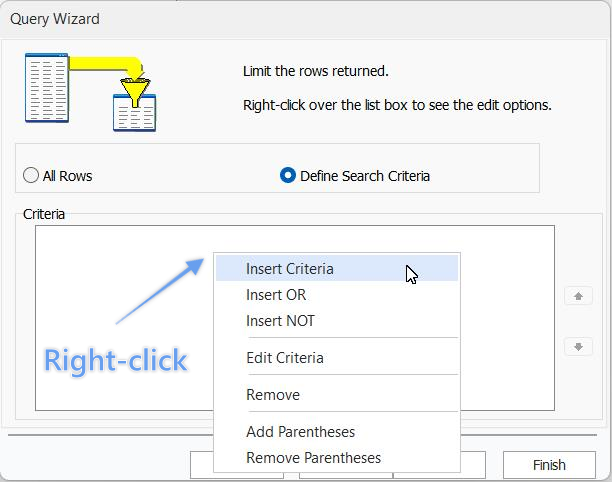 Asistente de consultas de
: limitar el número de filas devueltas
Para filtrar tus medidores, haz clic con el botón derecho del ratón en el cuadro «Criterios» y selecciona «Insertar criterios».
A continuación, aparecerá el cuadro de diálogo «Criterios de búsqueda». Especifica que quieres que Gages.Company sea ABC COMPANY. A continuación, pulsa Aceptar. Los criterios de búsqueda aparecerán entonces tal y como se muestra en el cuadro de diálogo anterior.
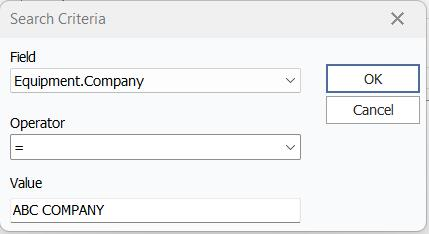 Asistente de consultas de
: cómo añadir criterios de búsqueda
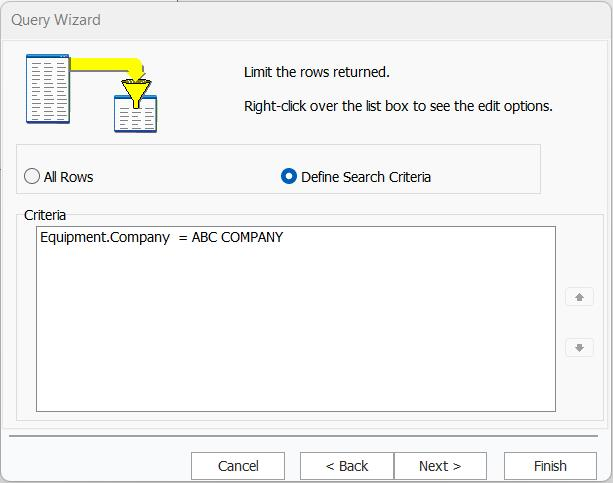 Asistente de consultas de
: cuadrícula de resultados tras añadir criterios de búsqueda
A continuación, tendrás la opción de ordenar tus datos. Puedes elegir entre el «orden natural» (basado en la clave primaria de la tabla subyacente) o seleccionar los campos por los que deseas ordenar.
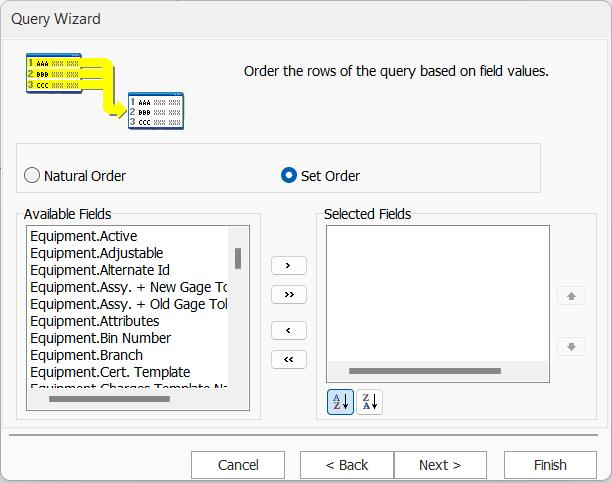 Asistente de consultas de
: Pedido
Como último paso, asigna un nombre a tu canalización de datos. Además, puedes seleccionar «Vista previa de la consulta» para ver qué datos se incluirán en el informe; a continuación, pulsa «Finalizar».
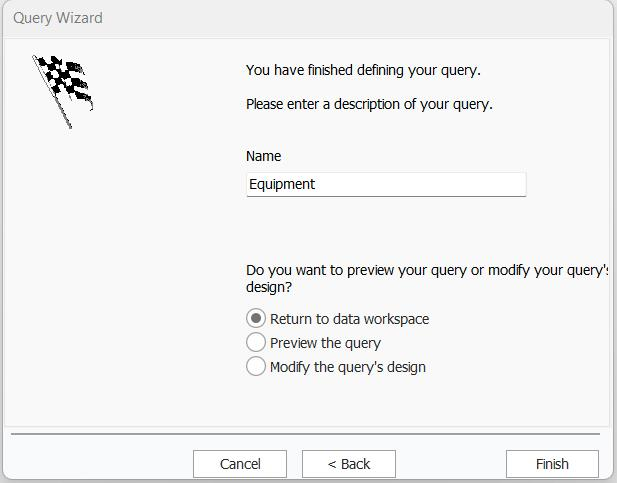 Asistente de consultas de
: paso final
Una vez completado el Asistente para consultas, verás el canal de datos en la pestaña «Datos».
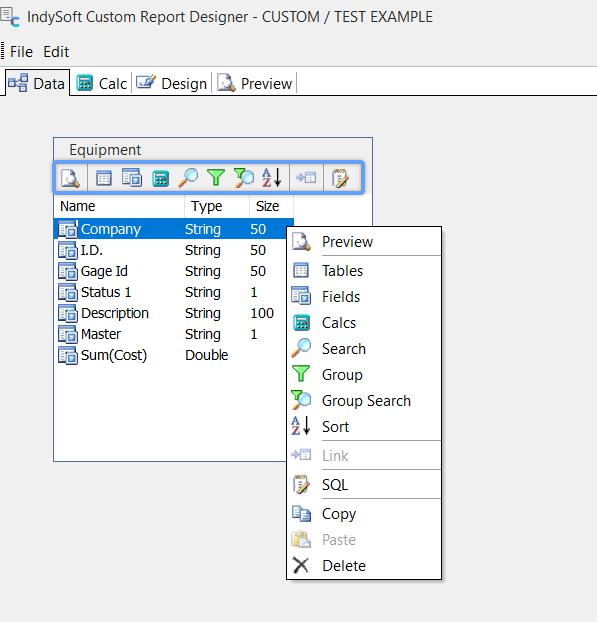
: pestaña «Datos» tras configurar el canal de datos (haz clic con el botón derecho para mostrar el menú)
Hay opciones adicionales disponibles en la barra de herramientas del canal de datos o haciendo clic con el botón derecho del ratón dentro del canal de datos.
El cuadro de diálogo de vista previa de datos mostrará todos los datos que figuran en el informe. Pulse el botón «Aceptar» una vez que haya revisado los datos.
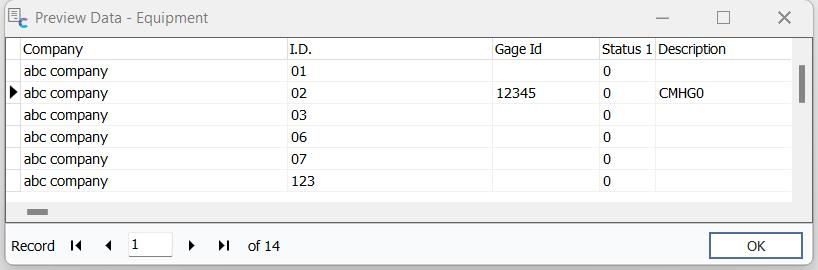 Asistente de consultas de
: vista previa
Diseñador de consultas
En el Diseñador de consultas se puede crear o editar un canal de datos.Nota: No es posible utilizar el Asistente de consultas para editar un canal de datos una vez que se ha creado.
En la pestaña «Datos», selecciona «Archivo... Nuevo» y, a continuación, «Diseñador de consultas»:
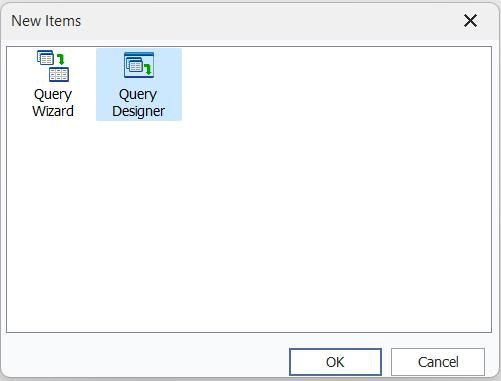
Nuevo diseñador de consultas
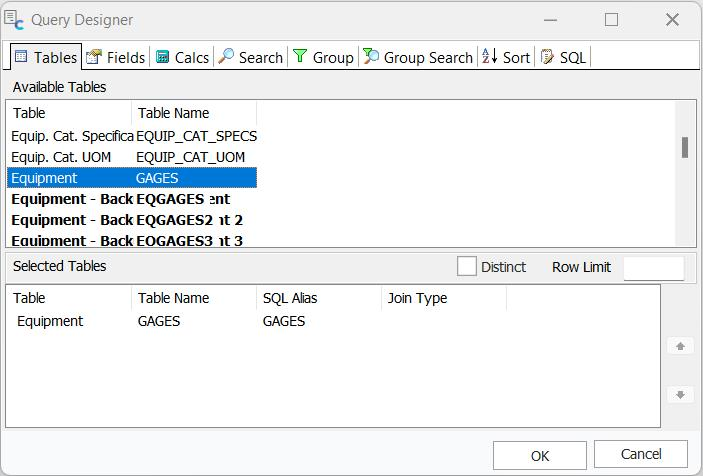 Diseñador de consultas de
: pestaña «Tablas»
En la pestaña «Tablas», arrastra una «Tabla disponible» a la sección «Tablas seleccionadas» para incluirla en tu canalización de datos. Puedes evitar los resultados duplicados marcando la casilla «Distinct». Esto resultaría útil para diseñar un informe que enumere todos los fabricantes y modelos de medidores con los que trabaja su empresa, en lugar de enumerar el fabricante y el modelo de cada medidor. Esto puede reducir considerablemente el tamaño de tu informe. El alias SQL se utiliza para facilitar la creación de la instrucción SQL. La opción «Join Type» te permite ver cómo se unen dos flujos de datos si has definido una unión.
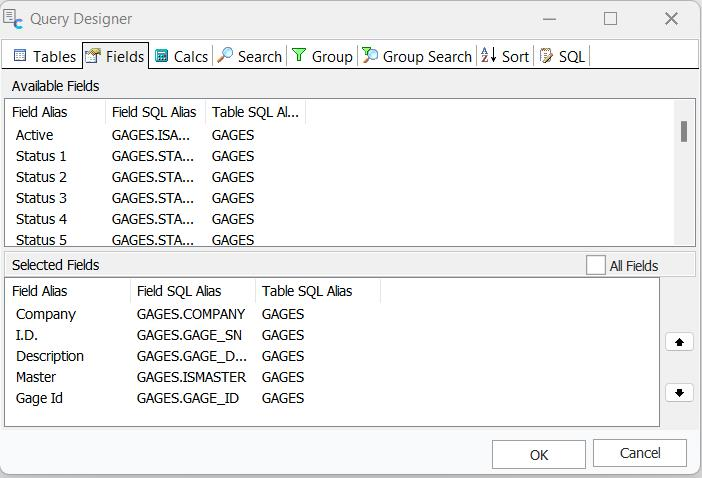 Diseñador de consultas de
: pestañas de campos
La pestaña «Campos» funciona de la misma manera: te permite arrastrar y soltar campos de la lista de «Campos disponibles» a la lista de «Campos seleccionados». Puedes marcar la casilla «Todos los campos» si quieres utilizarlos todos.
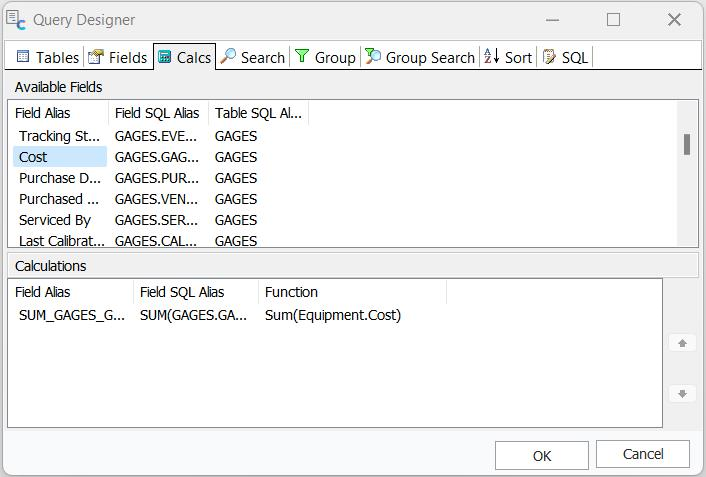 Diseñador de consultas de
: pestaña «Cálculos»
En la pestaña «Cálculos», arrastra un campo disponible hasta la sección «Cálculos» para realizar un cálculo con él. A continuación, selecciona la función en el menú desplegable que aparece al resaltar el campo. Puedes añadir una expresión o cambiar el nombre del campo actual haciendo clic con el botón derecho del ratón.
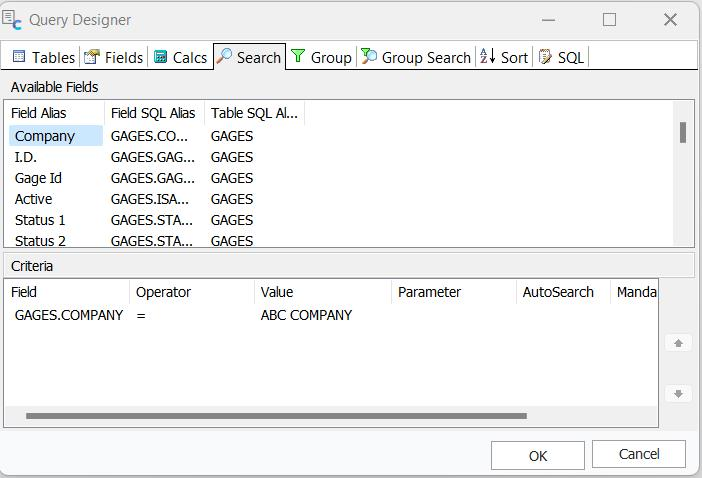 Diseñador de consultas de
: pestaña «Cálculos»
En la pestaña «Buscar», puedes filtrar los resultados según un campo. Selecciona un campo, un operador y un valor para filtrar los resultados. (Haz clic en el nombre del campo en el cuadro «Criterios» para resaltarlo).
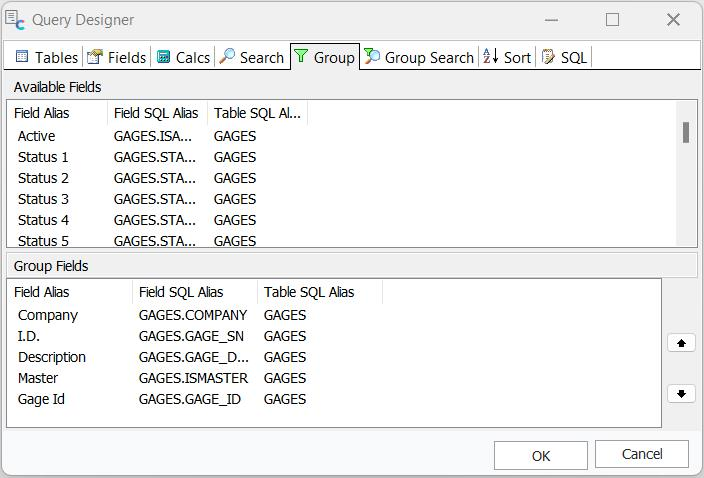 Diseñador de consultas de
: pestaña «Grupo»
La pestaña «Grupo» te permite decidir cómo se agruparán los campos, de forma similar al Asistente de consultas. Selecciona y arrastra (o haz doble clic) en los campos que quieras agrupar y arrástralos al cuadro «Agrupar campos».
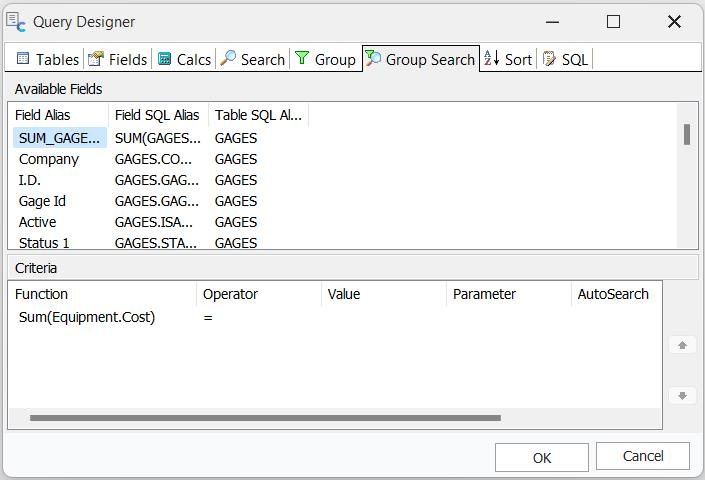 Diseñador de consultas de
: búsqueda por grupos
Al igual que en la pestaña «Buscar», en la pestaña «Búsqueda por grupo» puedes filtrar los resultados según un campo. Selecciona un campo, un operador y un valor para filtrar los resultados. A medida que te desplazas hacia la derecha, aparecerán más parámetros. (Haz clic en el nombre del campo en el cuadro «Criterios» para resaltarlo).
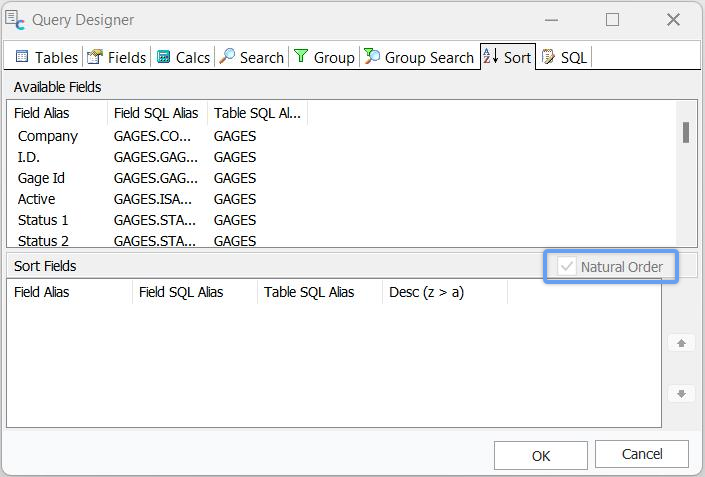 Diseñador de consultas de
: Ordenar
La pestaña «Ordenar» te permite ordenar tus datos. Puedes elegir entre el «orden natural» (basado en la clave primaria de la tabla subyacente) o seleccionar los campos por los que deseas ordenar.
Por último, en la pestaña «SQL» se mostrará una vista previa del código que se acaba de crear para la consulta. |