Onglet « Données »
L'espace de travail des données est souvent la clé d'une création de rapports réussie, car il permet de sélectionner et de manipuler les données nécessaires à un rapport donné. Ces tâches sont réalisées à l'aide de deux outils visuels : l'Assistant de requête et le Concepteur de requêtes. Ces outils simplifient considérablement la tâche souvent ardue de la sélection des données, car ils permettent de sélectionner des données sans nécessiter de connaissances approfondies en matière de bases de données.
Pour créer un rapport, il faut disposer d'informations à présenter. Pour la plupart des types de modèles, les données que vous pouvez utiliser sont déjà configurées pour vous. Il arrive cependant que vous ayez des besoins particuliers auxquels aucune solution ne répond. Dans ce cas, le type de modèle CUSTOM est celui qu'il vous faut. Cela vous permet de sélectionner vous-même les données sur lesquelles vous souhaitez créer un rapport, plutôt que de vous en remettre au choix d'une autre personne. Pour profiter de cette flexibilité, vous devrez effectuer quelques opérations supplémentaires dans l'onglet « Données ».
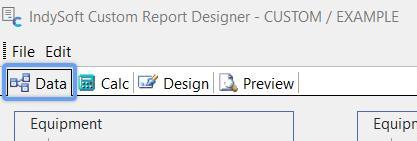
Nouveau rapport de données
Vous ne pouvez pas créer de modèle permettant de générer des rapports dynamiques sans données visibles. Vous ne pouvez créer qu'un simple document texte. Le Concepteur de rapports vous propose trois méthodes pour choisir les données que vous souhaitez utiliser. Le plus simple est de récupérer un pipeline de données que vous avez enregistré précédemment en sélectionnant Fichier : Exporter vers un fichier... à partir du menu, puis en l'important via Fichier : Importer depuis un fichier... Cela vous permettra d'importer un fichier de données de rapport (*.dtm) que vous ou quelqu'un d'autre avez enregistré précédemment.
Les autres options sont accessibles en sélectionnant Fichier : Nouveau... Deux options s'offrent à vous : l'Assistant de requête ou le Concepteur de requêtes.
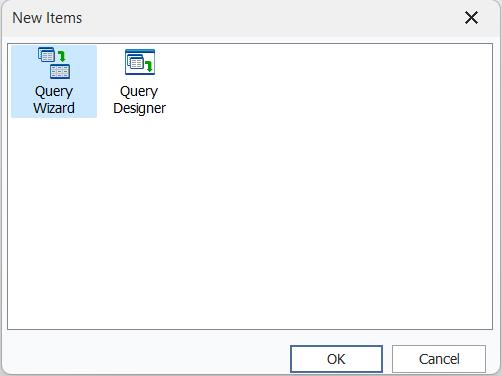
Nouvelles options du pipeline de données
Assistant de requête
L'assistant de requête est plus simple, mais prend plus de temps car il n'est pas possible de sauter des étapes. Ces deux points sont abordés plus en détail ci-dessous. Avant d'aborder ces points, il est toutefois utile de comprendre comment les informations destinées à un rapport sont stockées. IndySoft divise toutes les informations qu'il stocke en blocs logiques appelés « tables ». Les tables sont nommées de manière à indiquer le type d'informations qu'elles contiennent, par exemple « Entreprise », « Équipement », « Plannings d'équipement », etc.
Remarque : les noms de tables et de champs utilisés dans l'assistant de requête personnalisée sont des noms « conviviaux » et purement descriptifs ; il ne s'agit pas des noms réels des tables et des champs utilisés au niveau de la base de données. Si vous souhaitez connaître le nom exact de la table ou du champ, vous pouvez le consulter dans les objets de requête créés sous l'onglet « Query » (sous-onglets « Tables » et « Fields ») :
. Toute information pouvant être affichée est stockée dans une table. Chaque table est composée de champs ou de colonnes qui contiennent un type d'information, et d'enregistrements ou de lignes qui contiennent des informations associées. Un seul élément d'actif correspondrait à une entrée dans la table « Équipement ». Chaque caractéristique du bien, telle que son identifiant, son numéro de série, etc., est enregistrée dans un champ. Quelle que soit la manière dont vous déterminez les données sur lesquelles vous souhaitez travailler, vous devez choisir les tables et les champs à utiliser dans vos rapports.
Une fois que vous aurez sélectionné l'Assistant de requête, la boîte de dialogue suivante s'affichera. Choisissez les tables dont vous souhaitez extraire des informations dans la liste des tables disponibles, puis déplacez-les vers la liste des tables sélectionnées. Par exemple, faites défiler la page vers le bas jusqu'à ce que vous trouviez le tableau « Équipement », sélectionnez-le, puis cliquez sur le bouton « >». Cela permettra d'ajouter la table « Équipement » comme table d'exportation. Si vous sélectionnez plusieurs tables, le système vous demandera de les joindre. Cela signifie qu'on vous demande comment relier ces informations entre elles afin que les données connexes soient regroupées dans un rapport. En général, vous utiliserez la valeur par défaut. Une fois que vous avez sélectionné le tableau « Équipement », cliquez sur le bouton Suivant pour passer à l'étape 2.
Remarque : après avoir sélectionné une table qui sert de « table parente » à d'autres tables, les tables « enfants » apparaîtront en gras pour faciliter leur sélection.
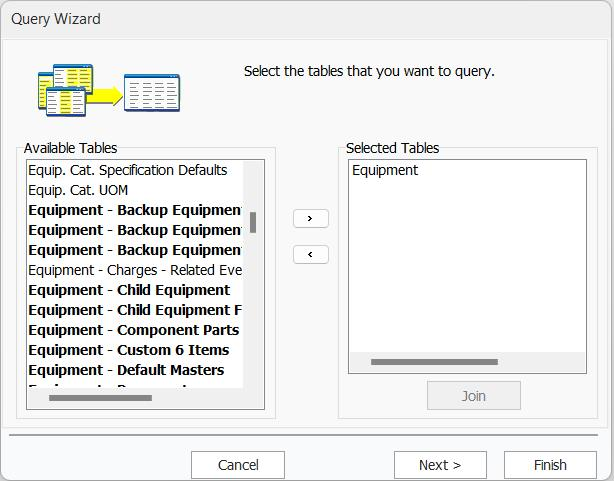 Assistant de requête
- Sélection de table
L'étape suivante de l'assistant de requête vous permet de créer un rapport sur tous les champs de la table ou uniquement sur certains d'entre eux. Dans notre exemple, nous renverrons six champs : Société, Identifiant, Numéro de série (Identifiant de l'appareil de mesure), Statut 1, Description et Référence. Pour ce faire, sélectionnez l'option « Choisir les champs ». Ensuite, sélectionnez les six champs indiqués précédemment et cliquez sur le bouton « > » pour chacun d'entre eux. Une fois cette tâche terminée, cliquez sur Suivant.
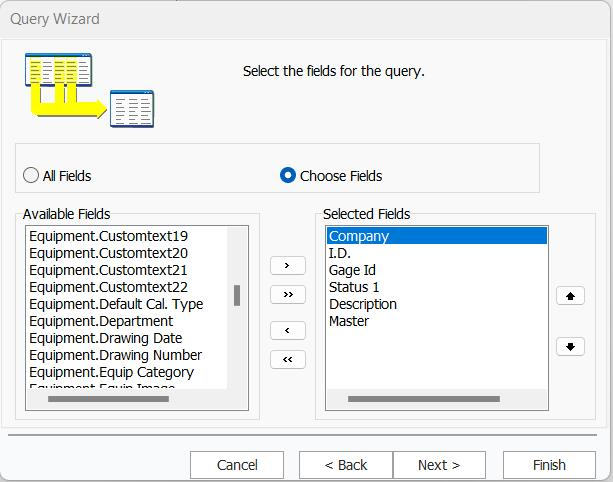 Assistant de requête
- Champs à exporter
Vous avez ensuite la possibilité d'ajouter un champ calculé. Supposons que nous voulions exporter le coût total de tous les calibres exportés dans notre exemple. Pour ce faire, sélectionnez « Ajouter des calculs », puis « Équipement ». Champ « Coût ».
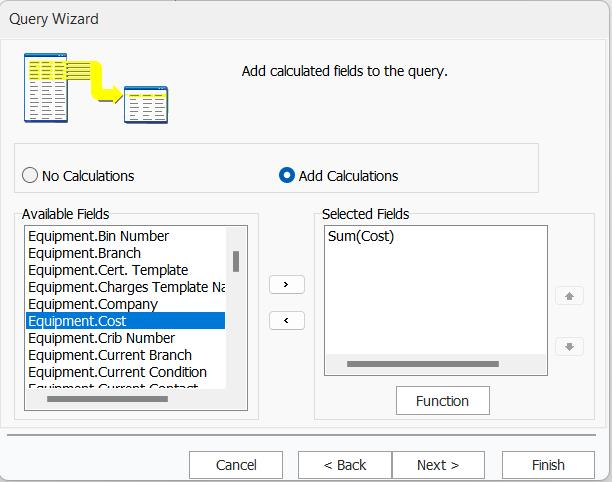 Assistant de requêtes
- Ajouter des calculs
Une fois que vous aurez sélectionné le champ « Coût du gabarit », la boîte de dialogue suivante s'affichera. Sélectionnez la fonction « Somme » pour obtenir le total des coûts, puis cliquez sur le bouton « OK ».
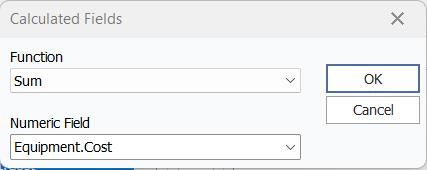 Boîte de dialogue « Champ calculé » d'
Cliquez sur le bouton « Suivant » dans la fenêtre « Ajouter des calculs » ; vous accéderez alors à la section « Regroupement » de l'Assistant de requête. Dans cet exemple, nous devons regrouper tous les champs à l'exception du champ calculé, car nous avons utilisé un champ calculé. Il s'agit simplement d'une fonctionnalité de l'Assistant de requête. Cliquez sur « Suivant » pour passer à l'étape suivante. (Remarque : si un nom de champ figure dans la zone « Champs sélectionnés » de la fenêtre « Ajouter des calculs », cliquer sur le bouton « Fonction » ouvrira la boîte de dialogue « Champ calculé » si vous souhaitez modifier ce champ.)
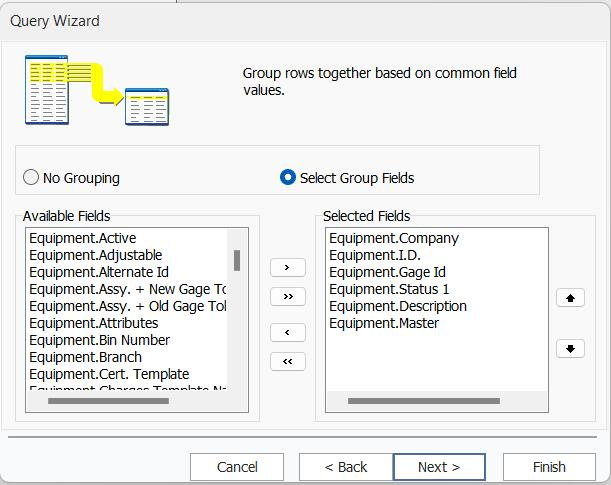 Assistant de requête
- Boîte de dialogue de regroupement
L'étape suivante permet de limiter les informations exportées depuis la table Gages. Supposons que nous souhaitions limiter tous les enregistrements de jauges à la société « ABC COMPANY ». Une fois cette opération effectuée, l'écran des critères ressemblerait à peu près à ceci.
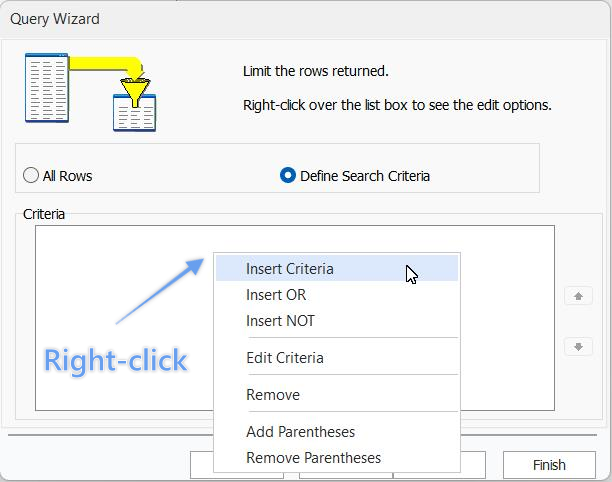 Assistant de requêtes
- Limiter le nombre de lignes renvoyées
Pour filtrer vos jauges, cliquez avec le bouton droit de la souris sur la zone « Critères » et sélectionnez « Insérer des critères ».
La boîte de dialogue « Critères de recherche » s'affiche alors. Indiquez que vous souhaitez que Gages.Company = ABC COMPANY. Ensuite, cliquez sur OK. Les critères de recherche s'afficheront alors comme dans la boîte de dialogue ci-dessus.
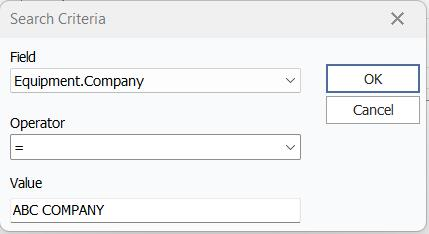 Assistant de requêtes
: ajout de critères de recherche
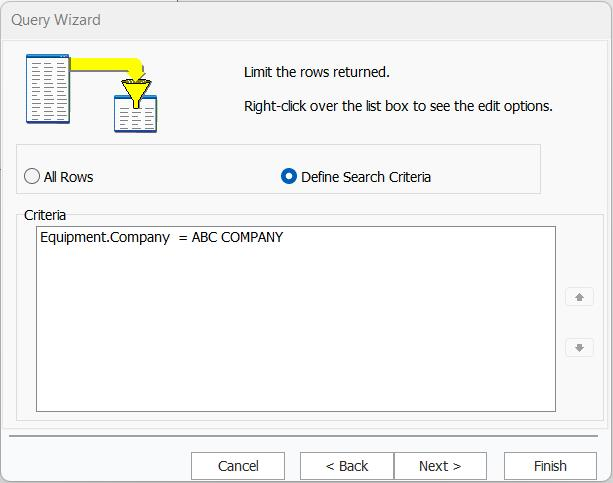 Assistant de requête
- Grille de résultats après l'ajout de critères de recherche
Vous aurez ensuite la possibilité de trier vos données. Vous pouvez soit choisir l'« ordre naturel » (basé sur la clé primaire de la table sous-jacente), soit sélectionner les champs sur lesquels vous souhaitez trier.
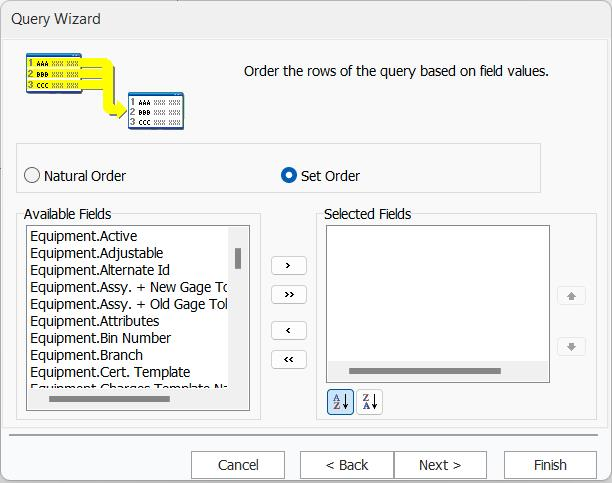 Assistant de requêtes
- Commande
Pour terminer, donnez un nom à votre pipeline de données. Vous pouvez également choisir de prévisualiser la requête pour voir quelles données seront incluses dans le rapport, puis cliquez sur « Terminer ».
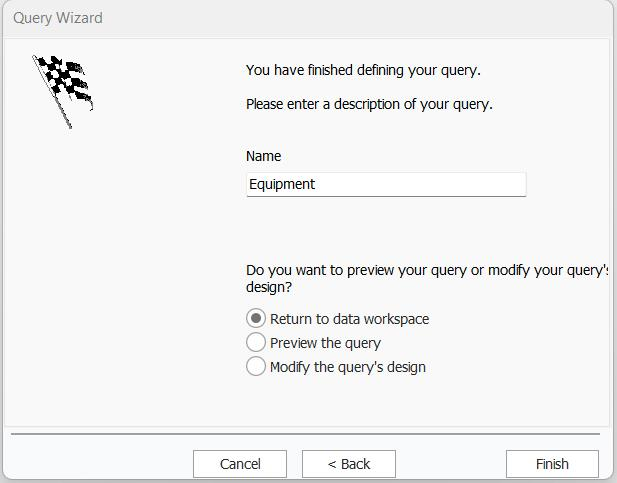 Assistant de requête
- Dernière étape
Une fois l'assistant de requête terminé, vous verrez le pipeline de données dans l'onglet « Données ».
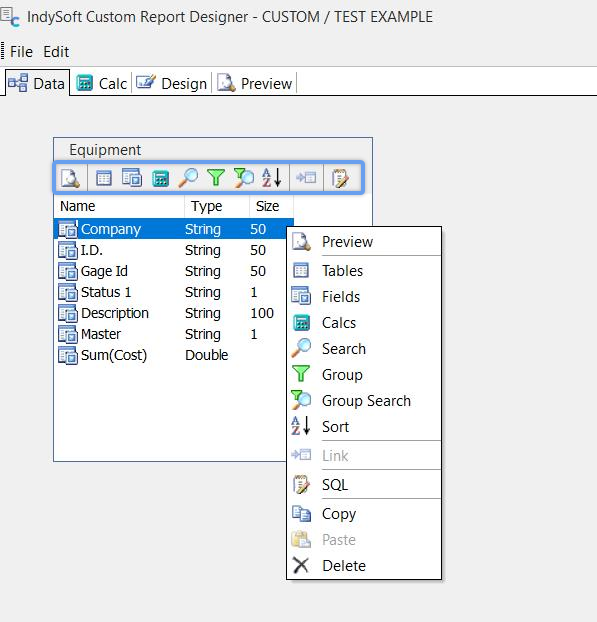
Onglet « Données » après la configuration du pipeline de données (cliquer avec le bouton droit pour afficher le menu)
D'autres options sont disponibles dans la barre d'outils du pipeline de données ou en cliquant avec le bouton droit de la souris à l'intérieur du pipeline de données.
La boîte de dialogue d'aperçu des données affichera toutes les données répertoriées dans le rapport. Appuyez sur le bouton OK après avoir vérifié vos données.
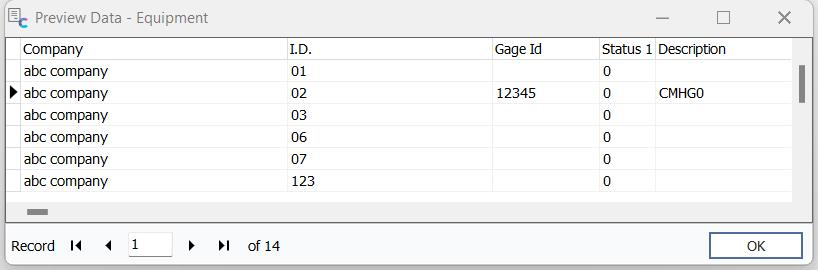 Assistant de requêtes
- Aperçu
Concepteur de requêtes
Il est possible de créer ou de modifier un pipeline de données dans le Concepteur de requêtes.Remarque : vous ne pouvez pas utiliser l'assistant de requête pour modifier un pipeline de données une fois qu'il a été créé.
Dans l'onglet Données, sélectionnez Fichier... Nouveau, puis Concepteur de requêtes :
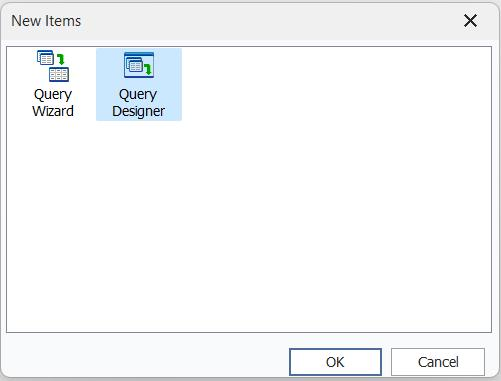
Nouveau concepteur de requêtes
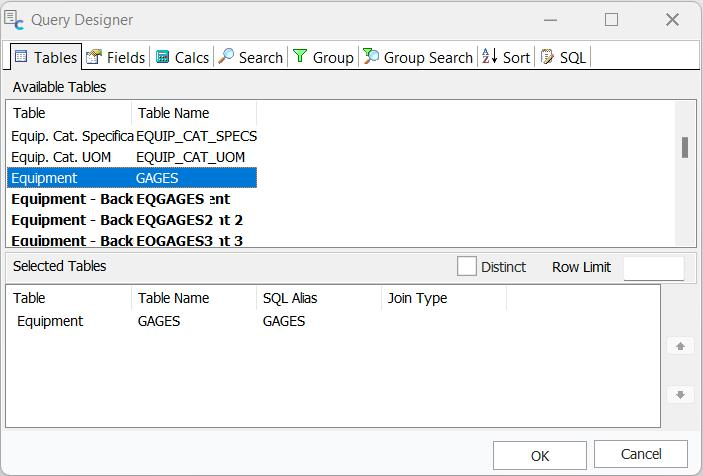 Concepteur de requêtes
s - Onglet « Tables »
Dans l'onglet « Tables », faites glisser une « Table disponible » vers la section « Tables sélectionnées » pour l'inclure dans votre pipeline de données. Vous pouvez éviter les doublons en cochant la case « Distinct ». Cela serait utile pour créer un rapport répertoriant tous les fabricants et modèles d'appareils de mesure avec lesquels votre entreprise travaille, plutôt que de lister le fabricant et le modèle de chaque appareil. Cela peut réduire considérablement la taille de votre rapport. L'alias SQL sert à faciliter la construction de l'instruction SQL. La fonction « Join Type » vous permet de voir comment deux pipelines de données sont reliés si vous avez défini une jointure.
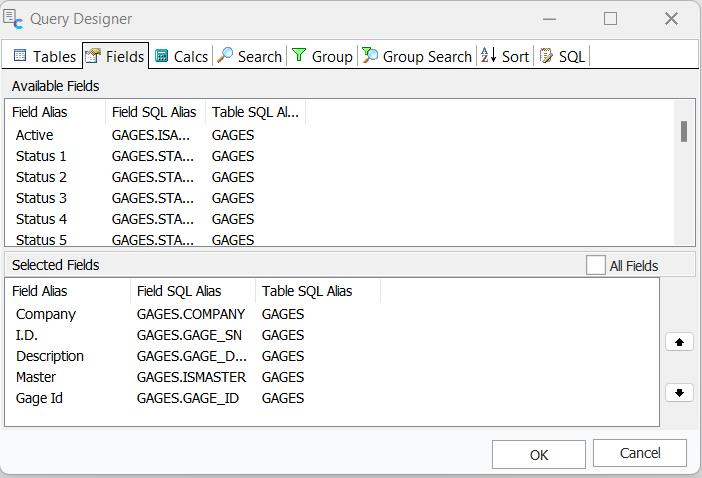 Concepteur de requêtes
- Onglets des champs
L'onglet « Champs » fonctionne de la même manière : il vous permet de glisser-déposer des champs de la liste « Champs disponibles » vers la liste « Champs sélectionnés ». Vous pouvez cocher la case « Tous les champs » si vous souhaitez tous les utiliser.
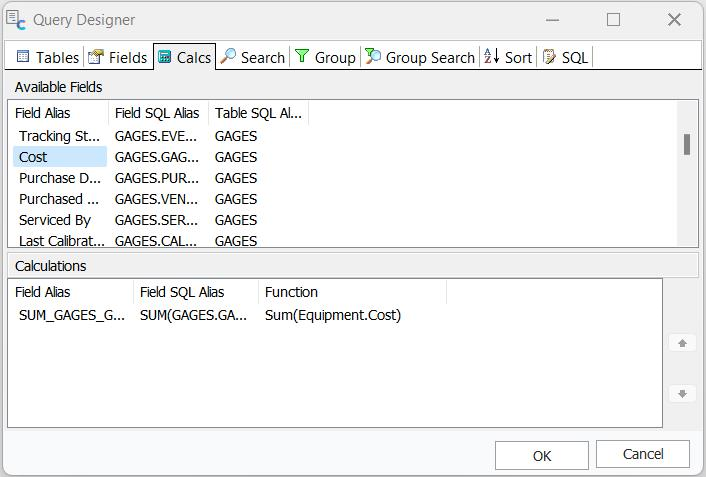 Concepteur de requêtes
s - Onglet « Calculs »
Dans l'onglet « Calcs », faites glisser un champ disponible vers la section « Calculations » pour effectuer un calcul sur ce champ. Sélectionnez ensuite la fonction dans la liste déroulante qui s'affiche lorsque vous mettez le champ en surbrillance. Vous pouvez ajouter une expression ou renommer le champ actuel en cliquant avec le bouton droit de la souris.
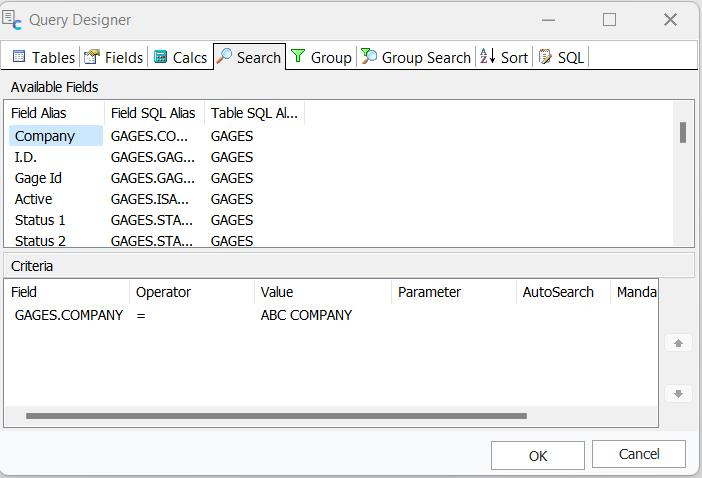 Concepteur de requêtes
s - Onglet « Calculs »
Dans l'onglet « Recherche », vous pouvez filtrer les résultats en fonction d'un champ. Sélectionnez un champ, un opérateur et une valeur pour affiner vos résultats. (Cliquez sur le nom du champ dans la zone « Critères » pour le mettre en surbrillance).
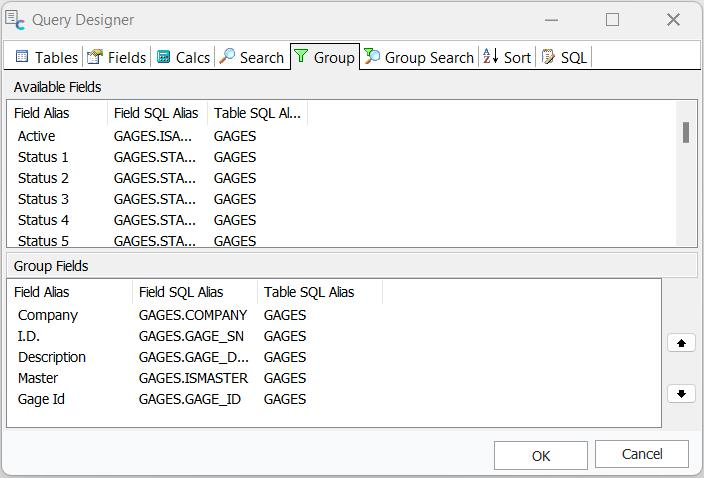 Concepteur de requêtes
s - Onglet « Groupe »
L'onglet « Groupe » vous permet de définir la manière dont les champs seront regroupés, comme dans l'Assistant de requête. Sélectionnez et faites glisser (ou double-cliquez) sur les champs que vous souhaitez regrouper dans la zone « Regrouper les champs ».
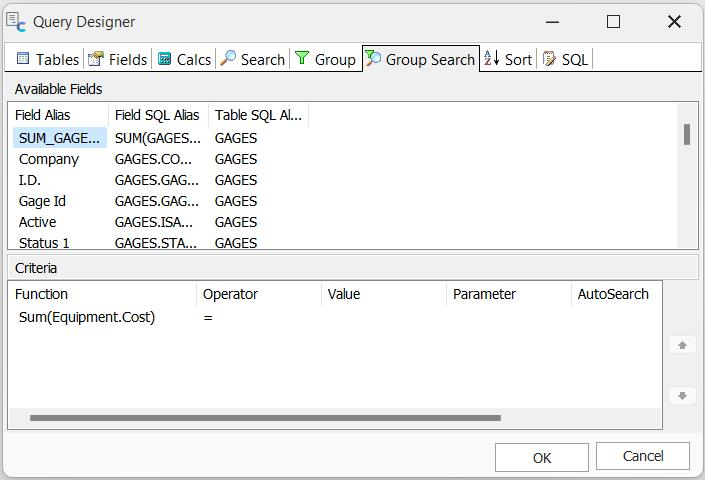 Concepteur de requêtes
s - Recherche groupée
Tout comme dans l'onglet « Recherche », l'onglet « Recherche groupée » vous permet de filtrer les résultats en fonction d'un champ. Sélectionnez un champ, un opérateur et une valeur pour affiner vos résultats. D'autres paramètres s'affichent lorsque vous faites défiler vers la droite. (Cliquez sur le nom du champ dans la zone « Critères » pour le mettre en surbrillance).
 Concepteur de requêtes
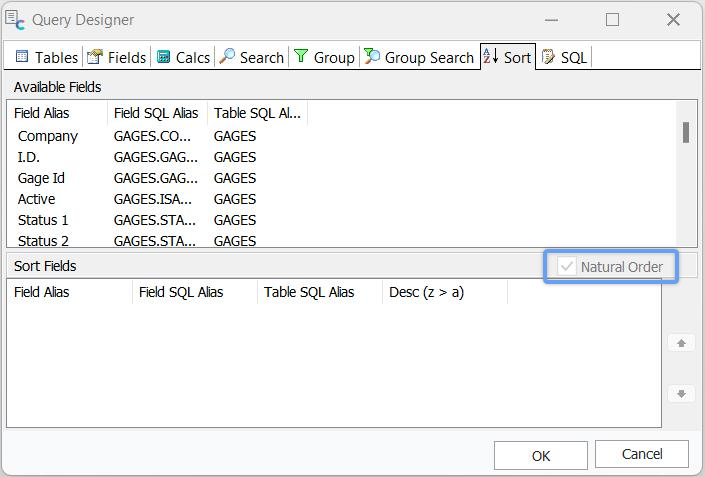
- Trier
L'onglet « Trier » vous permet de trier vos données. Vous pouvez soit choisir l'« ordre naturel » (basé sur la clé primaire de la table sous-jacente), soit sélectionner les champs sur lesquels vous souhaitez trier.
Enfin, l'onglet SQL affiche un aperçu du code qui vient d'être généré pour la requête. |