Separador «Dados»
O espaço de trabalho de dados é frequentemente a chave para a criação bem-sucedida de relatórios, pois permite-nos selecionar e manipular os dados necessários para um determinado relatório. Estas tarefas são realizadas através de duas ferramentas visuais: o Assistente de Consultas e o Designer de Consultas. Estas ferramentas simplificam consideravelmente a tarefa, muitas vezes difícil, de seleção de dados, permitindo-nos selecionar dados sem que seja necessário um conhecimento aprofundado de bases de dados.
Para criar um relatório, é necessário dispor de informações para apresentar. Na maioria dos tipos de modelos, os dados que pode utilizar já estão predefinidos. Por vezes, porém, temos necessidades especiais que ninguém consegue satisfazer. Nesse caso, o tipo de modelo CUSTOM é o que precisa. Permite-lhe selecionar os dados com base nos quais pretende criar um relatório, em vez de depender da escolha de outra pessoa. Para tirar partido desta flexibilidade, terá de realizar algumas tarefas adicionais no separador «Dados».
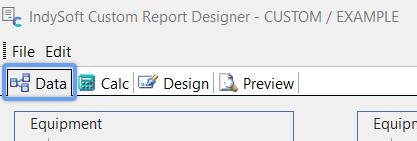
Novo relatório de dados
Não é possível criar um modelo para gerar relatórios dinâmicos sem dados visíveis. Só é possível criar um documento de texto simples. O Report Designer oferece três formas de decidir quais os dados que pretende utilizar. O mais fácil é utilizar um Data Pipeline que tenha guardado anteriormente, selecionando Ficheiro: Exportar para ficheiro... a partir do menu e incluindo-o ao selecionar Ficheiro: Importar a partir de ficheiro... Isto permitirá-lhe importar um ficheiro de dados de relatório (*.dtm) que você ou outra pessoa tenha guardado anteriormente.
As outras opções encontram-se ao selecionar Ficheiro: Novo... Tem duas opções à sua disposição: o Assistente de Consultas ou o Designer de Consultas.
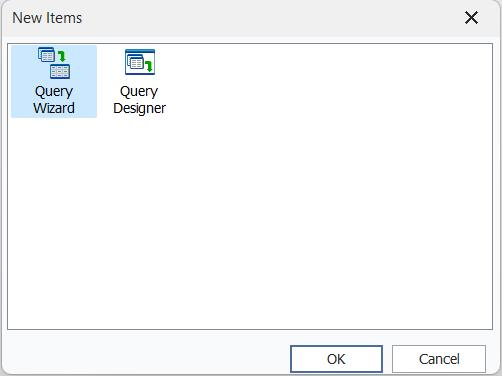
Novas opções do pipeline de dados
Assistente de consultas
O Assistente de consultas é mais simples, mas demora mais tempo, uma vez que não é possível saltar nenhuma etapa. Ambos são abordados com mais pormenor abaixo. No entanto, antes de os abordar, será útil compreender como é que a informação para um relatório é armazenada. O IndySoft divide toda a informação que armazena em blocos lógicos denominados tabelas. As tabelas recebem nomes que indicam o tipo de informação que contêm, tais como Empresa, Equipamento, Horários de Equipamento, etc.
Nota: os nomes das tabelas e dos campos utilizados no assistente de consultas personalizadas são «intuitivos» e meramente descritivos — não correspondem aos nomes reais das tabelas e dos campos utilizados ao nível da base de dados. Se quiser saber o nome exato da tabela ou do campo, pode consultá-lo nos objetos de consulta criados no separador «Query» (subseparadores «Tables» e «Fields»)
. Qualquer informação que possa ser apresentada está armazenada numa tabela. Cada tabela é composta por campos ou colunas que armazenam um tipo de informação e por registos ou linhas que armazenam informações relacionadas. Um único ativo corresponderia a um registo na tabela «Equipamento». Cada característica do bem, como o seu código de identificação, número de série, etc., é armazenada num campo. Independentemente da forma como decidir com que dados pretende trabalhar, deve escolher quais as tabelas e os campos a utilizar nos seus relatórios.
Depois de selecionar o Assistente de Consultas, será apresentada a seguinte caixa de diálogo. Decida de quais tabelas pretende obter informações na lista de Tabelas disponíveis e mova-as para a lista de Tabelas selecionadas. Por exemplo, desça a página até encontrar a tabela «Equipamento» e selecione-a; em seguida, clique no botão « >». Isto irá adicionar a tabela «Equipamento» como a sua tabela de exportação. Se selecionar várias tabelas, ser-lhe-á pedido que as una. Isto significa que lhe está a ser pedido que indique como interligar as informações, de modo a que as informações relacionadas fiquem agrupadas num relatório. Em geral, utilizará a configuração padrão. Depois de selecionar a tabela «Equipamento», clique no botão «Seguinte» para avançar para o Passo 2.
Nota: após selecionar uma tabela que seja «pai» de outras tabelas, as tabelas «filhas» ficarão destacadas a negrito para facilitar a seleção.
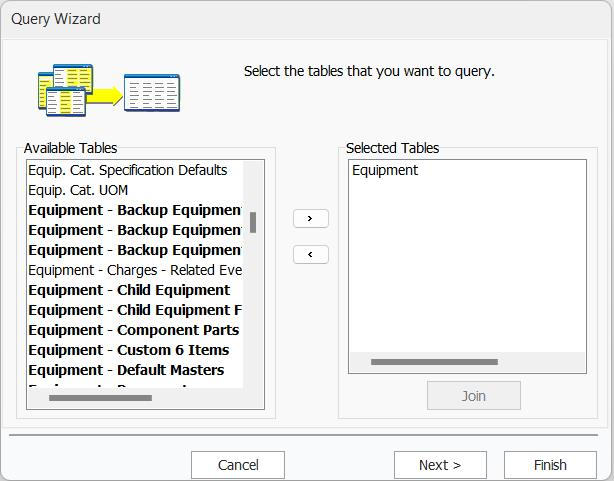 Assistente de consultas do
- Seleção de tabelas
O passo seguinte do assistente de consultas permite-lhe criar relatórios sobre todos os campos da tabela ou apenas sobre alguns específicos. No nosso exemplo, iremos devolver seis campos: Empresa, ID, Número de série (ID do medidor), Estado 1, Descrição e Mestre. Para tal, selecione a opção «Escolher campos». Em seguida, selecione os seis campos indicados anteriormente e clique no botão « > » para cada um deles. Clique em «Seguinte» assim que tiver concluído esta tarefa.
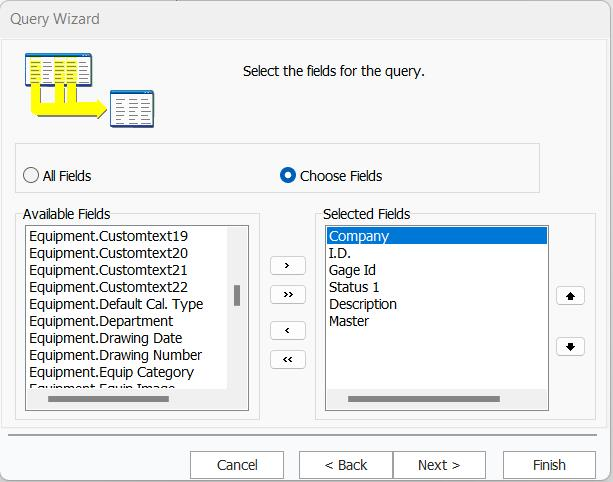 Assistente de consultas do
- Campos a exportar
Em seguida, tem a opção de adicionar um campo calculado. Suponhamos que quisermos exportar o custo total de todos os medidores exportados no nosso exemplo. Para tal, selecione «Adicionar cálculos» e selecione «Equipamento». Campo «Custo».
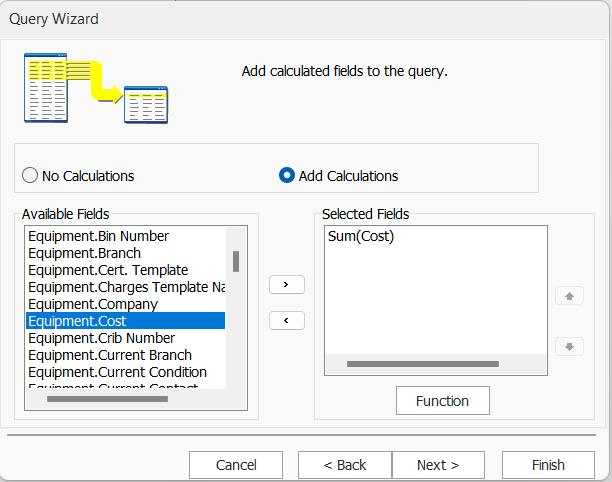 Assistente de consultas do
- Adicionar cálculos
Depois de selecionar o campo «Custo do medidor», será apresentada a seguinte caixa de diálogo. Selecione a função «Soma» para obter todos os custos e clique no botão «OK».
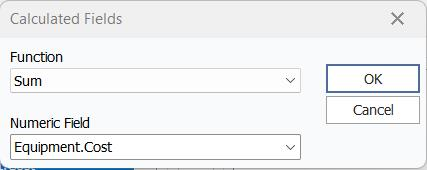
Caixa de diálogo «Campo calculado»
Clique no botão «Seguinte» na janela «Adicionar cálculos» e será apresentada a secção de agrupamento do Assistente de Consultas. Neste exemplo, temos de agrupar com base em todos os campos, exceto no campo calculado, uma vez que utilizámos um campo calculado. Trata-se simplesmente de uma função do Assistente de Consultas. Clique em «Seguinte» para avançar para o passo seguinte. (Nota: se houver um nome de campo na caixa «Campos selecionados» da «Janela Adicionar cálculos», ao clicar no botão «Função» será apresentada a «Caixa de diálogo Campo calculado», caso pretenda editar o campo.)
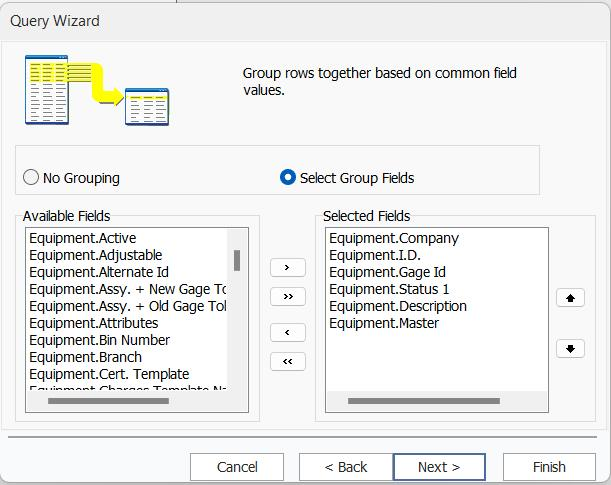 Assistente de consultas do
- Caixa de diálogo de agrupamento
O passo seguinte serve para limitar as informações exportadas da tabela Gages. Suponhamos que quisermos limitar todos os registos de calibração da empresa «ABC COMPANY». Depois de fazer isso, o ecrã de critérios ficaria mais ou menos assim.
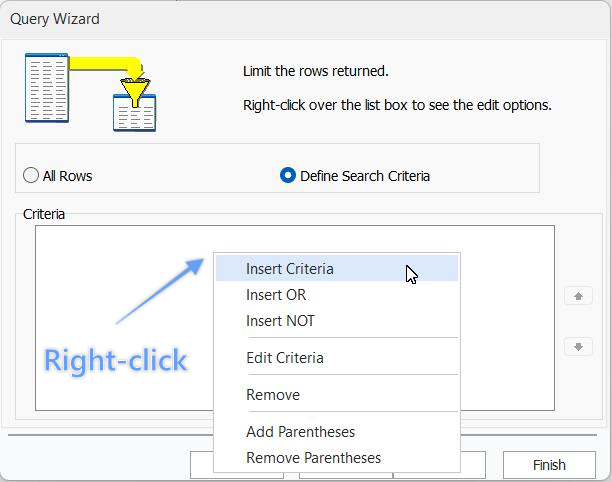 Assistente de consultas do
- Limitar o número de linhas devolvidas
Para filtrar os seus medidores, clique com o botão direito do rato na caixa «Critérios» e selecione «Inserir critérios».
Em seguida, será apresentada a caixa de diálogo «Critérios de pesquisa». Especifique que pretende que Gages.Company = ABC COMPANY. Em seguida, prima OK. Os critérios de pesquisa serão então apresentados tal como na caixa de diálogo acima.
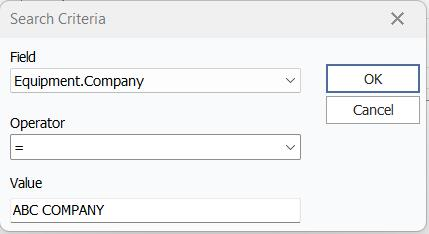 Assistente de consultas do
- Adicionar critérios de pesquisa
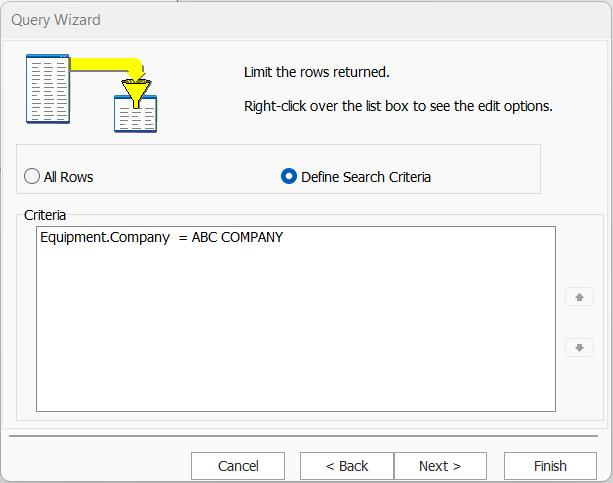 Assistente de consultas do
- Grelha de resultados após adicionar critérios de pesquisa
Em seguida, terá a opção de ordenar os seus dados. Pode selecionar a «ordem natural» (baseada na chave primária da tabela subjacente) ou selecionar os campos pelos quais deseja ordenar.
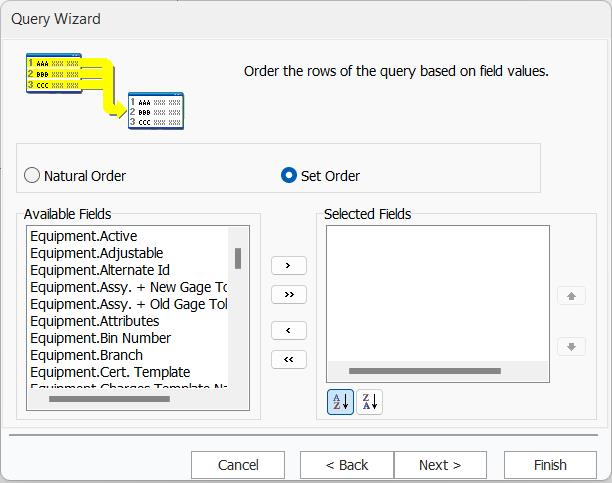 Assistente de consultas do
- Ordem
Na última etapa, atribua um nome ao seu Data Pipeline. Além disso, selecione a opção «Pré-visualizar a consulta» para ver quais os dados que serão incluídos no relatório — clique em «Concluir».
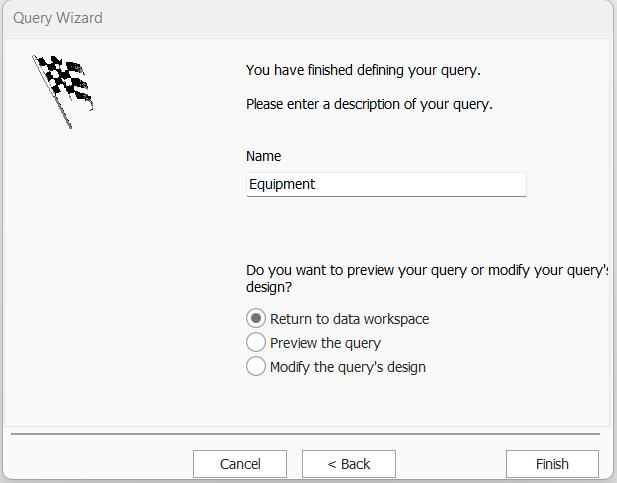 Assistente de consultas do
- Passo final
Depois de concluir o Assistente de Consultas, verá o Pipeline de Dados no separador Dados.
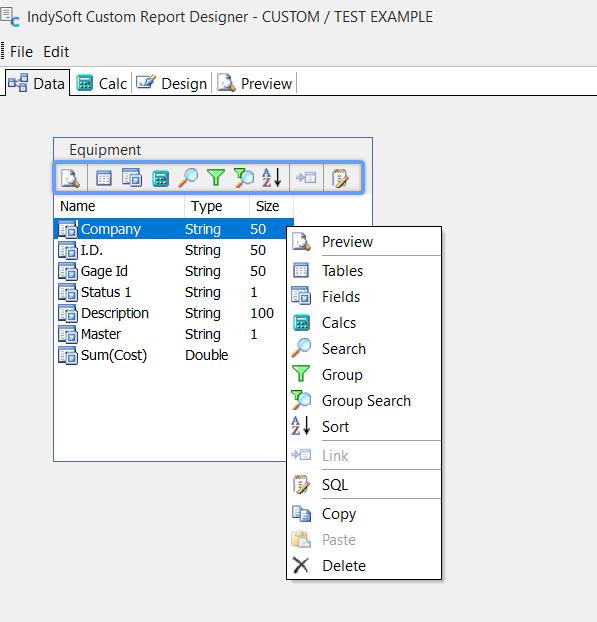
Separador «Dados» após configurar o pipeline de dados (clique com o botão direito do rato para abrir o menu)
Estão disponíveis opções adicionais na barra de ferramentas do Data Pipeline ou clicando com o botão direito do rato dentro do Data Pipeline.
A caixa de diálogo de pré-visualização de dados irá mostrar todos os dados listados no relatório. Clique no botão OK depois de verificar os seus dados.
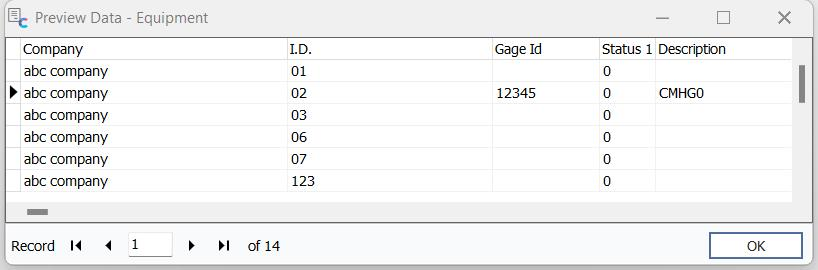 Assistente de consultas do
- Pré-visualização
Designer de Consultas
É possível criar ou editar um pipeline de dados no Designer de Consultas.Nota: não é possível utilizar o Assistente de Consultas para editar um Pipeline de Dados depois de este ter sido criado.
No separador «Dados», selecione «Ficheiro»... «Novo» e, em seguida, «Designer de consultas»:
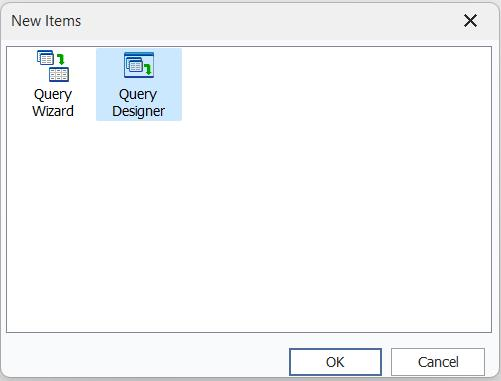
Novo Designer de Consultas
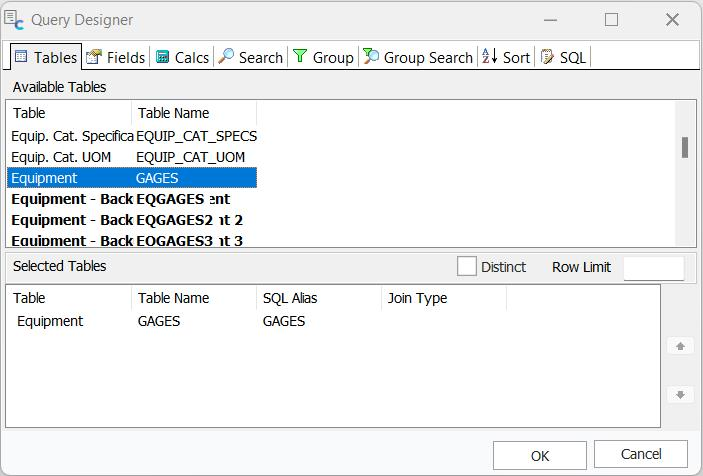
Query Designer - Separador «Tabelas»
No separador «Tabelas», arraste uma «Tabela disponível» para a secção «Tabelas selecionadas» para a incluir no seu pipeline de dados. Pode evitar resultados duplicados marcando a caixa de seleção «Distinto». Isto seria útil para criar um relatório que liste todos os fabricantes/modelos de instrumentos de medição com os quais a sua empresa trabalha, em vez de listar o fabricante/modelo de cada instrumento de medição. Isto pode reduzir significativamente o tamanho do seu relatório. O alias SQL é utilizado para ajudar a construir a instrução SQL. A opção «Join Type» permite-lhe ver como duas cadeias de dados são unidas, caso tenha definido uma junção.
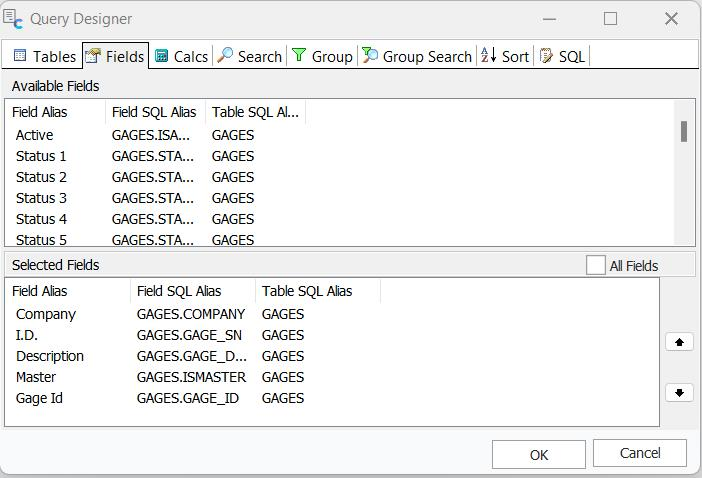
Query Designer - Separadores de campos
O separador «Campos» funciona da mesma forma, permitindo-lhe arrastar e soltar campos da lista de «Campos disponíveis» para a lista de «Campos selecionados». Pode selecionar «Todos os campos» se quiser utilizá-los todos.
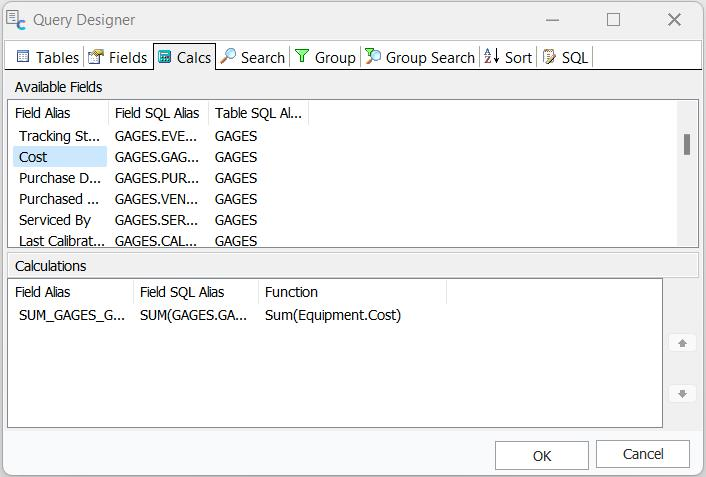
Query Designer - Separador «Calcs»
No separador «Cálculos», arraste um campo disponível para a secção «Cálculos» para efetuar um cálculo com esse campo. Em seguida, selecione a função na janela suspensa que aparece quando se destaca o campo. Pode adicionar uma expressão ou renomear o campo atual clicando com o botão direito do rato.
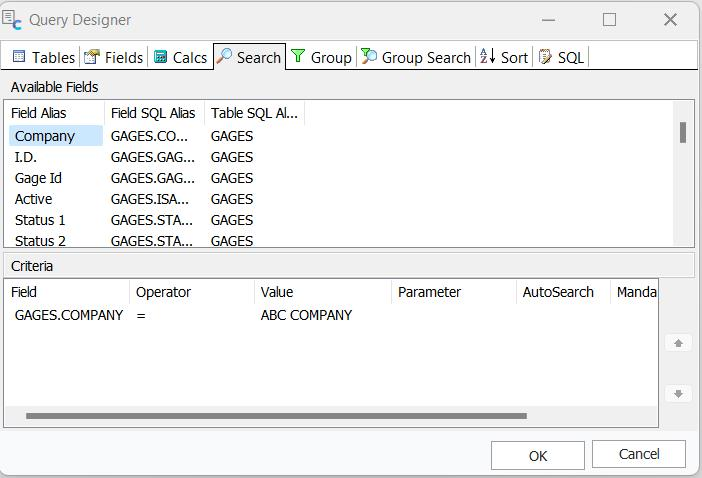
Query Designer - Separador «Calcs»
No separador «Pesquisar», pode filtrar os resultados com base num campo. Selecione um campo, um operador e um valor para filtrar os resultados. (Clique no nome do campo na caixa «Critérios» para o destacar).
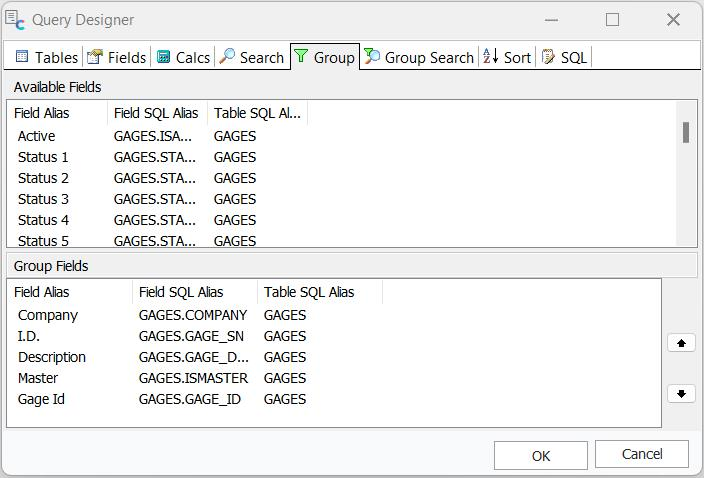
Query Designer - Separador «Grupo»
O separador «Grupo» permite-lhe definir como os campos serão agrupados, à semelhança do Assistente de Consultas. Selecione e arraste (ou clique duas vezes) os campos que pretende agrupar para a caixa «Agrupar campos».
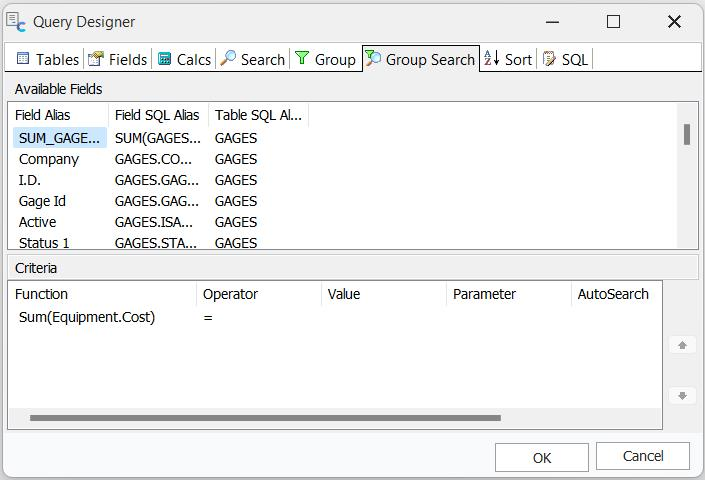
Query Designer - Pesquisa em grupo
Tal como no separador «Pesquisar», pode filtrar os resultados com base num campo no separador «Pesquisa por grupo». Selecione um campo, um operador e um valor para filtrar os resultados. À medida que desliza para a direita, são apresentados parâmetros adicionais. (Clique no nome do campo na caixa «Critérios» para o destacar).
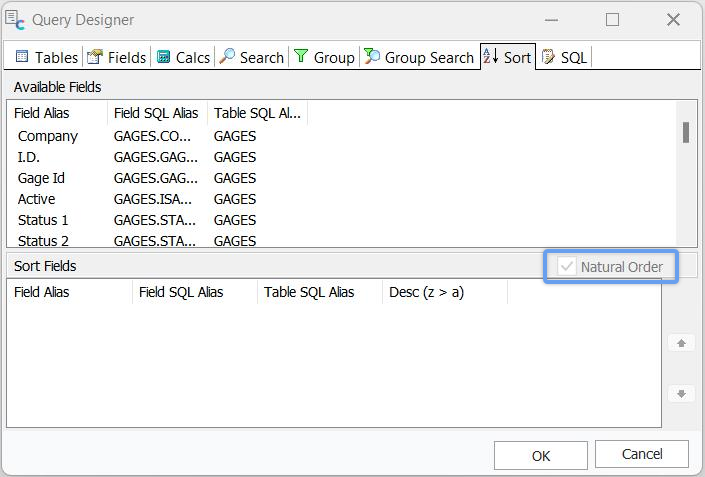 Designer de consultas do
- Ordenar
O separador «Ordenar» permite ordenar os seus dados. Pode selecionar a «ordem natural» (baseada na chave primária da tabela subjacente) ou selecionar os campos pelos quais deseja ordenar.
Por fim, o separador «SQL» apresenta uma pré-visualização do código que acabou de ser criado para a consulta. |