Scheda Dati
L'area di lavoro dei dati è spesso fondamentale per creare report efficaci, poiché consente di selezionare e modificare i dati necessari per un determinato report. Queste operazioni vengono eseguite tramite due strumenti grafici: la procedura guidata Query Wizard e il Query Designer. Questi strumenti semplificano notevolmente il compito, spesso complesso, della selezione dei dati, consentendoci di selezionare i dati senza richiedere una conoscenza approfondita dei database.
Per creare un rapporto, è necessario disporre delle informazioni da presentare. Per la maggior parte dei tipi di modello, i dati che puoi utilizzare sono già stati configurati. A volte, però, si hanno esigenze particolari a cui nessuno riesce a soddisfare. In tal caso, il tipo di modello CUSTOM è quello che fa al caso tuo. Ti permette di selezionare i dati che desideri includere nel report, invece di affidarti alla scelta di qualcun altro. Per poter sfruttare questa flessibilità, è necessario eseguire alcune operazioni aggiuntive nella scheda Dati.
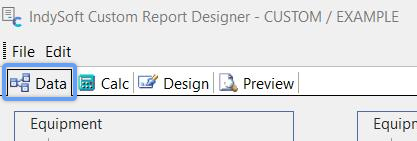
Nuovo rapporto sui dati
Non è possibile creare un modello per generare report dinamici senza dati visibili. Puoi creare solo un semplice documento di testo. Report Designer offre tre modi per scegliere quali dati utilizzare. Il modo più semplice è utilizzare una pipeline di dati salvata in precedenza selezionando File: Esporta su file... dal menu e importandolo selezionando File: Importa da file... Questo ti consentirà di importare un file di dati di report (*.dtm) salvato in precedenza da te o da qualcun altro.
Le altre opzioni sono disponibili selezionando File: Nuovo... Sono disponibili due opzioni: la procedura guidata per le query o il generatore di query.
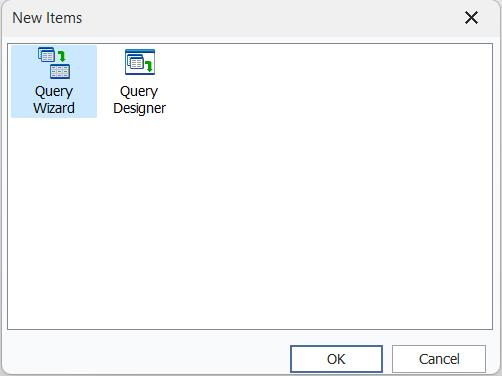
Nuove opzioni per la pipeline di dati
Procedura guidata per le query
La procedura guidata per le query è più semplice, ma richiede più tempo poiché non è possibile saltare alcun passaggio. Entrambi vengono trattati più approfonditamente di seguito. Prima di approfondirle, tuttavia, è utile capire come vengono archiviate le informazioni necessarie per un rapporto. IndySoft suddivide tutte le informazioni che memorizza in blocchi logici chiamati tabelle. Alle tabelle vengono assegnati dei nomi che indicano il tipo di informazioni in esse contenute, come Azienda, Attrezzature, Pianificazioni-Attrezzature, ecc.
Nota: i nomi delle tabelle e dei campi utilizzati nella procedura guidata per le query personalizzate sono "intuitivi" e hanno solo una funzione descrittiva; non corrispondono ai nomi effettivi delle tabelle e dei campi utilizzati a livello di database. Se desideri conoscere il nome esatto della tabella o del campo, puoi verificarlo dagli oggetti di query creati nella scheda Query (sottosezioni Tabelle/Campi)
. Tutte le informazioni visualizzabili sono memorizzate in una tabella. Ogni tabella è composta da campi o colonne che contengono un tipo di informazione e da record o righe che contengono le informazioni correlate. Un singolo elemento sarebbe un record nella tabella "Attrezzature". Ogni dato relativo all'asset, come l'ID, il numero di serie ecc., viene memorizzato in un campo. Indipendentemente dal modo in cui decidi quali dati utilizzare, devi scegliere quali tabelle e campi inserire nei tuoi report.
Una volta selezionato la procedura guidata per le query, apparirà la seguente finestra di dialogo. Scegli dall'elenco delle tabelle disponibili quelle da cui desideri ottenere informazioni e spostale nell'elenco delle tabelle selezionate. Ad esempio, scorri verso il basso fino a trovare la tabella «Attrezzatura» ed evidenziala, quindi premi il pulsante « >». In questo modo la tabella "Equipment" verrà aggiunta come tabella di esportazione. Se selezioni più tabelle, ti verrà chiesto di unirle. Ciò significa che ti viene chiesto come collegare le informazioni tra loro in modo che quelle correlate siano raggruppate in un unico rapporto. In genere, si utilizza l'impostazione predefinita. Dopo aver selezionato la tabella "Attrezzature", premi il pulsante Avanti per passare alla Fase 2.
Nota: dopo aver selezionato una tabella che funge da "tabella principale" per altre tabelle, le tabelle "secondarie" appariranno evidenziate in grassetto per facilitarne la selezione.
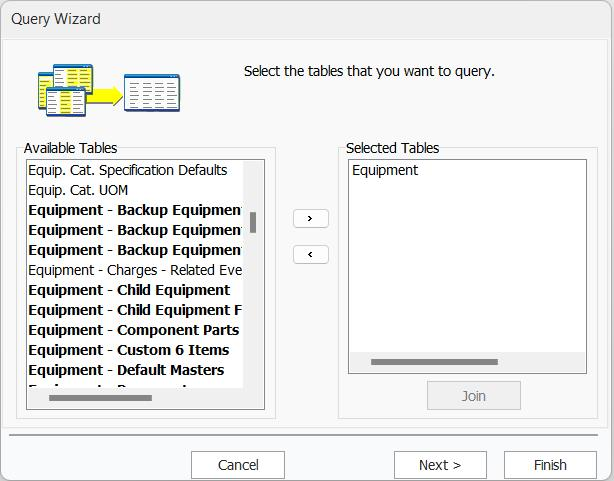
Procedura guidata query - Selezione tabella
Il passaggio successivo della procedura guidata per le query consente di generare report su tutti i campi della tabella o solo su alcuni specifici. Nel nostro esempio, restituiremo sei campi: Azienda, ID, Numero di serie (ID strumento), Stato 1, Descrizione e Master. Per farlo, seleziona l'opzione «Scegli campi». Successivamente, seleziona i sei campi indicati in precedenza e premi il pulsante « > » per ciascun campo. Una volta completata questa operazione, premi Avanti.
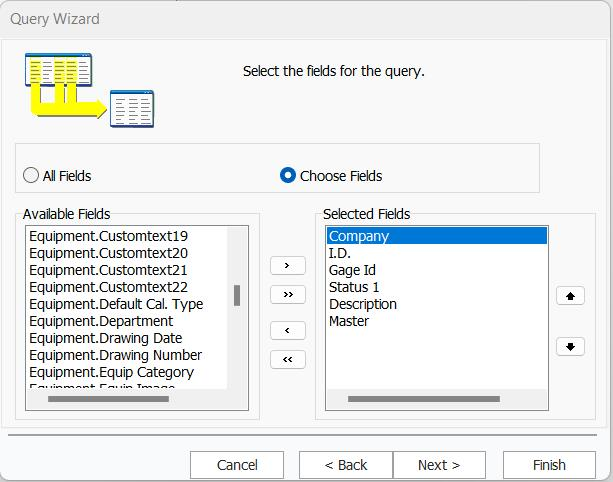 Procedura guidata di query
: campi da esportare
Successivamente, è possibile aggiungere un campo calcolato. Supponiamo di voler esportare il costo totale di tutti i calibri esportati nel nostro esempio. Per farlo, seleziona "Aggiungi calcoli" e poi "Attrezzature". Campo "Costo".
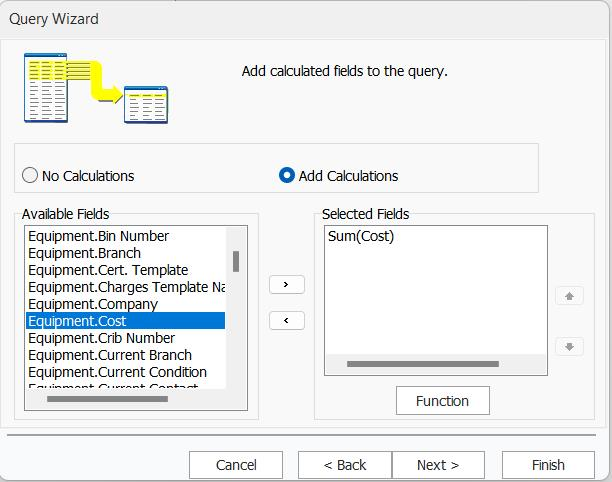 Guida alla creazione di query
: aggiungi calcoli
Dopo aver selezionato il campo "Costo calibro", verrà visualizzata la seguente finestra di dialogo. Seleziona la funzione «Somma» per ottenere il totale dei costi e premi il pulsante «OK».
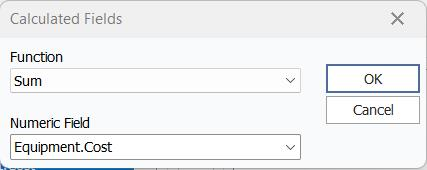 Finestra di dialogo "Campo calcolato" di
Clicca sul pulsante "Avanti" nella finestra "Aggiungi calcoli" e ti verrà visualizzata la sezione relativa al raggruppamento della procedura guidata per le query. In questo esempio, dobbiamo raggruppare tutti i campi tranne quello calcolato, poiché abbiamo utilizzato un campo calcolato. Si tratta semplicemente di una funzione della procedura guidata per le query. Premi "Avanti" per passare alla fase successiva. (Nota: se nella casella "Campi selezionati" della finestra "Aggiungi calcoli" è presente un nome di campo, selezionando il pulsante "Funzione" si aprirà la finestra di dialogo "Campo calcolato" nel caso in cui si desideri modificare il campo.)
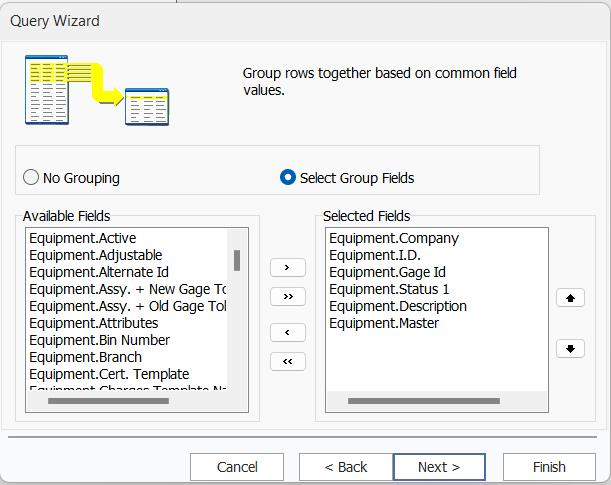 Finestra di dialogo "Raggruppamento" della procedura guidata di query di
Il passaggio successivo serve a limitare le informazioni esportate dalla tabella Gages. Supponiamo di voler limitare tutti i record di calibrazione relativi alla società «ABC COMPANY». Una volta fatto ciò, la schermata dei criteri apparirà più o meno così.
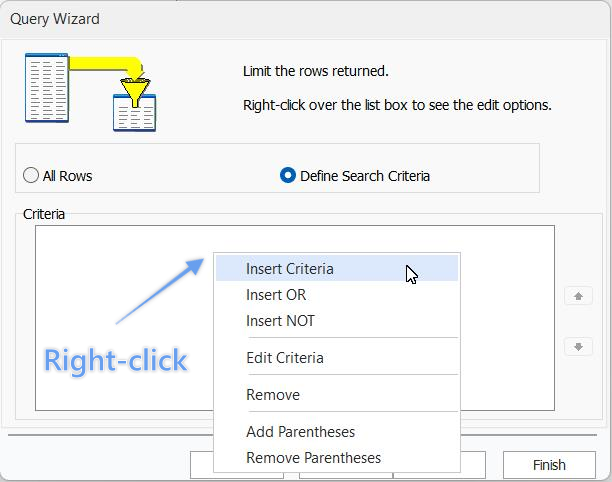
Query Wizard - Limita il numero di righe restituite
Per filtrare i tuoi indicatori, fai clic con il pulsante destro del mouse sulla casella «Criteri» e seleziona «Inserisci criteri».
Successivamente, apparirà la finestra di dialogo «Criteri di ricerca». Indicare che si desidera impostare Gages.Company = ABC COMPANY. Quindi, premi OK. I criteri di ricerca verranno quindi visualizzati come nella finestra di dialogo sopra riportata.
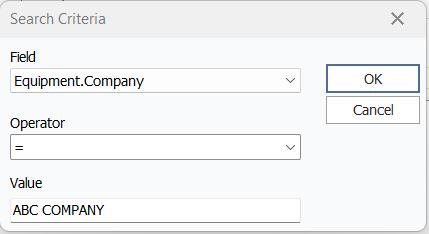 Guida alla creazione di query
: aggiunta dei criteri di ricerca
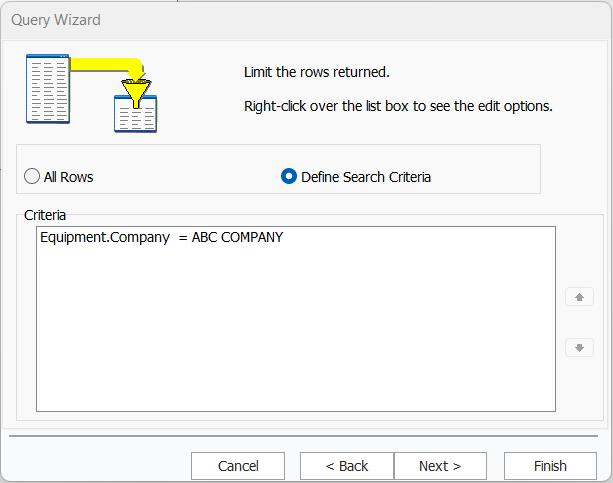
Query Wizard - Griglia dei risultati dopo l'aggiunta dei criteri di ricerca
Successivamente, ti verrà data la possibilità di ordinare i tuoi dati. È possibile scegliere l’«ordine naturale» (basato sulla chiave primaria del database della tabella sottostante) oppure selezionare i campi in base ai quali effettuare l’ordinamento.
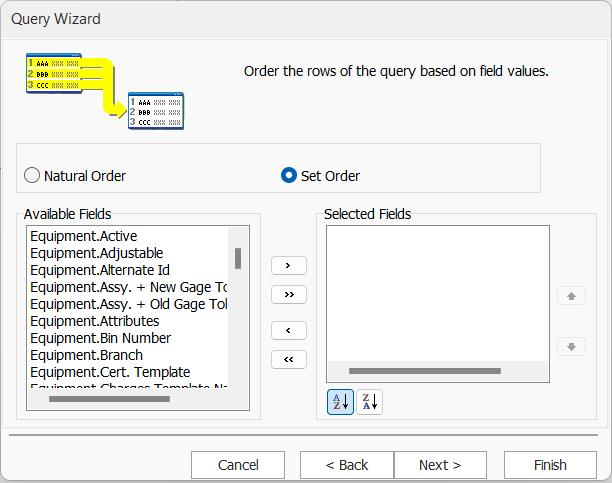
Procedura guidata per le query - Ordina
Come ultimo passaggio, assegna un nome alla tua pipeline di dati. Inoltre, seleziona "Anteprima della query" per vedere quali dati saranno inclusi nel report, quindi premi "Fine".
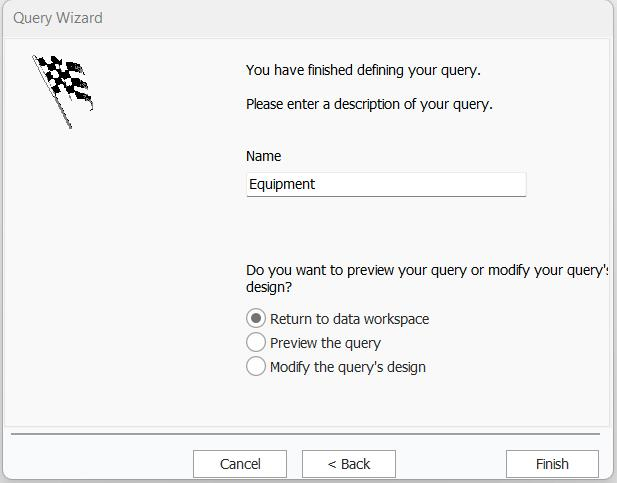 Procedura guidata per le query
: fase finale
Una volta completata la procedura guidata per le query, vedrai la pipeline dei dati nella scheda Dati.
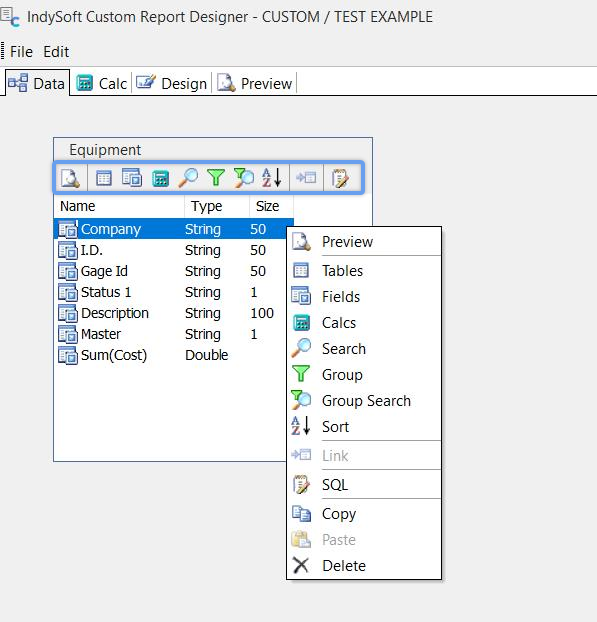 Scheda "Dati" di
dopo aver configurato la pipeline dei dati (clicca con il tasto destro per visualizzare il menu)
Altre opzioni sono disponibili nella barra degli strumenti della pipeline dei dati oppure facendo clic con il pulsante destro del mouse all'interno della pipeline dei dati.
La finestra di dialogo di anteprima dei dati mostrerà tutti i dati elencati nel report. Dopo aver controllato i dati, premi il pulsante OK.
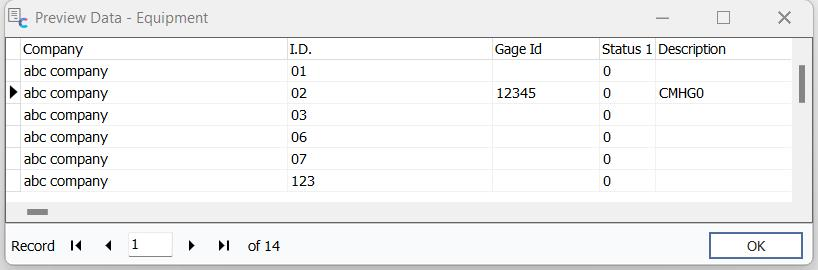 Guida alla creazione di query
: Anteprima
Query Designer
È possibile creare o modificare una pipeline di dati nel Query Designer.Nota: una volta creata, non è possibile utilizzare la procedura guidata Query Wizard per modificare una pipeline di dati.
Nella scheda Dati, seleziona File...Nuovo, quindi Query Designer:
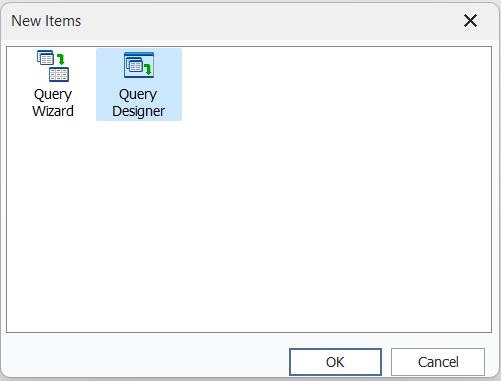
Nuovo Designer di query
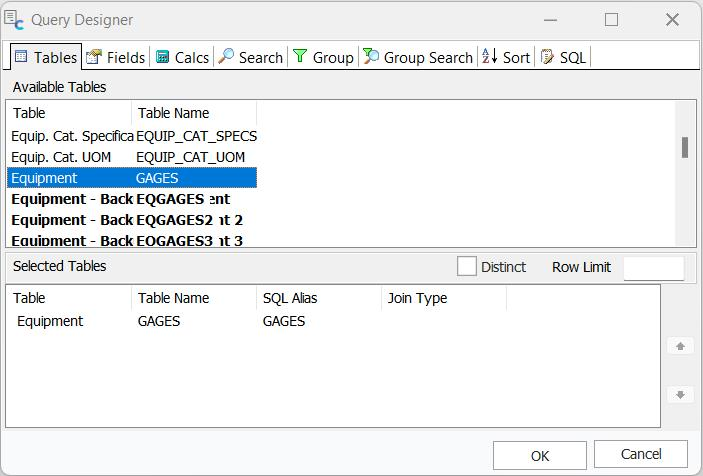
: Query Designer - Scheda Tabelle
Nella scheda Tabelle, trascina una "Tabella disponibile" nella sezione Tabelle selezionate per includerla nella tua pipeline di dati. È possibile evitare risultati duplicati selezionando la casella di controllo "Distinto". Ciò sarebbe utile per creare un report che elenchi tutti i produttori/modelli di strumenti di misura con cui la vostra azienda lavora, anziché elencare il produttore/modello di ogni singolo strumento. Questo può ridurre notevolmente le dimensioni del tuo rapporto. L'alias SQL serve a facilitare la creazione dell'istruzione SQL. La funzione "Join Type" ti permette di vedere in che modo vengono unite due pipeline di dati se hai definito un join.
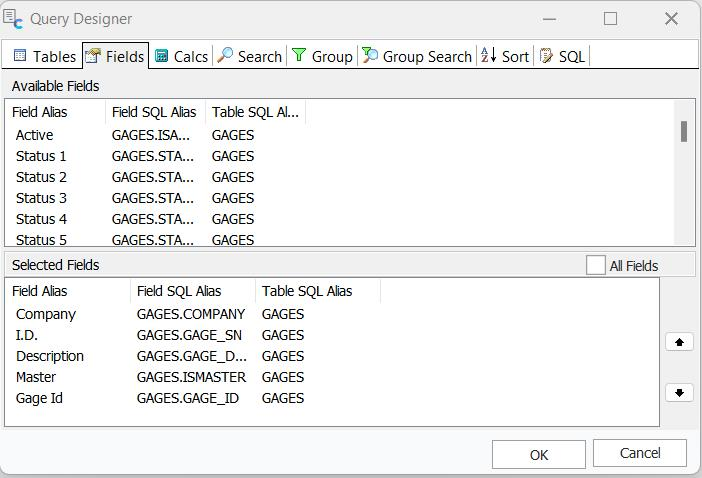
: Query Designer - Schede dei campi
La scheda "Campi" funziona allo stesso modo: consente di trascinare i campi dall'elenco "Campi disponibili" all'elenco "Campi selezionati". Se desideri selezionarli tutti, puoi spuntare la casella "Tutti i campi".
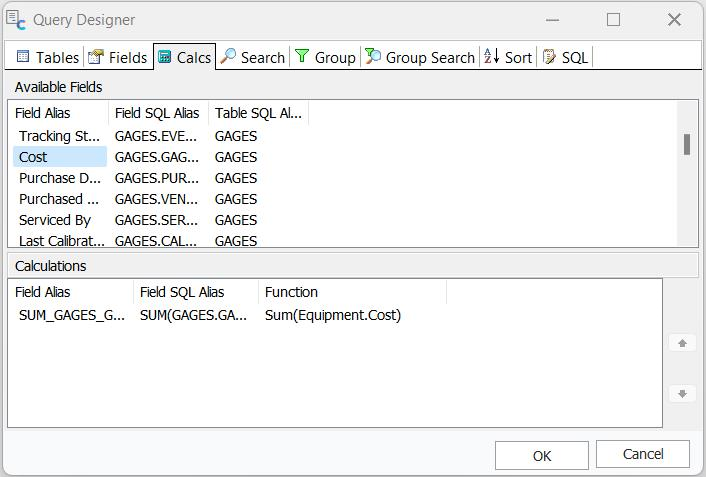
: Query Designer - Scheda "Calcoli"
Nella scheda Calcoli, trascina un campo disponibile nella sezione Calcoli per eseguire un calcolo su di esso. Seleziona quindi la funzione dal menu a tendina che appare quando si evidenzia il campo. È possibile aggiungere un'espressione o rinominare il campo corrente facendo clic con il tasto destro del mouse.
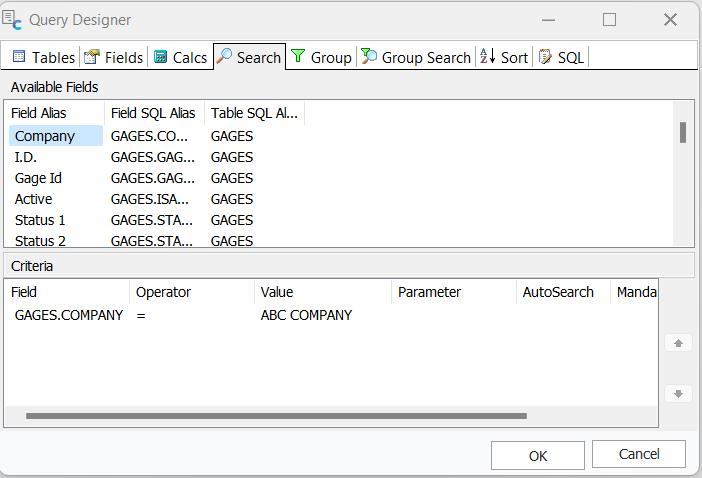
: Query Designer - Scheda "Calcoli"
Nella scheda "Cerca" è possibile restringere i risultati in base a un campo. Seleziona un campo, un operatore e un valore per restringere i risultati. (Clicca sul nome del campo nella casella «Criteri» per evidenziarlo).
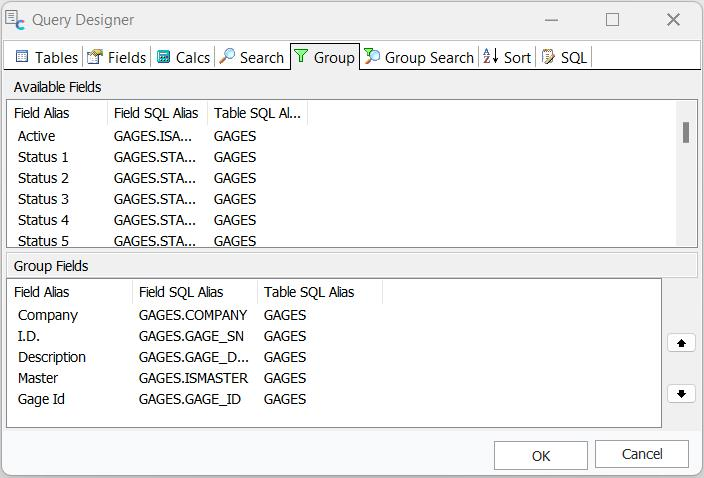
: Query Designer - Scheda "Gruppo"
La scheda "Gruppo" consente di decidere come raggruppare i campi, in modo simile alla procedura guidata di query. Seleziona e trascina (oppure fai doppio clic) sui campi che desideri raggruppare nella casella "Raggruppa campi".
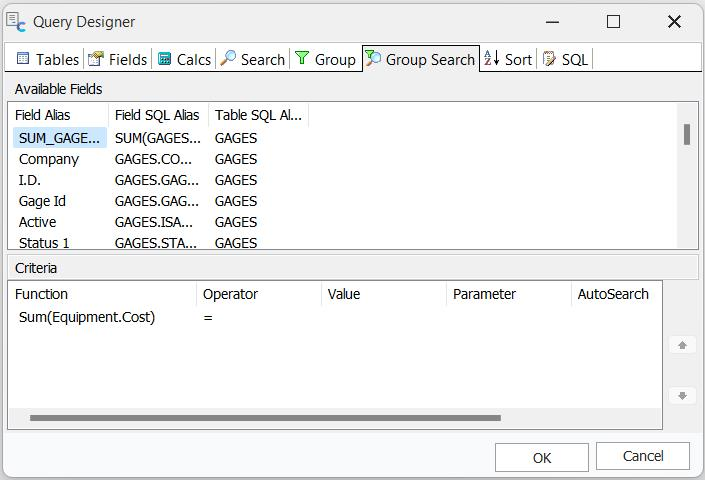
Query Designer - Ricerca per gruppi
Come nella scheda "Cerca", anche nella scheda "Ricerca per gruppo" è possibile limitare i risultati in base a un campo. Seleziona un campo, un operatore e un valore per restringere i risultati. Scorrendo verso destra sono disponibili ulteriori parametri. (Clicca sul nome del campo nella casella «Criteri» per evidenziarlo).
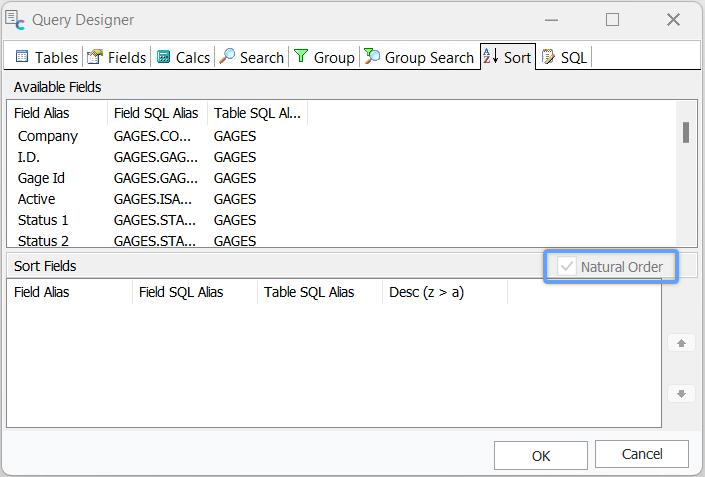
: Query Designer - Ordina
La scheda "Ordina" offre la possibilità di ordinare i dati. È possibile scegliere l’«ordine naturale» (basato sulla chiave primaria del database della tabella sottostante) oppure selezionare i campi in base ai quali effettuare l’ordinamento.
Infine, nella scheda SQL verrà visualizzata un'anteprima del codice appena creato per la query. |