Registerkarte „Daten“
Der Datenarbeitsbereich ist oft der Schlüssel zur erfolgreichen Berichterstellung, da er es uns ermöglicht, die für einen bestimmten Bericht benötigten Daten auszuwählen und zu bearbeiten. Diese Aufgaben werden mithilfe von zwei visuellen Werkzeugen erledigt: dem Abfrage-Assistenten und dem Abfrage-Designer. Diese Tools vereinfachen die oft schwierige Aufgabe der Datenauswahl erheblich, da sie es uns ermöglichen, Daten auszuwählen, ohne dass dafür fundierte Datenbankkenntnisse erforderlich sind.
Um einen Bericht zu erstellen, benötigen Sie Informationen, die Sie präsentieren möchten. Bei den meisten Vorlagentypen sind die Daten, die Sie verwenden können, bereits für Sie eingerichtet. Manchmal hat man jedoch besondere Bedürfnisse, auf die niemand eingeht. In diesem Fall ist der Vorlagentyp „CUSTOM“ genau das Richtige für Sie. So können Sie selbst die Daten auswählen, aus denen Sie einen Bericht erstellen möchten, anstatt sich auf die Auswahl anderer verlassen zu müssen. Um diese Flexibilität nutzen zu können, müssen Sie auf der Registerkarte „Daten“ einige zusätzliche Schritte durchführen.
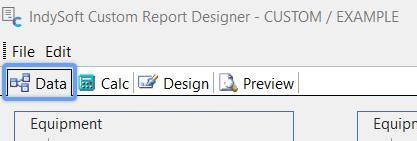
Neuer Datenbericht
Ohne sichtbare Daten können Sie keine Vorlage für dynamische Berichte erstellen. Du kannst nur ein einfaches Textdokument erstellen. Der Berichtsdesigner bietet Ihnen drei Möglichkeiten, um festzulegen, welche Daten Sie verwenden möchten. Am einfachsten ist es, eine zuvor gespeicherte Datenpipeline zu verwenden, indem Sie „Datei: In Datei exportieren…“ auswählen. über das Menü und durch Einfügen über „Datei: Aus Datei importieren...“ Auf diese Weise können Sie eine Berichtsdatendatei (*.dtm) importieren, die Sie oder eine andere Person zuvor gespeichert haben.
Die weiteren Optionen finden Sie unter „Datei: Neu...“ Sie haben zwei Möglichkeiten: den Abfrage-Assistenten oder den Abfrage-Designer.
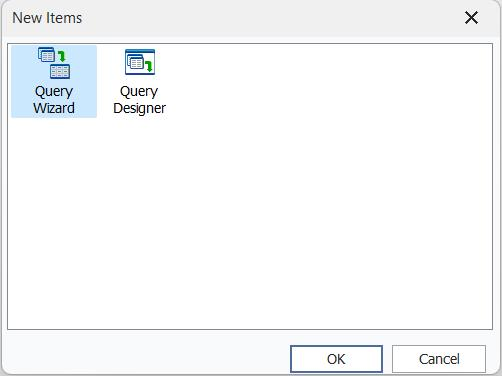
Neue Optionen für die Datenpipeline
Abfrage-Assistent
Der Abfrage-Assistent ist einfacher, dauert aber länger, da man keinen Schritt überspringen kann. Beides wird im Folgenden näher erläutert. Bevor wir jedoch darauf eingehen, ist es hilfreich zu verstehen, wie die Informationen für einen Bericht gespeichert werden. IndySoft unterteilt alle gespeicherten Informationen in logische Einheiten, die als Tabellen bezeichnet werden. Tabellen erhalten Namen, die darauf hinweisen, welche Art von Informationen sie enthalten, beispielsweise „Unternehmen“, „Ausstattung“, „Ausstattungspläne“ usw.
Hinweis: Die im Assistenten für benutzerdefinierte Abfragen verwendeten Tabellen- und Feldnamen sind „benutzerfreundlich“ und dienen lediglich der Beschreibung – es handelt sich nicht um die tatsächlichen Tabellen- und Feldnamen, die auf Datenbankebene verwendet werden. Wenn Sie den genauen Namen der Tabelle bzw. des Feldes wissen möchten, können Sie diesen in den Abfrageobjekten einsehen, die auf der Registerkarte „Abfrage“ (Unterregisterkarten „Tabellen“ bzw. „Felder“) erstellt wurden:
Alle Informationen, die angezeigt werden können, sind in einer Tabelle gespeichert. Jede Tabelle besteht aus Feldern oder Spalten, in denen bestimmte Informationen gespeichert werden, sowie aus Datensätzen oder Zeilen, in denen zugehörige Informationen gespeichert werden. Ein einzelnes Objekt wäre ein Datensatz in der Tabelle „Equipment“. Jeder Aspekt des Objekts, wie beispielsweise seine Kennung, Seriennummer usw., wird in einem Feld gespeichert. Unabhängig davon, wie Sie entscheiden, mit welchen Daten Sie arbeiten möchten, müssen Sie auswählen, welche Tabellen und Felder Sie in Ihren Berichten verwenden möchten.
Sobald Sie den Abfrage-Assistenten ausgewählt haben, erscheint das folgende Dialogfeld. Entscheiden Sie in der Liste „Verfügbare Tabellen“, aus welchen Tabellen Sie Informationen abrufen möchten, und verschieben Sie diese in die Liste „Ausgewählte Tabellen“. Scrollen Sie beispielsweise nach unten, bis Sie die Tabelle „Ausrüstung“ finden, markieren Sie diese und klicken Sie dann auf die Schaltfläche „ >“. Dadurch wird die Tabelle „Equipment“ als Ihre Exporttabelle hinzugefügt. Wenn Sie mehrere Tabellen auswählen, werden Sie aufgefordert, diese zu verknüpfen. Das bedeutet, dass Sie gefragt werden, wie die Informationen miteinander verknüpft werden sollen, damit zusammenhängende Informationen in einem Bericht zusammengefasst werden. In der Regel verwenden Sie die Standardeinstellung. Nachdem Sie die Tabelle „Ausrüstung“ ausgewählt haben, klicken Sie auf die Schaltfläche „Weiter“, um mit Schritt 2 fortzufahren.
Hinweis: Nachdem Sie eine Tabelle ausgewählt haben, die als „übergeordnete“ Tabelle für andere Tabellen fungiert, werden die „untergeordneten“ Tabellen zur leichteren Auswahl fett hervorgehoben.
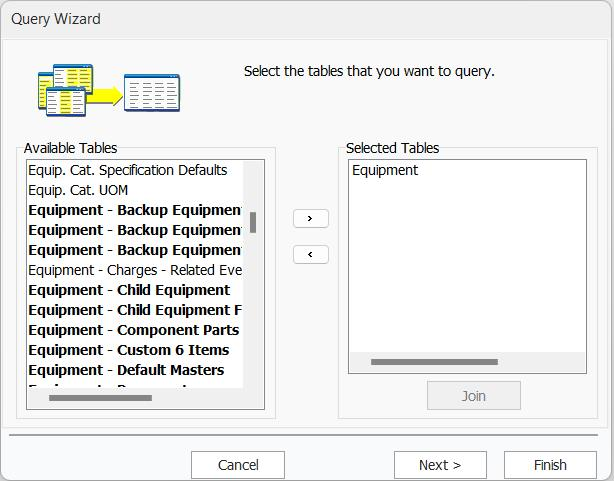
-Abfrageassistent – Tabellenauswahl
Im nächsten Schritt des Abfrageassistenten können Sie Berichte über alle Tabellenfelder oder nur über bestimmte Felder erstellen. In unserem Beispiel geben wir sechs Felder zurück: „Unternehmen“, „ID“, „Seriennummer (Messgerät-ID)“, „Status 1“, „Beschreibung“ und „Master“. Wählen Sie dazu die Option „Felder auswählen“. Markieren Sie anschließend die zuvor angegebenen sechs Felder und klicken Sie für jedes Feld auf die Schaltfläche „ >“. Klicken Sie auf „Weiter“, sobald Sie diese Aufgabe abgeschlossen haben.
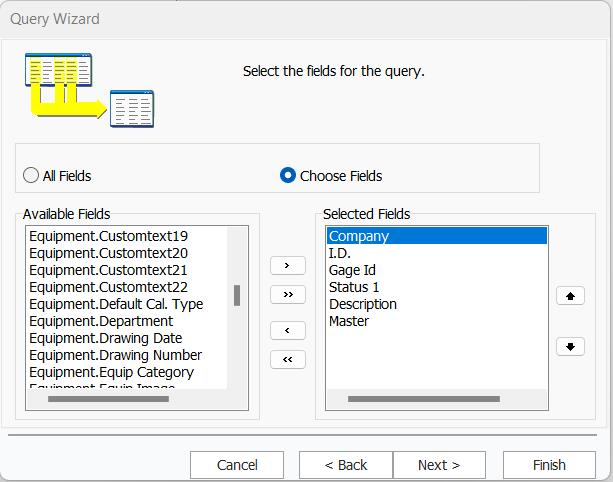 Abfrage-Assistent für
– Zu exportierende Felder
Als Nächstes haben Sie die Möglichkeit, ein berechnetes Feld hinzuzufügen. Angenommen, wir wollten die Gesamtkosten aller in unserem Beispiel exportierten Messgeräte exportieren. Wählen Sie dazu „Berechnungen hinzufügen“ und dann „Ausstattung“. Feld „Kosten“.
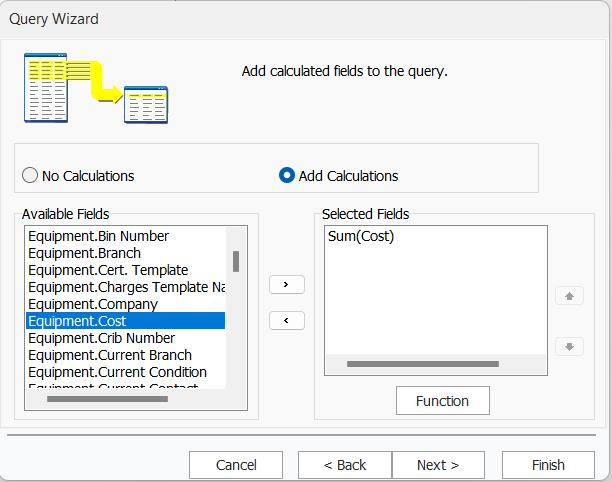
-Abfrageassistent – Berechnungen hinzufügen
Nachdem Sie das Feld „Messkosten“ ausgewählt haben, wird das folgende Dialogfeld angezeigt. Wählen Sie die Funktion „Summe“, um alle Kosten anzuzeigen, und klicken Sie auf „OK“.
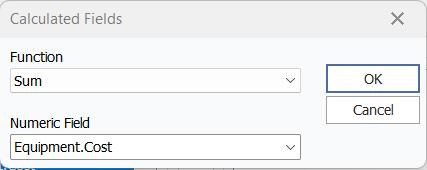 Dialogfeld „
“
Klicken Sie im Fenster „Berechnungen hinzufügen“ auf die Schaltfläche „Weiter“, woraufhin der Abschnitt „Gruppierung“ des Abfrage-Assistenten angezeigt wird. In diesem Beispiel müssen wir nach allen Feldern außer dem berechneten Feld gruppieren, da wir ein berechnetes Feld verwendet haben. Dies ist lediglich eine Funktion des Abfrage-Assistenten. Klicken Sie auf „Weiter“, um zum nächsten Schritt zu gelangen. (Hinweis: Wenn im Feld „Ausgewählte Felder“ des Fensters „Berechnungen hinzufügen“ ein Feldname steht, wird durch Klicken auf die Schaltfläche „Funktion“ das Dialogfeld „Berechnetes Feld“ geöffnet, falls Sie das Feld bearbeiten möchten.)
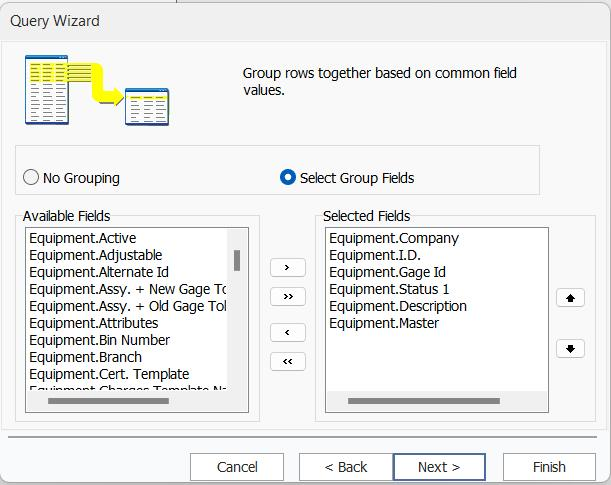 Abfrage-Assistent von
– Dialogfeld „Gruppierung“
Im nächsten Schritt wird festgelegt, welche Informationen aus der Tabelle „Gages“ exportiert werden sollen. Angenommen, wir möchten alle Messdatensätze des Unternehmens „ABC COMPANY“ einschränken. Danach würde der Kriterienbildschirm in etwa so aussehen.
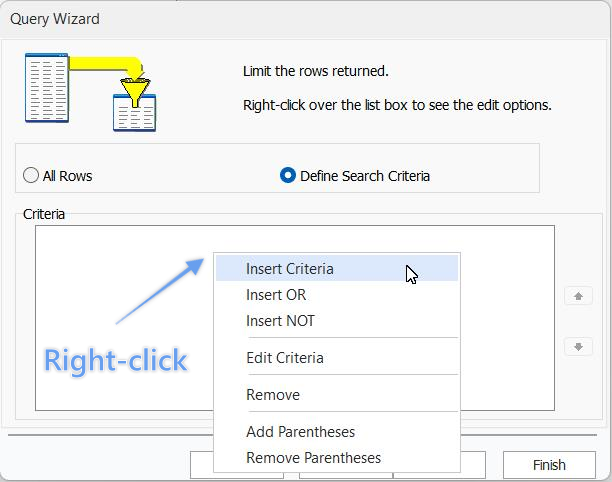 Abfrage-Assistent für
– Anzahl der zurückgegebenen Zeilen begrenzen
Um Ihre Messgeräte zu filtern, klicken Sie mit der rechten Maustaste auf das Feld „Kriterien“ und wählen Sie „Kriterien einfügen“.
Anschließend wird das Dialogfeld „Suchkriterien“ angezeigt. Geben Sie an, dass Sie Gages.Company = ABC COMPANY wünschen. Klicken Sie anschließend auf „OK“. Die Suchkriterien werden dann wie im obigen Dialogfeld angezeigt.
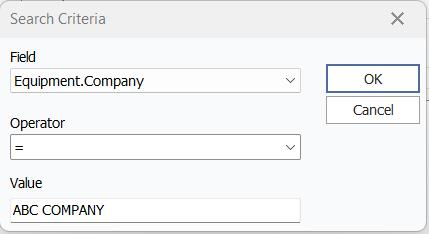 Abfrage-Assistent für
– Suchkriterien hinzufügen
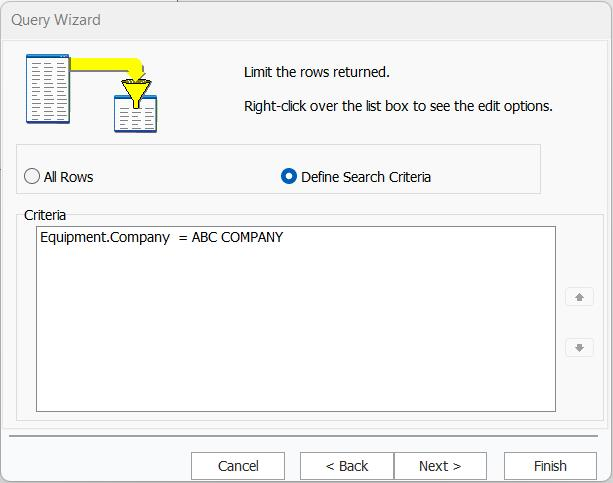
-Abfrageassistent – Ergebnisraster nach Hinzufügen von Suchkriterien
Als Nächstes haben Sie die Möglichkeit, Ihre Daten zu sortieren. Sie können entweder die „natürliche Reihenfolge“ (basierend auf dem Primärschlüssel der zugrunde liegenden Tabelle) wählen oder Felder für die Sortierung auswählen.
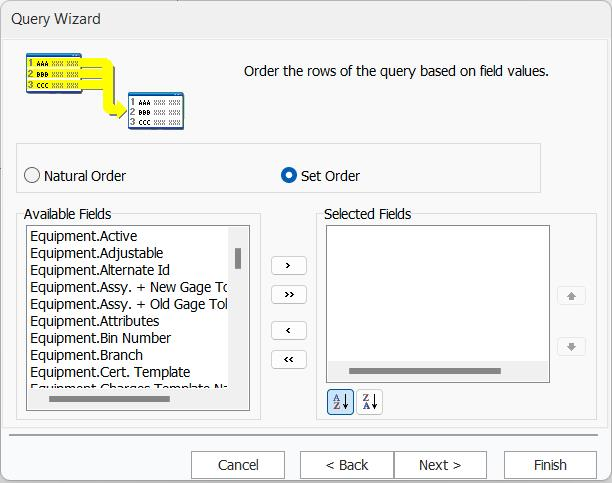 Abfrage-Assistent von
– Bestellung
Geben Sie Ihrer Datenpipeline im letzten Schritt einen Namen. Wählen Sie außerdem die Option „Vorschau der Abfrage“, um zu sehen, welche Daten in den Bericht aufgenommen werden – klicken Sie anschließend auf „Fertigstellen“.
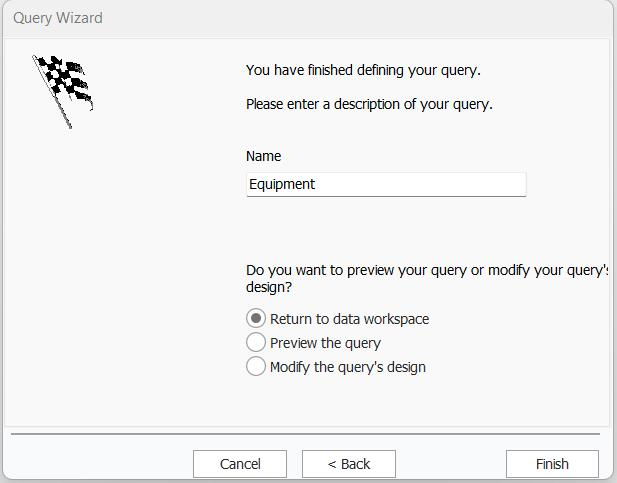 Abfrage-Assistent von
– Letzter Schritt
Nachdem Sie den Abfrage-Assistenten abgeschlossen haben, wird die Datenpipeline auf der Registerkarte „Daten“ angezeigt.
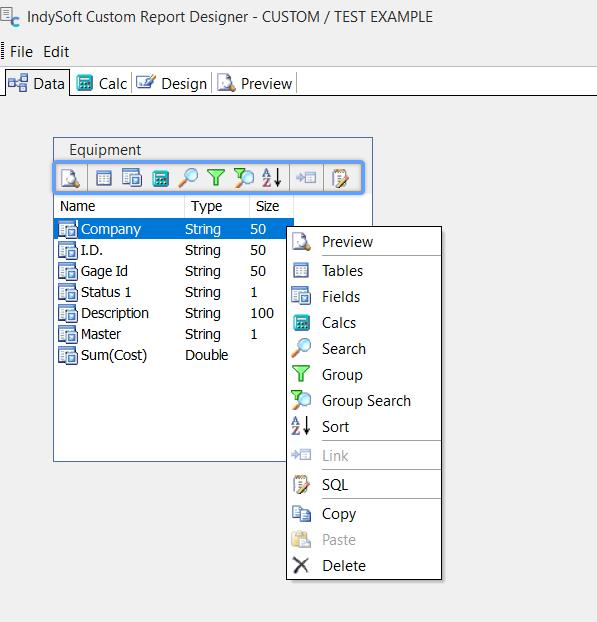 Registerkarte „Daten“ in
, nachdem die Datenpipeline eingerichtet wurde (Rechtsklick zum Anzeigen des Menüs)
Weitere Optionen finden Sie in der Symbolleiste der Datenpipeline oder durch einen Rechtsklick innerhalb der Datenpipeline.
Im Dialogfeld „Datenvorschau“ werden alle im Bericht aufgeführten Daten angezeigt. Drücken Sie die OK-Taste, sobald Sie Ihre Daten überprüft haben.
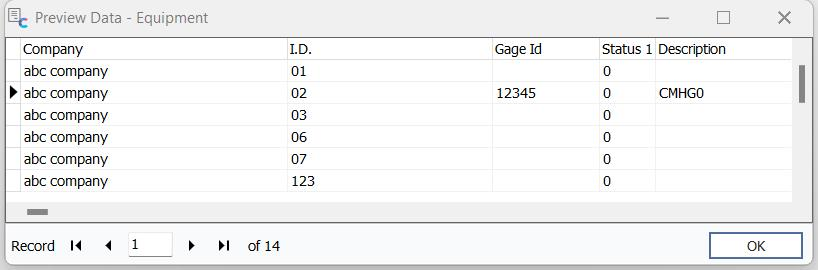
-Abfrageassistent – Vorschau
Abfrage-Designer
Eine Datenpipeline kann im Abfrage-Designer erstellt oder bearbeitet werden.Hinweis: Sobald eine Datenpipeline erstellt wurde, kann sie nicht mehr mit dem Abfrage-Assistenten bearbeitet werden.
Wählen Sie auf der Registerkarte „Daten“ die Option „Datei… Neu“ und anschließend „Abfrage-Designer“:
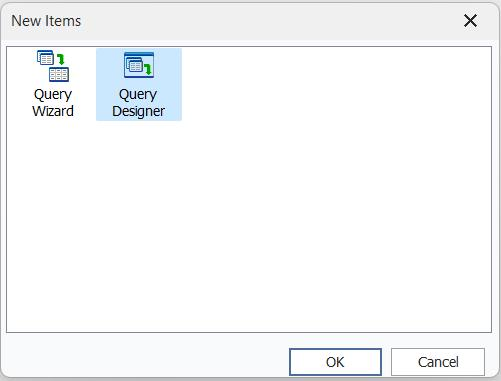
Neuer Abfrage-Designer
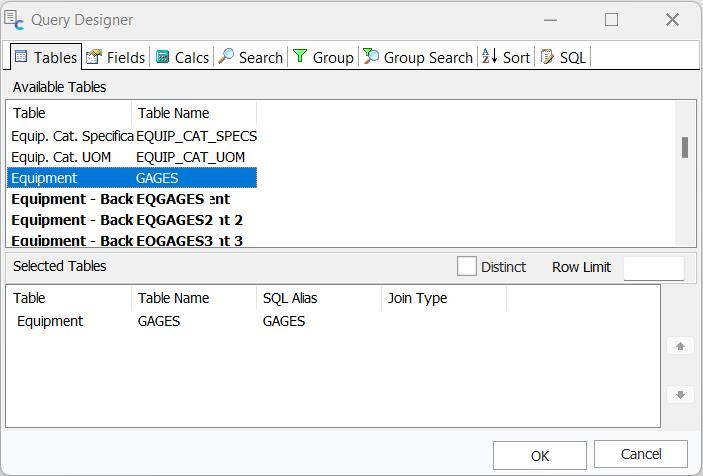
-Abfrage-Designer – Registerkarte „Tabellen“
Ziehen Sie auf der Registerkarte „Tabellen“ eine „verfügbare Tabelle“ in den Bereich „Ausgewählte Tabellen“, um sie in Ihre Datenpipeline aufzunehmen. Sie können doppelte Ergebnisse vermeiden, indem Sie das Kontrollkästchen „Distinct“ aktivieren. Dies wäre hilfreich, um einen Bericht zu erstellen, der alle Hersteller/Modelle der Messgeräte auflistet, mit denen Ihr Unternehmen arbeitet, anstatt den Hersteller/das Modell jedes einzelnen Messgeräts aufzuführen. Dadurch kann Ihr Bericht deutlich kleiner werden. Der SQL-Alias dient zur Unterstützung bei der Erstellung der SQL-Anweisung. Mit „Join-Typ“ können Sie sehen, wie zwei Datenpipelines miteinander verknüpft werden, wenn Sie einen Join definiert haben.
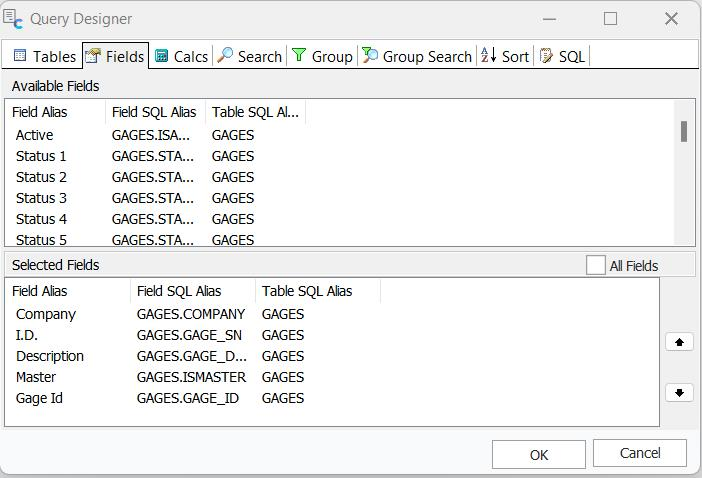
-Abfrage-Designer – Registerkarten „Feld“
Die Registerkarte „Felder“ funktioniert auf dieselbe Weise: Sie können Felder aus der Liste „Verfügbare Felder“ per Drag & Drop in die Liste „Ausgewählte Felder“ ziehen. Sie können „Alle Felder“ auswählen, wenn Sie alle Felder verwenden möchten.
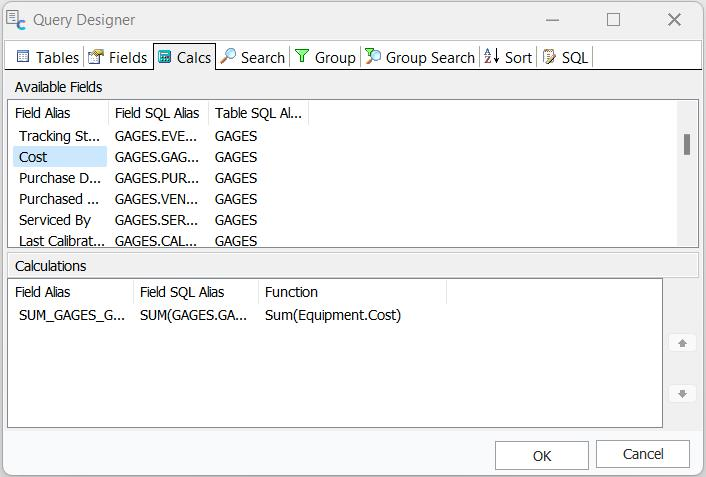
-Abfrage-Designer – Registerkarte „Berechnungen“
Ziehen Sie auf der Registerkarte „Berechnungen“ ein verfügbares Feld in den Bereich „Berechnungen“, um eine Berechnung damit durchzuführen. Wählen Sie dann die Funktion aus dem Dropdown-Fenster aus, das erscheint, wenn Sie das Feld markieren. Sie können einen Ausdruck hinzufügen oder das aktuelle Feld umbenennen, indem Sie mit der rechten Maustaste darauf klicken.
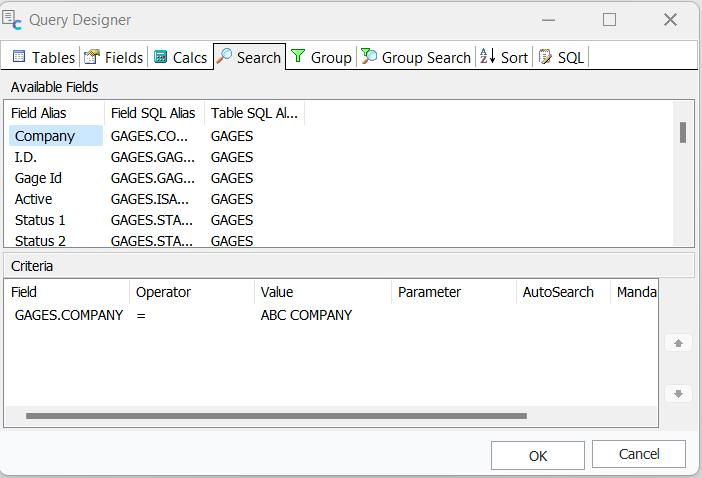
-Abfrage-Designer – Registerkarte „Berechnungen“
Auf der Registerkarte „Suche“ können Sie die Ergebnisse nach einem bestimmten Feld filtern. Wählen Sie ein Feld, einen Operator und einen Wert aus, um Ihre Ergebnisse einzugrenzen. (Klicken Sie auf den Feldnamen im Feld „Kriterien“, um ihn zu markieren).
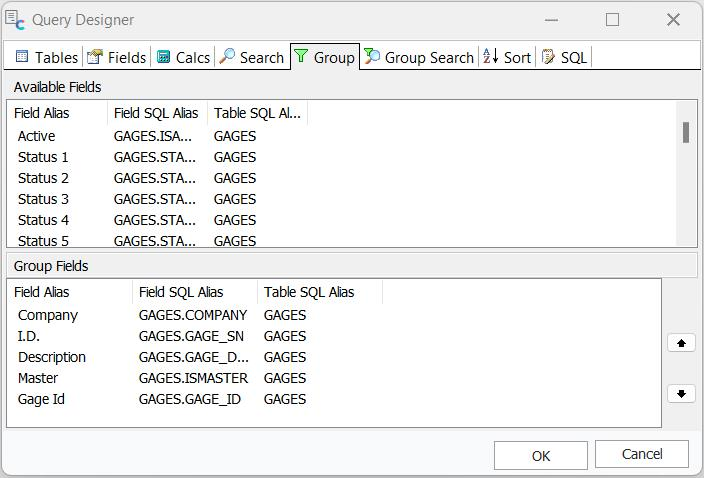
-Abfrage-Designer – Registerkarte „Gruppe“
Auf der Registerkarte „Gruppe“ können Sie festlegen, wie Felder gruppiert werden sollen, ähnlich wie im Abfrage-Assistenten. Wählen Sie die Felder aus, die Sie gruppieren möchten, und ziehen Sie sie in das Feld „Felder gruppieren“ (oder doppelklicken Sie darauf).
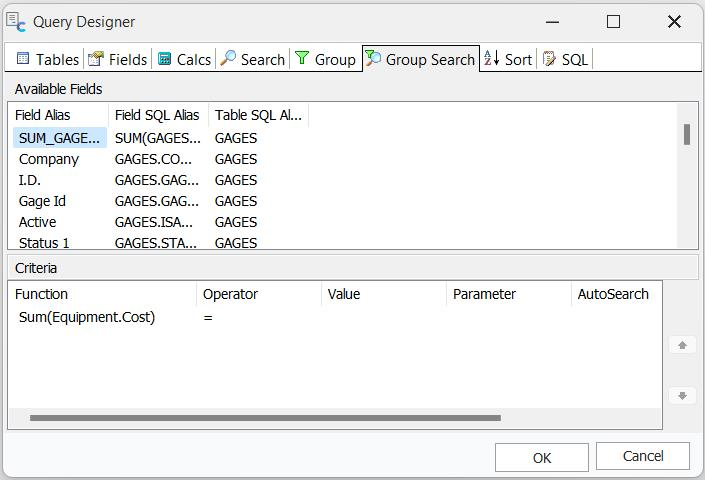
Abfrage-Designer – Gruppensuche
Ähnlich wie auf der Registerkarte „Suche“ können Sie die Ergebnisse auf der Registerkarte „Gruppensuche“ anhand eines Feldes eingrenzen. Wählen Sie ein Feld, einen Operator und einen Wert aus, um Ihre Ergebnisse einzugrenzen. Weitere Parameter werden angezeigt, wenn Sie nach rechts scrollen. (Klicken Sie auf den Feldnamen im Feld „Kriterien“, um ihn zu markieren).
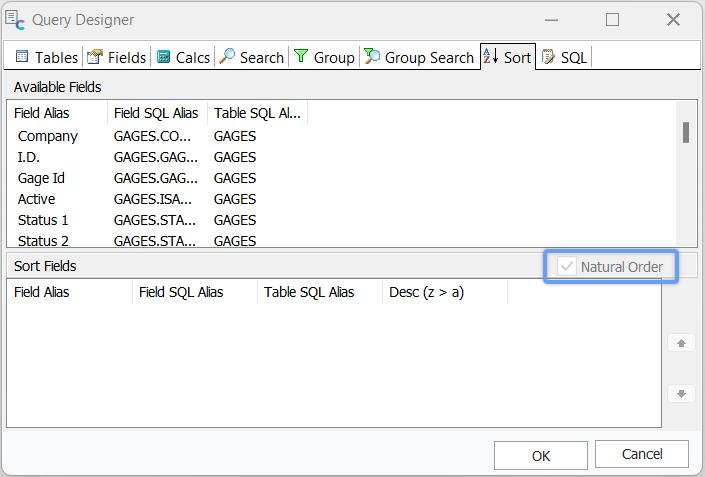
Abfrage-Designer – Sortieren
Über die Registerkarte „Sortieren“ können Sie Ihre Daten sortieren. Sie können entweder die „natürliche Reihenfolge“ (basierend auf dem Primärschlüssel der zugrunde liegenden Tabelle) wählen oder Felder für die Sortierung auswählen.
Schließlich wird auf der Registerkarte „SQL“ eine Vorschau des Codes angezeigt, der gerade für die Abfrage erstellt wurde. |