Onglet Aperçu
L'onglet « Aperçu » fait partie intégrante du processus de création d'un rapport, car il vous permet de voir à quoi ressemblera le rapport une fois imprimé. Le processus itératif de mise au point d'un rapport s'effectue généralement en passant successivement des onglets « Aperçu » et « Conception » du Concepteur de rapports.
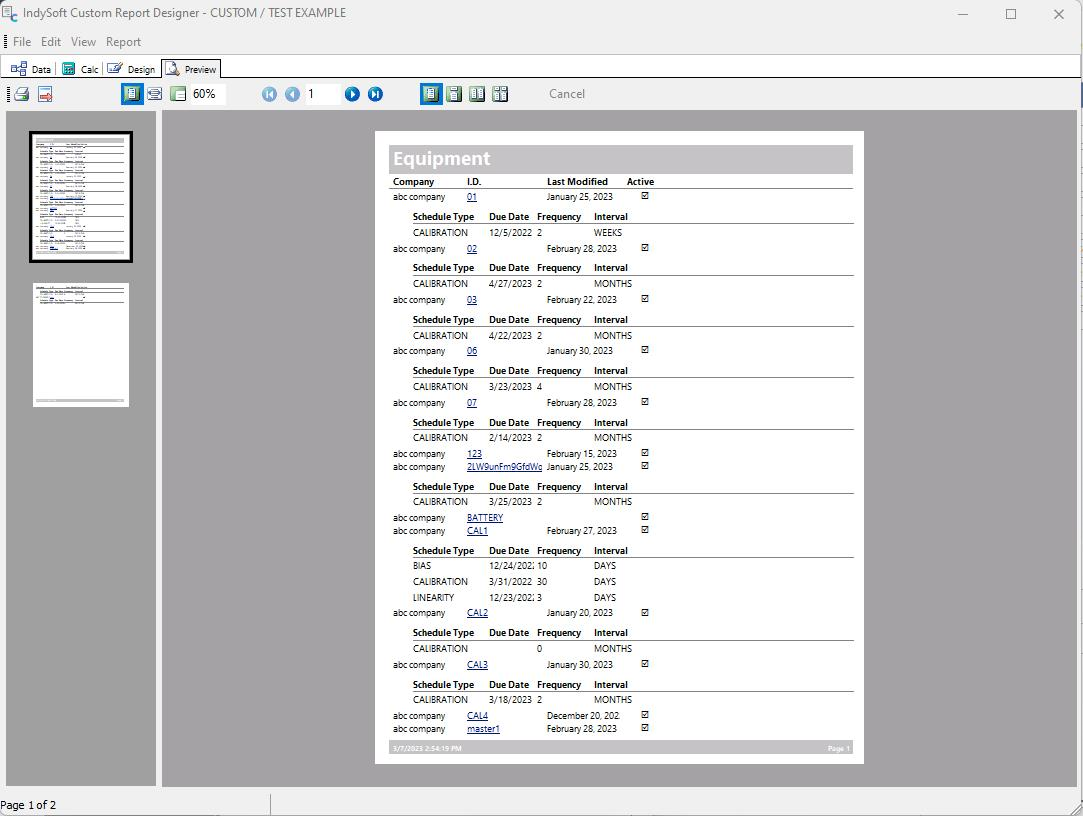
Concepteur de rapports - Onglet Aperçu
L'onglet « Aperçu » restera vide tant que vous ne disposerez pas de données à afficher. Pour obtenir les données sur lesquelles travailler, quittez Report Designer et PrintBuilder, puis cliquez sur l'onglet « Equipment View ». Cliquez sur l'onglet « Historique », sélectionnez ensuite un événement d'étalonnage et cliquez avec le bouton droit de la souris. Sélectionnez « Utiliser l'événement lors de la conception dans PrintBuilder ». Les données de ce rapport seront désormais disponibles dans PrintBuilder. Si vous êtes en train de créer un devis, un bon de travail ou une facture, accédez à l'onglet « Système de commande », sélectionnez un modèle, cliquez dessus avec le bouton droit de la souris et utilisez-le pour votre aperçu.
Vous obtiendrez un certificat dans l'onglet « Aperçu » contenant les nouvelles données. À partir de là, vous pouvez imprimer le certificat, régler le niveau de zoom et parcourir les pages s'il y en a plusieurs. Il peut arriver que certaines sections ne s'affichent pas. Si tel est le cas, assurez-vous que l'événement à partir duquel vous extrayez les données contient les informations manquantes, telles que les points de test. |