Onglet Conception - Barres d'outils
Présentation d'
Les différentes barres d'outils accessibles depuis l'espace de travail de conception sont décrites dans cette section. Les barres d'outils sont ancrables et reprennent le style de l'interface Office. Les barres d'outils sont accessibles via l'option de menu Affichage... Barres d'outils du Concepteur de rapports ou en cliquant avec le bouton droit de la souris sur la zone d'ancrage située en haut du Concepteur de rapports.
L'arborescence des rapports
Pour accéder à cette fenêtre d'outils, sélectionnez l'option de menu Affichage... Barres d'outils... Arborescence des rapports dans le menu principal du Concepteur de rapports. Cette fenêtre d'outils peut être ancrée à gauche ou à droite du Concepteur de rapports. Le volet supérieur affiche une arborescence de la structure du sous-rapport qui compose la mise en page du rapport. Les éléments de chaque bande s'affichent selon l'ordre de superposition. Le volet inférieur de l'arborescence des rapports contient l'Inspecteur d'objets, qui permet de consulter et de modifier les propriétés de l'objet actuellement sélectionné.
L'arborescence des données
Pour accéder à cette fenêtre d'outils, sélectionnez l'option de menu Affichage... Barres d'outils... Arborescence des données dans le menu principal du Concepteur de rapports. Cette fenêtre d'outils peut être ancrée à gauche ou à droite du Concepteur de rapports. Il peut être utilisé pour créer des composants au sein de n'importe quel groupe. Sélectionnez un ensemble de champs et faites glisser la sélection dans la bande. Un ensemble de composants « data-aware » correspondants sera créé.
Barre d'outils Composants standard
Pour accéder à cette barre d'outils, sélectionnez l'option de menu Affichage... Barres d'outils... Composants standard dans le menu principal du Concepteur de rapports. Cette barre d'outils vous aidera à créer les composants de rapport les plus couramment utilisés. Pour ajouter des composants, cliquez sur le composant, puis cliquez dans la bande à l'endroit où vous souhaitez placer son coin supérieur gauche. En cliquant avec le bouton droit de la souris sur la propriété, vous accéderez à de nombreuses autres options, dont certaines sont mentionnées dans les descriptions ci-dessous.
 Barre d'outils des composants standard d'
Ces composants affichent des objets simples qui ne sont pas destinés à interagir avec les données extraites d'IndySoft. Si vous souhaitez ajouter un comportement dynamique, utilisez les composants de données ou l'onglet « Calc » pour contrôler ces composants.
 Sélectionner un objet
Vous pouvez sélectionner un objet pour modifier ses propriétés ou effectuer toute autre opération souhaitée en cliquant dessus. Vous pouvez sélectionner plusieurs objets en maintenant la touche Maj enfoncée et en cliquant sur plusieurs objets, ou en maintenant le bouton gauche enfoncé et en sélectionnant une zone.
 Étiquette
Affiche du texte. Définissez la propriété Caption pour contrôler la valeur du texte. Vous pouvez redimensionner automatiquement l'étiquette pour l'adapter à un texte variable en définissant la propriété AutoSize sur True.
 Remarque
Permet d'imprimer plusieurs lignes de texte brut dans un rapport. Pour définir cette valeur, attribuez une liste de chaînes à la propriété Lines. Définissez la propriété Stretch sur True pour redimensionner dynamiquement le mémo lors de l'impression. Utilisez la propriété ShiftRelativeTo pour définir des relations dynamiques avec d'autres objets extensibles.
 RichText
Imprime le texte mis en forme. Pour définir la valeur, attribuez la propriété RichText ou utilisez les méthodes LoadFromFile. Utilisez la propriété ShiftRelativeTo pour définir des relations dynamiques avec d'autres objets extensibles. Au moment de la conception, vous pouvez utiliser l'éditeur RTF intégré à ReportBuilder pour charger, modifier et enregistrer des données de texte enrichi stockées dans des fichiers.
 Variable système
Affiche des informations courantes sur le rapport, telles que le numéro de page, le nombre de pages, la date d'impression et l'heure. Le type d'informations affichées est déterminé par la propriété VarType. Le type de données peut être sélectionné dans la barre d'outils d'édition.
 Exemple de la barre d'outils d'édition de
 Variable
Insère une variable pouvant être utilisée dans l'onglet « Calc ». Le type de données peut être sélectionné dans la barre d'outils Édition.
 Image
Image
Affiche les images bitmap et les métafichiers Windows dans les rapports. Définissez la propriété Picture de ce composant pour insérer une image dans votre rapport. Utilisez la boîte de dialogue « Image » intégrée au Concepteur de rapports pour charger des images lors de la conception (cliquez avec le bouton droit de la souris et sélectionnez « Image... »).
 Forme
Forme
Imprime différentes formes (carrés, rectangles, cercles, ellipses). Définissez la propriété Shape pour sélectionner un type de forme. Utilisez les propriétés « Pinceau » et « Stylo » pour définir la couleur et le contour.
 Ligne
Ligne
Affiche des lignes simples et doubles (verticales ou horizontales). Définissez la propriété Style pour déterminer si la ligne doit être simple ou double. Définissez la propriété « Weight » pour contrôler l'épaisseur de la ligne en points. Définissez la propriété Position pour déterminer si la ligne est verticale ou horizontale.
 BarCode
Génère le code-barres correspondant à tout ce qui est saisi dans la barre d'outils « Édition » et au texte. La valeur de chaîne attribuée à la propriété Data est encodée en fonction du type de code-barres. Si les données à encoder se trouvent dans une base de données, utilisez DBBarCode. Les symbologies suivantes sont prises en charge : Codabar, Code 128, Code 39, EAN-13, EAN-8, FIM A, B, C, Interleaved 2 of 5, PostNet, UPC-A, UPC-E.
 2DBarCode
Génère des codes-barres 2D. La valeur de chaîne attribuée à la propriété Data est encodée selon le type de code-barres. Les symbologies suivantes sont prises en charge : PDF417, Maxicode. Remarque : les anciens objets « DataMatrix Barcode » et « PDF417 Barcode » de la version 8.0 sont désormais obsolètes. Si vos rapports contiennent ces objets, un message d'erreur s'affichera lorsque vous rouvrirez votre projet. Le mieux serait de remplacer votre ancienne référence d'objet par le composant 2DBarCode standard.
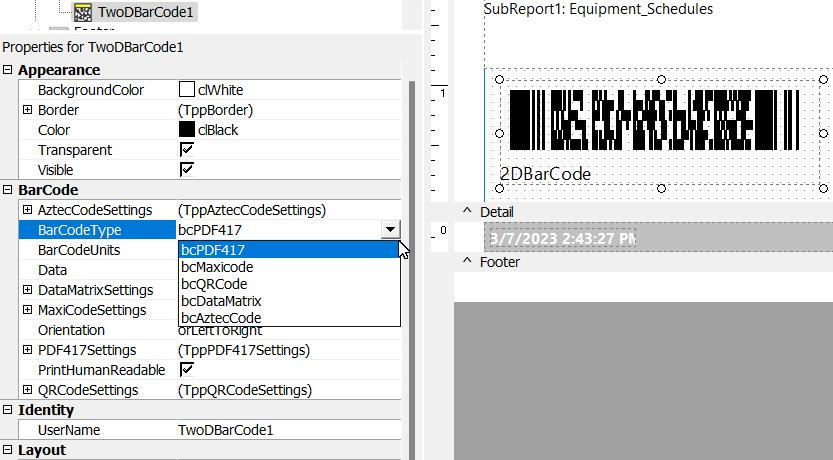
Propriétés du code-barres - BarCodeType
Une autre méthode pour imprimer des codes-barres, permettant d'en créer encore plus que le composant 2DBarCode standard mentionné ci-dessus. Pour avoir un aperçu des options disponibles, cliquez avec le bouton droit de la souris sur l'objet et sélectionnez « Paramètres... ». Sélectionnez l'option « Principal » dans l'arborescence pour découvrir de nombreux types de codes-barres.
Cet objet prend en charge les formats suivants :
Codes-barres linéaires : 2/5 Coop, 2/5 Datalogic, 2/5 IATA, 2/5 Industrial, 2/5 Interleaved, 2/5 Invert, 2/5 Matrix, ABC Codabar, AddOn 2 ou 5, Codabar, Codabar Monarch, Code 39 Extended, Code 93 Extended, Code11, Code 128, Code 128A, Code 128B, Code 128C, Code 39, Code 93, EAN 13, EAN 8, EAN 99, EAN Velocity, EAN 128, ISBN, ISMN, ISSN, ITF, JAN 8, JAN 13, MSI Plessey, OPC, PZN, Royal Mail, SSC-14, SSCC, UPC E-0, UPC E-1, UPC Shipping, UPC-A, USPS Postnet 5
. Codes-barres empilés : PDF417, PDF417 Macro, PDF417 Micro, PDF417 Truncated
Codes-barres postaux : Australia Post Barcode, IntelligentMail Barcode, Telepen
Codes-barres couleur : Chromocode
2D - Matrice : DataMatrix, QR Code
 Rotatedlabel
Crée une étiquette pouvant être pivotée. La mise en forme du texte s'effectue dans la barre d'outils Édition. Cliquez avec le bouton droit de la souris et sélectionnez « Angle »... pour choisir de combien de degrés, dans le sens inverse des aiguilles d'une montre, faire pivoter le texte.
 Simplegrid
Affiche une grille. Pour définir le nombre de lignes et de colonnes, cliquez avec le bouton droit de la souris sur la grille et sélectionnez « ColCount... » ou RowCount...
 CheckBox
Affiche une case à cocher statique. Les styles disponibles dans la barre d'outils Édition sont : « Coche et case », « X et case », « Coche uniquement » ou « X uniquement ». Cliquez avec le bouton droit pour cocher ou décocher cette option.
 TeeChart
Affiche des graphiques TeeChart standard (sans prise en charge des données). Ce composant vous permet d'utiliser TeeCharts dans le Concepteur de rapports. Vous pouvez accéder à l'éditeur TeeChart via un menu contextuel.
Barre d'outils Composants de données
Ces composants permettent de placer des objets qui affichent des données extraites d'IndySoft. Utilisez la barre d'outils Édition pour sélectionner la source des données.
 Barre d'outils « Composants de données » d'
 DBText
Permet d'ajouter des étiquettes de texte de données.
 DBMemo
Affiche le texte brut contenu dans le champ « mémo » d'une table de base de données. Cet élément de contrôle effectuera automatiquement un retour à la ligne automatique du texte.
 DBRichText
Affiche ou imprime le texte formaté d'un champ de note de données. Cet élément de contrôle effectuera automatiquement un retour à la ligne automatique du texte.
 DBCalc
Utilisé pour des calculs simples sur des bases de données (somme, minimum, maximum, nombre et moyenne). La valeur peut être réinitialisée lorsqu'un groupe est dissous à l'aide de la propriété ResetGroup.
 DBImage
Les images bitmap ou les métafichiers Windows sont stockés dans un champ BLOB de la base de données.
 DBBarCode
Convertit les données d'un champ de données dynamique en un symbole de code-barres.
 2DDBBarCode
Génère des codes-barres 2D en fonction du type de code-barres et de la valeur fournie via la propriété DataField. Les symbologies suivantes sont prises en charge : PDF417, Maxicode.
 DBCheckBox
Affiche une case à cocher en fonction de la valeur du champ spécifiée dans la propriété DataField. Ce composant peut être utilisé avec un champ booléen (ou tout autre type de champ via les propriétés BooleanTrue (oui) et BooleanFalse (non)).
 DBTeeChart
Permet d'intégrer des graphiques TeeChart basés sur des données dans un rapport.
Astuce de productivité
N'oubliez pas de cliquer avec le bouton droit de la souris dans les champs des composants pour accéder à davantage d'options de menu. Barre d'outils Composants avancés
Cette barre d'outils vous aidera à créer des composants de rapport avancés.

Annonce Cf. Barre d'outils
 Zone «
» : cela crée une zone dans la bande où d'autres composants peuvent être placés. Tout élément situé dans la zone se déplacera avec celle-ci — ce qui regroupe logiquement les éléments. Utilisez la propriété ShiftRelativeTo pour déplacer la région par rapport à un autre composant dont la taille change dynamiquement (tel que Memo, RichText ou un sous-rapport de type enfant).
 SubReport
Cela crée un nouvel onglet permettant de saisir des données spécifiques. Les sous-rapports vous permettent d'organiser des volumes de données variables.
 PageBreak
Force l'insertion d'une nouvelle page lors de la génération du rapport. L'insertion d'un saut de page dans un rapport entraînera le déplacement de tous les objets créés après ce saut de page (ordre de superposition) vers la page suivante.
 PaintBox
 CrossTab
Permet de générer une série de calculs résumant les données d'une table de base de données. Il affiche les calculs sous forme de tableau.
 Google Map
Sélectionnez l'objet et définissez les propriétés « Adresse » et « Zoom » à utiliser ; ces options peuvent également être définies pour l'objet à l'aide d'un script dans l'onglet « Calc ».
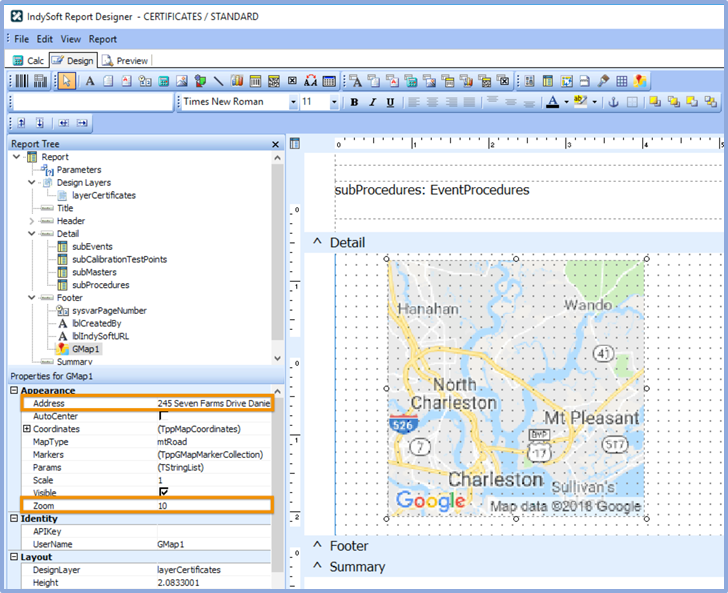
IndySoft Project Designer - Intégration de Google Maps
Barre d'outils standard
Cette barre d'outils vous permet d'enregistrer la mise en page du rapport, d'accéder aux options d'impression et d'aperçu avant impression, ainsi que d'effectuer des opérations de copier-coller. Pour accéder à cette barre d'outils, sélectionnez l'option de menu Affichage... Barres d'outils... Standard dans le menu principal du Concepteur de rapports.
 Barre d'outils standard de
 Nouveau rapport
Crée une mise en page de rapport vierge.
 Ouvrir un rapport
Affiche la boîte de dialogue « Ouvrir », qui vous permet d'ouvrir une mise en page de rapport existante.
 Enregistrer le rapport
Enregistre la mise en page d'un rapport dans un fichier.
 Mise en page
Affiche la boîte de dialogue Mise en page, qui vous permet de définir le format du papier et de configurer la mise en page du rapport.
 Imprimer
Affiche la boîte de dialogue d'impression avant d'envoyer le rapport à l'imprimante.
 Aperçu avant impression
Affiche la fenêtre d'aperçu avant impression.
 Couper
Coupe les éléments actuellement sélectionnés et les place dans le presse-papiers.
 Copier
Copie les composants actuellement sélectionnés dans le presse-papiers.
 Coller
Colle les éléments du presse-papiers dans le rapport.
Barre d'outils « Modifier »
Cette barre d'outils vous aidera à définir la ou les propriétés les plus importantes du composant actuellement sélectionné.
- Aucun composant sélectionné :

- Composant sensible aux données sélectionné :

Cette configuration permet de définir le pipeline de données et le champ de données du composant. La liste déroulante à gauche présente le pipeline de données. La liste déroulante à droite affiche le nom du champ.
- Composant « Données/Étiquette » sélectionné :
Enfin, cette configuration affiche les informations relatives aux données, aux étiquettes, aux formes, aux lignes et aux cases à cocher.
Barre d'outils Format
Cette barre d'outils contient les fonctions standard de traitement de texte. Cela facilitera également la superposition des éléments.
 Barre d'outils de mise en forme d'
Nom de la police
Permet de sélectionner le nom de la police pour les éléments textuels. Utilisez si possible des polices TrueType (signalées par une icône  ). Ils s'affichent parfaitement bien à l'écran et à l'impression.
Taille de la police
Permet de sélectionner la taille de la police. Vous pouvez également saisir une valeur dans ce champ pour définir précisément la taille de la police.
 Gras
Gras
Met la police en gras.
 Italique
Met la police en italique.
 Souligner
Permet de souligner le texte.
 Alignement à gauche
Aligne le texte à gauche dans le composant.
 Centrer
Centre le texte dans le composant.
 Alignement à droite
Aligne le texte à droite dans le composant.
 Couleur de la police
Permet de définir la couleur de la police.
 Couleur de mise en évidence
Définit la couleur d'arrière-plan du composant textuel.
 Ancrages
Définit la manière dont un composant de rapport est ancré à son élément parent. Utilisez les ancrages pour garantir qu'un élément de rapport conserve sa position actuelle par rapport à un bord de son contrôle parent (c'est-à-dire une bande ou une région), même si la taille du contrôle parent est modifiée.
 Bordures
Détermine quelles lignes de bordure extérieures d'un composant de rapport sont affichées.
 Mettre au premier plan
Place le composant au premier plan. Les éléments situés à l'avant s'impriment en dernier, tandis que ceux situés à l'arrière s'impriment en premier. Utilisez l'arborescence des rapports pour visualiser la structure exacte des composants au sein de la bande.
 Envoyer à l'arrière-plan
Envoie le composant à l'arrière-plan. Les éléments situés à l'avant s'impriment en dernier, tandis que ceux situés à l'arrière s'impriment en premier. Utilisez l'arborescence des rapports pour visualiser la structure exacte des composants au sein de la bande.
de la barre d'outils « Aligner ou espacer » Cette barre d'outils vous aidera à positionner les composants les uns par rapport aux autres et par rapport à la bande dans laquelle ils apparaissent, afin qu'ils soient organisés de manière uniforme. Pour accéder à cette barre d'outils, sélectionnez l'option de menu Affichage... Barres d'outils... Aligner ou Espacer dans le menu principal du Concepteur de rapports.

Barre d'outils « Aligner » ou « Espacer »
 Aligner les bords gauches
Aligne un groupe de composants sur la position la plus à gauche du composant sélectionné.
 Centrer au milieu
Les centres constituent un ensemble de composants basés sur le centre horizontal du composant sélectionné en premier.
 Aligner les bords droits
Aligne un groupe de composants sur la position la plus à droite du composant sélectionné.
 Aligner les bords supérieurs
Aligne un groupe de composants sur la position la plus haute du composant sélectionné en premier.
 Aligner au centre
Aligne un groupe de composants par rapport au centre vertical du composant sélectionné en premier.
 Aligner les bords inférieurs
Aligne un groupe de composants sur la position la plus basse du composant sélectionné en premier.
 Espacement horizontal
Espace un ensemble de composants en fonction de la position la plus à gauche du premier composant sélectionné et de la position la plus à droite du dernier composant sélectionné.
 Espacement vertical
Espace un ensemble de composants en fonction de la position la plus haute du premier composant sélectionné et de la position la plus basse du dernier composant sélectionné.
 Centrer horizontalement dans une bande
Centre un élément horizontalement au sein d'une bande.
 Centrer verticalement dans une bande
Centre un composant verticalement au sein d'une bande
Astuce de productivité
N'oubliez pas de cliquer avec le bouton droit de la souris dans les champs des composants pour accéder à d'autres options de menu. Barre d'outils Taille
Pour accéder à cette barre d'outils, sélectionnez l'option de menu Affichage... Barres d'outils... Taille dans le menu principal du Concepteur de rapports.
 Barre d'outils de taille d'
 Réduire la largeur
Détermine la largeur minimale de tous les composants sélectionnés, puis définit la largeur de ces composants sur cette valeur.
 Agrandir la largeur
Détermine la largeur maximale de tous les composants sélectionnés, puis définit la largeur des composants sur cette valeur.
 Réduire la hauteur
Détermine la hauteur minimale de tous les composants sélectionnés, puis définit la hauteur de ces composants à cette valeur.
 Agrandir la hauteur
Détermine la hauteur maximale de tous les composants sélectionnés, puis définit la hauteur de ces composants à cette valeur.
Barre d'outils Nudge
Pour accéder à cette barre d'outils, sélectionnez l'option de menu Affichage... Barres d'outils... Taille dans le menu principal de Report Designer.

Barre d'outils Nudge
 Déplacer vers le haut
Déplace tous les composants sélectionnés d'un pixel vers le haut.
 Déplacer vers le bas
Déplace tous les éléments sélectionnés d'un pixel vers le bas.
 Décaler vers la gauche
Déplace tous les éléments sélectionnés d'un pixel vers la gauche.
 Déplacer vers la droite
Déplace tous les composants sélectionnés d'un pixel vers la droite.
Astuce de productivité
Pour ajuster plusieurs éléments à la fois, cliquez dans l'espace blanc situé à l'extérieur de l'élément et faites glisser le curseur pour sélectionner plusieurs éléments. Vous pouvez également maintenir la touche « Ctrl » enfoncée tout en cliquant sur chaque composant individuellement pour former un groupe. Astuce de productivité
Utilisez le clavier pour déplacer et aligner les composants. Sélectionnez un élément, puis appuyez sur Ctrl + les flèches pour effectuer des ajustements mineurs. CTL + Maj + « flèches » pour des ajustements plus importants. Barre d'outils de dessin
Cette barre d'outils vous aidera à définir les couleurs et les bordures des composants. Pour accéder à cette barre d'outils, sélectionnez l'option de menu Affichage... Barres d'outils... Dessiner dans le menu principal du Concepteur de rapports.
 Barre d'outils de dessin d'
Couleur de remplissage
Uniquement pour les formes, les lignes et les composants de zone. Définit la propriété « Couleur du pinceau ». Pour définir la couleur d'un élément textuel, sélectionnez l'action « Couleur de surlignage » dans la barre d'outils Format.
Couleur de la ligne
Uniquement pour les formes, les lignes et les composants de zone. Définit la propriété Pen—color.
Épaisseur de trait
À utiliser uniquement avec un composant « Ligne ». Définit la propriété « Weight ».
Style de ligne
À utiliser uniquement avec un composant « Ligne ». Définit la propriété Pen.Style.
Arbres
Outre les barres d'outils, deux arborescences vous permettent de parcourir rapidement les ressources disponibles. Les arborescences sont ancrables et respectent le style de l'interface Office. On peut accéder à ces arborescences via l'option de menu « Affichage... Barres d'outils » du Concepteur de rapports ou en cliquant avec le bouton droit de la souris sur la zone d'ancrage située en haut du Concepteur de rapports.
L'arborescence du rapport
L'arborescence du rapport vous offre une vue d'ensemble de l'organisation des éléments du rapport et vous permet de sélectionner n'importe quel élément du rapport pour le localiser. Cliquez sur un objet dans la liste des objets : l'objet correspondant sera alors sélectionné dans la bande où il se trouve.
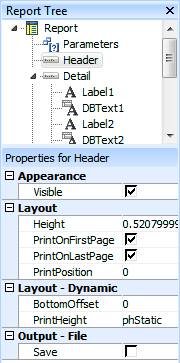
Arbre des rapports
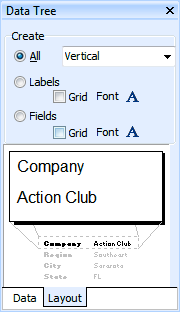
L'arborescence des données
L'onglet « Données » de l'arborescence des données vous permet de glisser-déposer des champs sur une bande afin d'afficher soit une étiquette appropriée, soit le champ de données, soit les deux. Cela peut vous aider à intégrer plus facilement les données souhaitées dans votre rapport. Vous pouvez cliquer tout en maintenant la touche Maj enfoncée ou la touche Ctrl enfoncée pour sélectionner plusieurs champs à la fois.
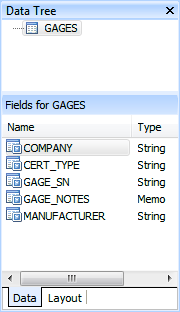 Arbre de données de l'
- Onglet « Données »
L'onglet « Mise en page » de l'arborescence de données permet de définir la manière dont les données s'afficheront lorsque vous les glisserez-déposerez dans une bande. Il permet d'insérer des étiquettes, des champs ou les deux, les éléments pouvant être disposés selon un style vertical ou tabulaire. L'option « Vertical » place les étiquettes à côté des données. Dans le mode tableau, les étiquettes apparaissent au-dessus des données.
Arborescence des données - Onglet « Mise en page » |