Onglet Conception - Interface de base
Les principaux domaines d'activité du Designer sont énumérés ci-dessous.
Barres d'outils de la palette des composants
Ces barres d'outils permettent de créer de nouveaux composants. Pour créer un composant, cliquez sur l'icône, puis cliquez dans l'espace blanc d'une bande. Il existe trois barres d'outils : Standard, Données et Avancé. Utilisez les composants standard pour créer du texte, des lignes, des formes, des notes, du texte enrichi, etc. Utilisez les composants de données pour afficher les données provenant d'une base de données. Utilisez les composants avancés pour créer des rapports plus complexes à l'aide de sous-rapports, de zones ou de tableaux croisés.
·Le menu vous permet de personnaliser d'autres éléments et d'effectuer d'autres tâches de base.
·Les barres d'outils vous donnent accès aux éléments visuels et aux commandes qui vous permettent de créer un rapport d'aspect professionnel.
·Les bandes vous permettent de définir la disposition des informations.
·Vous pouvez utiliser l'arborescence du rapport pour voir exactement quels composants sont inclus dans le rapport et pour sélectionner des composants individuels.
·L'arborescence des données permet d'afficher les pipelines de données pouvant être utilisés pour créer des composants sensibles aux données au sein de l'
de rapport ·Les onglets de sous-rapports vous permettent de basculer entre les différentes parties de votre rapport et de travailler sur celui-ci par sections gérables.
Ces éléments d'interface sont décrits plus en détail ci-dessous.
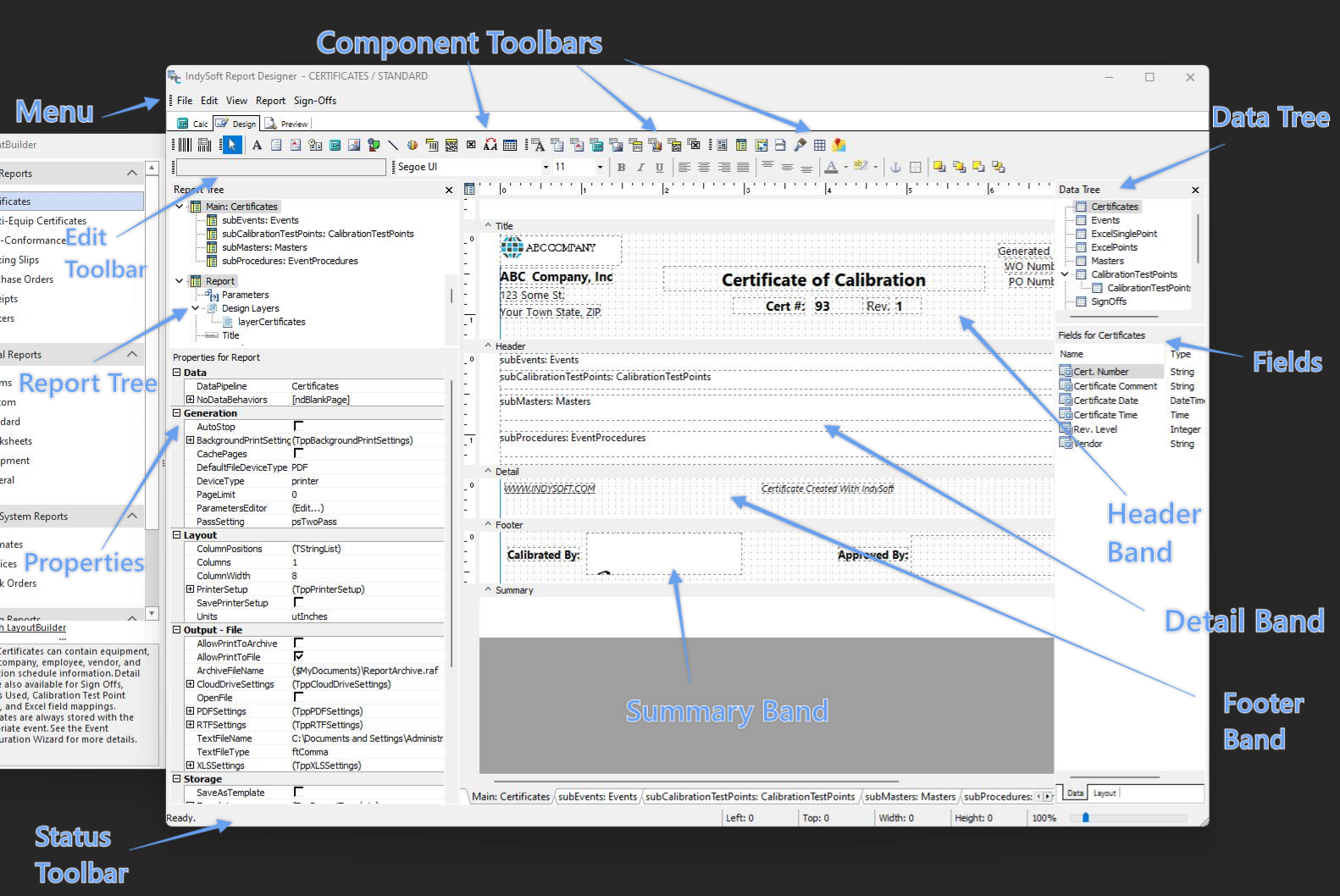
Concepteur de rapports - Interface de l'onglet « Conception »
Éléments d'interface
Menu
Les options du menu sont décrites dans la section Onglet Conception - Menus.
Barres d'outils
Les barres d'outils, l'arborescence des rapports et l'arborescence des données sont décrites dans la section Onglet Conception - Barres d'outils.
Bandes
Ces sections du modèle contiennent les « espaces blancs ». Les bandes peuvent être étirées ou rétrécies selon les besoins afin de permettre l'ajout d'étiquettes et d'autres éléments.
- Titre
Les informations figurant dans l'en-tête ne seront placées qu'en haut de la première page. Placez les informations dans l'en-tête si vous souhaitez qu'elles apparaissent sur chaque page suivante.
- En-tête
Les informations placées dans la zone d'en-tête seront visibles sur chaque page du rapport.
- Détails
La zone « Detail » est l'espace où sont placées les informations de la base de données.
- Pied de page
Les informations figurant dans la section « Pied de page » seront placées au bas de chaque page du rapport. Les numéros de page et les mentions de confidentialité sont des exemples d'informations couramment présentes dans les pieds de page.
- Résumé
Les informations figurant dans la section « Résumé » seront placées après les données, à la dernière page du rapport. Cette section sert souvent à résumer la manière dont les données ont été collectées ou à présenter des données synthétiques.
- Groupe
Les informations contenues dans une bande de groupe seront collectées en fonction du champ défini pour ce groupe. Cela permet de regrouper les informations connexes.
- Style de page
Les informations contenues dans la bande « Style de page » servent à mettre en forme la bande « Détails ». Il s'agit d'une technique facultative qui permet de dissocier la mise en forme des données.
Options de menu pour les bandes
Les options de menu suivantes sont disponibles lorsque vous cliquez avec le bouton droit de la souris sur une bande. (Remarque** :** toutes les options ne sont pas disponibles dans chaque gamme).
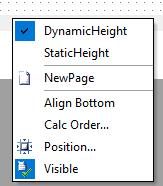
·Hauteur dynamique
Cette fonctionnalité permet à une bande de s'étirer en hauteur pour s'adapter à des composants extensibles.
·Hauteur statique
Cette fonctionnalité permet de maintenir la hauteur d'une bande constante, quels que soient les composants qui y sont placés.
·NewPage
Cette fonction permet d'imprimer une bande sur une page distincte.
·Ordre de calcul...
Cette fonctionnalité vous permet de définir l'ordre dans lequel les variables sont calculées. Cela peut s'avérer important si une variable dépend de la valeur calculée d'autres variables.
·Position...
Cette fonction vous permet de définir manuellement la hauteur de la bande, son décalage vers le bas et sa position d'impression.
·
s visibles : cette option permet de déterminer si la bande sera affichée.
Onglets des sous-rapports
Si vous avez inclus des sous-rapports dans votre rapport, un onglet sera dédié à chacun d'entre eux ainsi qu'au rapport principal. Il suffit de cliquer sur l'onglet de la section sur laquelle vous souhaitez travailler. |