Pestaña «Diseño» - Interfaz básica
A continuación se enumeran las principales secciones del Diseñador.
Barras de herramientas de la paleta de componentes
Estas barras de herramientas se utilizan para crear nuevos componentes. Para crear un componente, haz clic en el icono y, a continuación, haz clic en el espacio en blanco de una banda. Hay tres barras de herramientas: Estándar, Datos y Avanzada. Utiliza los componentes estándar para crear texto, líneas, formas, notas, texto con formato, etc. Utiliza los componentes de datos para mostrar la información de una base de datos. Utilice los componentes avanzados para crear informes más complejos mediante subinformes, regiones o tablas cruzadas.
·El menú te permite personalizar otros elementos y realizar otras tareas básicas.
·Las barras de herramientas te permiten acceder a los elementos visuales y controles que te ayudan a crear un informe con un aspecto profesional.
·Las bandas son donde se configura la disposición de la información.
·Puede utilizar el árbol de informes para ver exactamente qué componentes contiene el informe y seleccionar componentes concretos.
·El «Árbol de datos» muestra los flujos de datos que se pueden utilizar para crear componentes sensibles a los datos dentro del informe
·Las pestañas de subinformes te permiten alternar entre las distintas partes del informe y trabajar en él por secciones manejables.
Estos elementos de la interfaz se describen con más detalle a continuación.
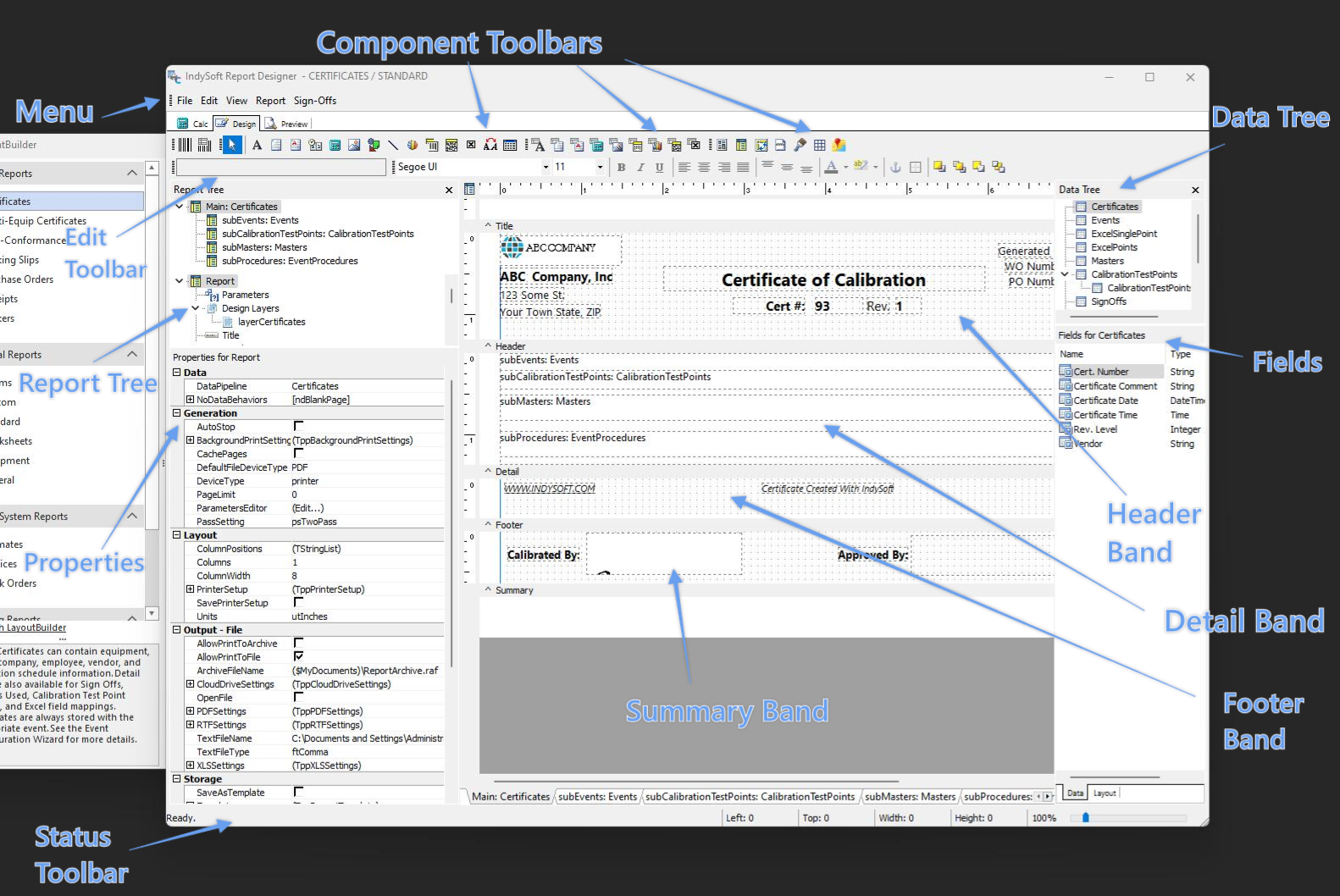 Interfaz de la pestaña «Diseño» de
Report Designer
Elementos de la interfaz
Menú
Las opciones del menú se describen en la pestaña Diseño - Menús.
Barras de herramientas
Las barras de herramientas, el árbol de informes y el árbol de datos se describen en la sección Pestaña Diseño - Barras de herramientas.
Banda
Estas secciones de la plantilla contienen los «espacios en blanco». Las bandas se pueden estirar o encoger según sea necesario para poder añadir etiquetas y otros componentes.
- Título
La información de la cabecera solo aparecerá en la parte superior de la primera página. Introduce la información en la banda de encabezado si deseas que aparezca en todas las páginas siguientes.
- Encabezado
La información que se incluya en el área del encabezado aparecerá en todas las páginas del informe.
- Detalle
La banda «Detalles» es el área donde se muestra la información de la base de datos.
- Pie de página
La información de la sección «Pie de página» aparecerá al final de cada página del informe. Los números de página y las declaraciones de confidencialidad son ejemplos de información habitual que suele aparecer en los pies de página.
- Resumen
La información de la sección «Resumen» se incluirá después de los datos de la última página del informe. Esta sección se suele utilizar para resumir cómo se recopilaron los datos o para presentar datos resumidos.
- Grupo
La información contenida en una banda de grupo se recopilará en función del campo con el que se haya configurado el grupo. De este modo, la información relacionada se mantiene agrupada.
- Estilo de página
La información de la banda «Estilo de página» se utiliza para dar formato a la banda «Detalles». Esta es una técnica opcional que te permite separar el formato de los datos.
Opciones de menú para las bandas
Las siguientes opciones de menú están disponibles al hacer clic con el botón derecho del ratón sobre una banda. (Nota**:** no todas las opciones están disponibles en todas las bandas).
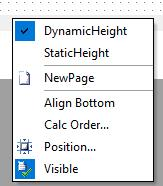
·Altura dinámica
Esta función permite que una banda se estire en altura para adaptarse a componentes extensibles.
·Altura estática
Esta función permite que la altura de una banda se mantenga constante independientemente de los componentes que se coloquen en su interior.
·NewPage
Esta función hace que se imprima una banda en una página independiente.
·Orden de cálculo...
Esta función te permite establecer el orden en que se calculan las variables. Esto puede ser importante si una variable depende del valor calculado de otras variables.
·Posición...
Esta función te permite ajustar manualmente la altura de la banda, el desplazamiento inferior y la posición de impresión.
·Visible
Esta opción determina si se mostrará la banda.
Pestañas de subinformes
Si ha incluido subinformes en su informe, habrá una pestaña para cada uno de ellos y para el informe principal. Solo tienes que hacer clic en la pestaña de la sección en la que quieras trabajar. |