Pestaña «Diseño» - Menús
La barra de menú de la parte superior ofrece cinco opciones.

Archivo
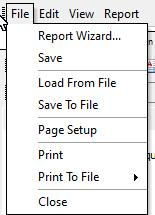
Asistente para informes
Utilice el Asistente para informes para crear nuevos informes o plantillas de etiquetas
Guardar
Esto guarda el informe en la base de datos de Indy Soft.
Cargar desde archivo
Esto carga una versión del informe desde un archivo .rtm.
Guardar en archivo
Esto guarda una copia del informe en un archivo .rtm.
Configuración de página
La opción «Configuración de página» te permite seleccionar la impresora, el tamaño del papel, la fuente, el diseño y los márgenes. La mayoría de ellos son estándar. Sin embargo, el diseño cuenta con varias opciones importantes. El diseño te permite seleccionar varias columnas para organizar la visualización de la información. También puedes configurar el ancho y la ubicación de cada columna, así como la forma en que se distribuye la información entre ellas.
Imprimir
Imprime una copia del informe utilizando los datos de origen actuales.
Imprimir en archivo
Le permite guardar el informe utilizando los datos de origen actuales en formato PDF, Excel, RTF o JPEG.
Cerrar
Cierra el Diseñador de informes. Se te pedirá que guardes los cambios si no lo has hecho desde la última vez que los modificaste.
Editar
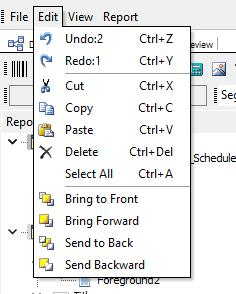
 Deshacer
Te permite deshacer varias acciones recientes. (Número de acciones de deshacer disponibles)
 Rehacer
Junto con la función «Deshacer» está la función «Rehacer». Una vez que hayas deshecho una acción, puedes cambiar de opinión y volver a realizar ese paso con el botón «Rehacer». (N.º de repeticiones disponibles)
 Cortar
Elimina el objeto seleccionado y guarda una copia en el portapapeles.
 Copiar
Copia el objeto seleccionado al portapapeles.
 Pegar
Pegar
Pega un objeto desde el portapapeles.
 Eliminar
Elimina el objeto seleccionado.
 Seleccionar todo
Selecciona todos los objetos.
 Llevar al frente
Mueve el objeto seleccionado al frente de todos los demás objetos. Puede cubrir otro objeto, ya sea parcial o totalmente.
 Enviar al fondo
Mueve el objeto seleccionado detrás de todos los demás objetos. Otro objeto puede taparlo parcial o totalmente.
Visita
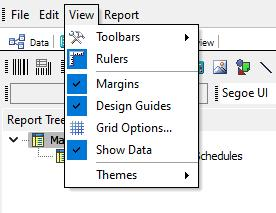
 Barras de herramientas
Permite mostrar u ocultar cualquiera de las barras de herramientas. Se describen en Pestaña Diseño - Barras de herramientas.
 Reglas
Determina si las reglas se muestran en la parte superior e izquierda de la pantalla.
 Opciones de cuadrícula...
Esta opción te permite activar o desactivar la función «Ajustar a la cuadrícula», determinando la distancia en píxeles entre un punto de ajuste y el siguiente en las direcciones X (horizontal) e Y (vertical).
Mostrar datos
Determina si se muestran los datos de origen o el campo del canal de datos en los objetos de la pestaña Diseño.
Temas
Utilice esta opción para ajustar el tema del Diseñador de informes de PrintBuilder.
Denunciar
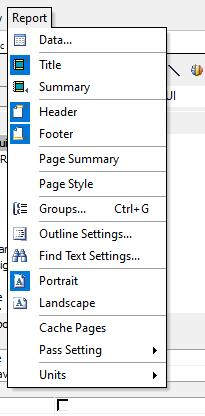
 Datos...
Te permite seleccionar el canal de datos predeterminado para cada (sub)informe. El canal de datos aparecerá inicialmente para los componentes de datos en la barra de herramientas de edición.
 Título
Determina si la banda de título se incluye en el (sub)informe actual.
 Resumen
Determina si se incluye la banda «Resumen» en el (sub)informe actual.
 Encabezado
Determina si se incluye la banda de encabezado en el (sub)informe actual.
 Pie de página
Determina si se incluye la banda de pie de página en el (sub)informe actual.
Estilo de página
Determina si se añadirá una banda de estilo de página adicional para aplicar un formato independiente al de la banda de detalles.
 Grupos...
Te permite agrupar datos según un campo de canalización de fechas en una banda de detalles. Por ejemplo, si imprimes los puntos de prueba de varias calibraciones, te interesará agruparlos por calibración. No querrás que se mezclen.
 Configuración del índice...
Permite crear un índice del informe que se muestra en el lado izquierdo cada vez que este se visualiza en pantalla. Esto puede resultar útil para desplazarse rápidamente por un informe extenso.
Buscar configuración de texto...
Te permite habilitar la búsqueda de texto en tus informes y establecer la configuración predeterminada para una búsqueda. Las opciones son «Mostrar todo», «Distinguir mayúsculas y minúsculas», «Palabra completa», «Iniciar la búsqueda en la primera página o en la página actual», «Mostrar la barra de herramientas de búsqueda» y «Cadena de búsqueda predeterminada».
 Vertical
Esta opción configura el papel en formato vertical.
 Horizontal
Esta opción configura el papel en formato horizontal.
Páginas de caché
Configuración de pasadas
Determina si los datos se generan en una o dos pasadas. Se requiere una pasada doble para imprimir los números de página, pero puede ser ligeramente más lento que una sola pasada.
Unidades
Determina en qué unidades se realizan las mediciones. Puedes elegir entre píxeles de pantalla o de impresora, pulgadas, milímetros o milésimas de milímetro.
Opciones de menú
Las siguientes opciones de menú se utilizan en PrintBuilder cuando se activa la función de «clic con el botón derecho del ratón» mediante determinados componentes.
 Llevar al frente
Mueve el objeto seleccionado al frente de todos los demás objetos. Puede cubrir otros objetos, ya sea parcial o totalmente.
 Enviar al fondo
Mueve el objeto seleccionado detrás de todos los demás objetos. Es posible que otros objetos lo cubran parcial o totalmente.
 Ajuste automático del tamaño
Esta función ajusta el ancho del texto para mostrar toda la información.
Dejar en blanco si es cero
Esta característica no aparecerá en el informe si no hay ningún valor en el campo de datos al que corresponde.
Formato de visualización...
Esta función te permite mostrar un valor en un formato determinado (por ejemplo, decimales con el símbolo del dólar).
 Posición...
Esta función abre un cuadro de diálogo que te permite introducir valores numéricos para la ubicación de los bordes izquierdo y superior, así como para el ancho y la altura. Estos valores también se muestran en el borde inferior de la ventana del Diseñador de informes, en la parte derecha. Con esta herramienta, puedes alinear rápidamente varios componentes. El tamaño de paso predeterminado es de un píxel, expresado en la unidad actual.
 Reproducción en Overflow
Esta función permite continuar la información en la parte superior de la página siguiente. Reproducción en páginas posteriores. En ocasiones, las etiquetas identificarán las columnas de información. Si es así, quizá le interese que las etiquetas aparezcan en la parte superior de cada página para ayudar al lector a orientarse en los datos que está consultando. Esta función lo hará posible.
Restablecer grupo
: utiliza esta función para seleccionar en qué puntos del informe deben producirse los saltos de recuento.
Desplazamiento con el componente principal
Esta función indica a un componente que se desplace junto con otro componente designado como «principal», normalmente uno configurado como «extensible».
Suprimir valores repetidos
Los valores repetidos en una tabla pueden dificultar innecesariamente la lectura del informe. Esta función suprime el valor para que solo se imprima una vez.
Transparente
Esta propiedad indica al sistema que el campo o elemento sea transparente. No tiene un fondo que oculte parte de cualquier otro elemento que se coloque detrás de él.
 Visible
Esta propiedad determina si el objeto se mostrará. Al modificar un informe, suele ser recomendable desmarcar esta opción en lugar de eliminar un objeto si hay código en la pestaña «Calc» que dependa del objeto existente.
 Ajustar al ancho de línea
Permite dividir una línea de texto en varias líneas si su anchura supera la del objeto en el que se encuentra. |