Onglet Conception - Menus
La barre de menu en haut de l'écran propose cinq options.

Fichier
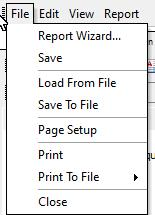
Assistant de rapport
Utilisez l'Assistant de rapport pour créer de nouveaux rapports ou modèles d'étiquettes
Enregistrer
Cette commande enregistre le rapport dans la base de données Indy Soft.
Charger à partir du fichier
Cette commande charge une version du rapport à partir d'un fichier .rtm.
Enregistrer dans un fichier
Cette option permet d'enregistrer une copie du rapport dans un fichier .rtm.
Configuration de la page
La configuration de la page vous permet de sélectionner l'imprimante, le format du papier, la source, la mise en page et les marges. La plupart d'entre eux sont standard. Cependant, la mise en page comporte plusieurs options importantes. La mise en page vous permet de sélectionner plusieurs colonnes pour organiser l'affichage des informations. Vous pouvez également définir la largeur et l'emplacement de chaque colonne, ainsi que la manière dont les informations sont réparties entre les colonnes.
Imprimer
Imprime une copie du rapport à partir des données source actuelles.
Imprimer dans un fichier
Permet d'enregistrer le rapport à partir des données sources actuelles au format PDF, Excel, RTF ou JPEG.
Fermer
Ferme le Concepteur de rapports. Le système vous demandera d'enregistrer si vous n'avez pas enregistré depuis votre dernière modification.
Modifier
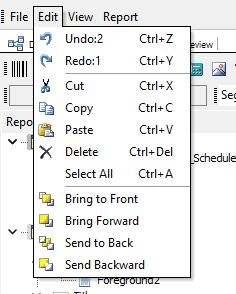
 Annuler
Permet d'annuler plusieurs actions récentes. (Nombre d'annulations disponibles)
 Refaire
La fonction « Refaire » vient compléter la fonction « Annuler ». Une fois que vous avez annulé une action, vous pouvez changer d'avis et la rétablir à l'aide du bouton « Refaire ». (Nombre de reprises disponibles)
 Couper
Supprime l'objet sélectionné tout en enregistrant une copie dans le presse-papiers.
 Copier
Copie l'objet sélectionné dans le presse-papiers.
 Coller
Colle un élément provenant du presse-papiers.
 Supprimer
Supprime l'objet sélectionné.
 Tout sélectionner
Sélectionne tous les objets.
 Mettre au premier plan
Place l'objet sélectionné devant tous les autres objets. Il peut recouvrir partiellement ou entièrement un autre objet.
 Envoyer à l'arrière-plan
Place l'objet sélectionné derrière tous les autres objets. Un autre objet peut le recouvrir partiellement ou entièrement.
Consultez
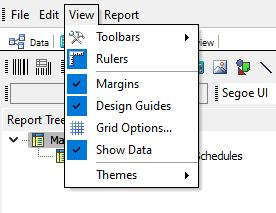
 Barres d'outils
Permet d'afficher ou de masquer n'importe quelle barre d'outils. Elles sont décrites dans la section Onglet Conception - Barres d'outils.
 Règles
Détermine si les règles sont visibles à gauche et en haut de l'écran.
 Options de la grille...
Cette option vous permet d'activer ou de désactiver l'alignement sur la grille, en définissant la distance en pixels entre deux points d'alignement pour les axes X (horizontal) et Y (vertical).
Afficher les données
Détermine si ce sont les données source ou le champ du pipeline de données qui s'affichent dans les objets de l'onglet Conception.
Thèmes
Utilisez cette option pour personnaliser le thème du générateur de rapports PrintBuilder.
Signaler
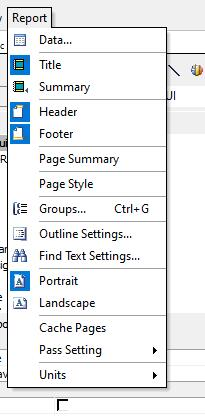
 Données...
Vous permet de sélectionner le pipeline de données par défaut pour chaque (sous-)rapport. Le pipeline de données apparaîtra dans un premier temps pour les composants de données dans la barre d'outils Édition.
 Titre
Titre
Détermine si la bande « Titre » est incluse dans le (sous-)rapport actuel.
 Résumé
Détermine si la bande « Résumé » est incluse dans le (sous-)rapport actuel.
 En-tête
Détermine si la bande d'en-tête est incluse dans le (sous-)rapport actuel.
 Pied de page
Détermine si la bande de pied de page est incluse dans le (sous-)rapport actuel.
Style de page
Détermine si une bande de style de page supplémentaire sera ajoutée afin de permettre une mise en forme distincte de celle de la bande de détails.
 Groupes...
Vous permet de regrouper les données en fonction d'un champ de pipeline de date dans une bande de détails. Par exemple, si vous imprimez les points de test pour plusieurs étalonnages, vous souhaiterez regrouper ces points par étalonnage. Vous ne voudriez pas qu'ils soient mélangés.
 Paramètres du plan...
Permet de créer un plan du rapport affiché à gauche chaque fois que celui-ci s'affiche à l'écran. Cela peut s'avérer utile pour parcourir rapidement un rapport volumineux.
Rechercher les paramètres de texte...
Vous permet d'activer la recherche de texte dans vos rapports et de définir les paramètres par défaut pour une recherche. Les options disponibles sont : « Tout afficher », « Distinguer majuscules et minuscules », « Mot entier », « Commencer la recherche à la première page ou à la page actuelle », « Afficher la barre d'outils de recherche » et « Chaîne de recherche par défaut ».
 Portrait
Cette option permet de définir une mise en page portrait.
 Paysage
Cette option permet de définir une mise en page en mode paysage.
Pages de cache
Paramètre de passage
Détermine si les données sont générées en un ou deux passages. Le mode « Deux passages » est nécessaire pour imprimer les numéros de page, mais il peut être légèrement plus lent que le mode « Un passage ».
Unités
Détermine les unités de mesure utilisées. Vous pouvez choisir entre les pixels d'écran ou d'imprimante, les pouces, les millimètres ou les millièmes de millimètre.
Options de menu
Les options de menu suivantes sont disponibles dans PrintBuilder lorsque la fonction « clic droit » est activée à l'aide de certains composants.
 Mettre au premier plan
Place l'objet sélectionné devant tous les autres objets. Il peut recouvrir partiellement ou entièrement d'autres objets.
 Envoyer à l'arrière-plan
Place l'objet sélectionné derrière tous les autres objets. D'autres objets peuvent le recouvrir partiellement ou entièrement.
 Taille automatique
Cette fonctionnalité ajuste la largeur du texte pour afficher toutes les informations.
« Laisser vide si nul »
Cette rubrique n'apparaîtra pas dans le rapport si le champ de données qu'elle représente ne contient aucune valeur.
Format d'affichage...
Cette fonctionnalité vous permet d'afficher une valeur dans un format spécifique (des décimales précédées d'un signe dollar, par exemple)
 Position...
Cette fonctionnalité ouvre une boîte de dialogue qui vous permet de saisir des valeurs numériques pour l'emplacement des bords gauche et supérieur, ainsi que pour la largeur et la hauteur. Ces valeurs s'affichent également dans la partie inférieure de la fenêtre du Concepteur de rapports, à droite. Grâce à cet outil, vous pouvez rapidement aligner plusieurs composants. La taille de pas par défaut est d'un pixel, exprimée dans l'unité actuelle.
 Reproduction sur Overflow
Cette fonctionnalité permet de faire suivre le texte en haut de la page suivante. Reproduction sur les pages suivantes. Parfois, des légendes identifient les colonnes d'informations. Si tel est le cas, vous souhaiterez peut-être que les légendes apparaissent en haut de chaque page afin d'aider le lecteur à s'y retrouver dans les données qu'il consulte. Cette fonctionnalité permettra d'y parvenir.
Réinitialiser l'
du groupe Utilisez cette fonctionnalité pour choisir à quels endroits du rapport les interruptions de comptage doivent avoir lieu.
Déplacement avec le composant « parent »
Cette fonctionnalité permet à un composant de se déplacer avec un autre composant désigné comme « parent », généralement défini comme « extensible ».
Suppression des valeurs répétées
Les valeurs répétées dans un tableau peuvent rendre le rapport difficile à lire sans raison valable. Cette fonctionnalité masque la valeur afin qu'elle ne s'affiche qu'une seule fois.
transparente : cette fonctionnalité indique au système de rendre le champ ou l'élément transparent. Il ne comporte pas d'arrière-plan susceptible de masquer une partie d'un autre élément qui pourrait être placé derrière lui.
 Visible
Cette option détermine si l'objet sera affiché. Lorsqu'on modifie un rapport, il est souvent préférable de décocher cette option plutôt que de supprimer un objet si l'onglet « Calc » contient du code qui dépend de cet objet.
 Retour à la ligne automatique
Permet de diviser une ligne de texte en plusieurs lignes si celle-ci est plus large que l'objet dans lequel elle se trouve. |