Registerkarte „Design“ – Menüs
Die Menüleiste oben bietet fünf Optionen.

Datei
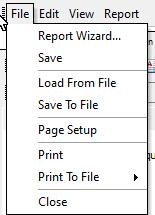
Berichtsassistent
Verwenden Sie den Berichtsassistenten, um neue Berichte oder Etikettenvorlagen zu erstellen
Speichern
Hiermit wird der Bericht in der Indy Soft-Datenbank gespeichert.
Aus Datei laden
Hiermit wird eine Version des Berichts aus einer .rtm-Datei geladen.
Als Datei speichern
Hiermit wird eine Kopie des Berichts in einer .rtm-Datei gespeichert.
Seiten-Einstellungen
In den Seiten-Einstellungen können Sie den Drucker, das Papierformat, die Papierquelle, das Layout und die Ränder auswählen. Die meisten davon sind Standard. Das Layout bietet jedoch mehrere wichtige Optionen. Das Layout ermöglicht es Ihnen, mehrere Spalten für die Darstellung der Informationen auszuwählen. Sie können außerdem die Breite und Position jeder Spalte festlegen sowie bestimmen, wie die Informationen zwischen den Spalten angeordnet werden.
Drucken
Druckt eine Kopie des Berichts unter Verwendung der aktuellen Quelldaten.
„In Datei drucken“
Ermöglicht es Ihnen, den Bericht unter Verwendung der aktuellen Quelldaten im PDF-, Excel-, RTF- oder JPEG-Format zu speichern.
Schließen „
“ schließt den Berichts-Designer. Sie werden zum Speichern aufgefordert, wenn Sie seit Ihrer letzten Änderung noch nicht gespeichert haben.
Bearbeiten
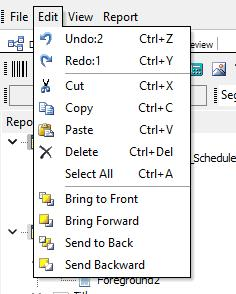
 Rückgängig machen
Ermöglicht es Ihnen, mehrere der letzten Aktionen rückgängig zu machen. (Anzahl der verfügbaren Rückgängig-Schritte)
 Wiederherstellen
Das Gegenstück zu „Rückgängig“ ist „Wiederherstellen“. Sobald Sie einen Schritt rückgängig gemacht haben, können Sie es sich anders überlegen und diesen Schritt mit der Schaltfläche „Wiederherstellen“ erneut ausführen. (Anzahl der verfügbaren Wiederholungen)
 Ausschneiden
Löscht das ausgewählte Objekt und speichert gleichzeitig eine Kopie in der Zwischenablage.
 Kopieren
Kopiert das ausgewählte Objekt in die Zwischenablage.
 Einfügen
Fügt ein Objekt aus der Zwischenablage ein.
 Löschen
Löscht das ausgewählte Objekt.
 Alles auswählen
Wählt alle Objekte aus.
 Nach vorne bringen
Verschiebt das ausgewählte Objekt vor alle anderen Objekte. Es kann ein anderes Objekt teilweise oder vollständig verdecken.
 Nach hinten verschieben
Verschiebt das ausgewählte Objekt hinter alle anderen Objekte. Ein anderes Objekt kann es teilweise oder vollständig verdecken.
Zum Artikel „
“ 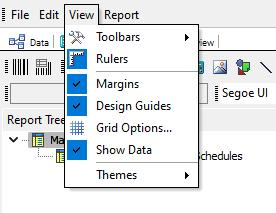
 Symbolleisten
Hiermit können Sie jede der Symbolleisten ein- oder ausblenden. Sie werden unter Registerkarte „Design“ – Symbolleisten beschrieben.
 Lineale
Legt fest, ob am linken und oberen Bildschirmrand Lineale angezeigt werden.
 Rasteroptionen...
Mit dieser Option können Sie die Rasterausrichtung aktivieren oder deaktivieren und den Abstand in Pixeln zwischen zwei Rasterpunkten in X- (horizontal) und Y- (vertikal) Richtung festlegen.
Daten
anzeigen Legt fest, ob in den Objekten auf der Registerkarte „Entwurf“ die Quelldaten oder das Datenpipeline-Feld angezeigt werden.
Designs v
Verwenden Sie diese Option, um das Design des PrintBuilder Report Designers anzupassen.
Bericht
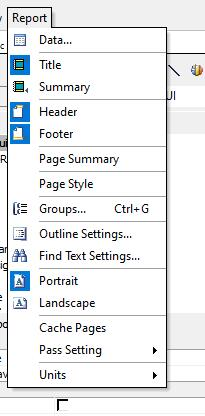
 Daten...
Hier können Sie die Standard-Datenpipeline für jeden (Unter-)Bericht auswählen. Die Datenpipeline wird zunächst für Datenkomponenten in der Bearbeitungssymbolleiste angezeigt.
 Titel
Titel
Legt fest, ob das Titelband im aktuellen (Teil-)Bericht enthalten ist.
 Zusammenfassung
Legt fest, ob das Band „Zusammenfassung“ im aktuellen (Teil-)Bericht enthalten ist.
 Kopfzeilen
Legt fest, ob die Kopfzeile in den aktuellen (Teil-)Bericht aufgenommen wird.
 Fußzeile
Legt fest, ob der Fußzeilenbereich in den aktuellen (Teil-)Bericht aufgenommen wird.
Seitenformat-
Legt fest, ob ein zusätzliches Seitenformat-Band hinzugefügt wird, um eine vom Detail-Band getrennte Formatierung zu ermöglichen.
 Gruppen...
Ermöglicht es Ihnen, Daten anhand eines Datums-Pipeline-Feldes in einem Detailbereich zu gruppieren. Wenn Sie beispielsweise die Testpunkte für mehrere Kalibrierungen ausdrucken, sollten Sie die Testpunkte nach Kalibrierung gruppieren. Man möchte nicht, dass sie vermischt werden.
 Gliederungseinstellungen...
Ermöglicht es Ihnen, eine Gliederung des Berichts zu erstellen, die auf der linken Seite angezeigt wird, sobald dieser auf dem Bildschirm erscheint. Dies kann hilfreich sein, um sich schnell in einem umfangreichen Bericht zurechtzufinden.
„Texteinstellungen suchen…“
Hier können Sie die Textsuche in Ihren Berichten aktivieren und die Standardeinstellungen für eine Suche festlegen. Die Optionen sind „Alle anzeigen“, „Groß-/Kleinschreibung beachten“, „Ganze Wörter“, „Suche auf der ersten/aktuellen Seite starten“, „Suchsymbolleiste anzeigen“ und „Standard-Suchbegriff“.
 Hochformat
Mit dieser Option wird das Papier auf Hochformat eingestellt.
 Querformat
Mit dieser Option wird das Papier auf Querformat eingestellt.
Cache-Seiten
Pass-Einstellung
Legt fest, ob die Daten in einem oder zwei Durchläufen generiert werden. Für den Druck von Seitenzahlen ist ein zweistufiger Druckvorgang erforderlich, der jedoch etwas langsamer sein kann als ein einstufiger.
Einheiten
Legt fest, in welchen Einheiten gemessen wird. Sie können zwischen Bildschirm- oder Druckerpixeln, Zoll, Millimetern oder Tausendstel Millimetern wählen.
Menüoptionen
Die folgenden Menüoptionen werden in PrintBuilder verwendet, wenn die Funktion „Rechtsklick“ bei bestimmten Komponenten aktiviert ist.
 Nach vorne bringen
Verschiebt das ausgewählte Objekt vor alle anderen Objekte. Es kann andere Objekte teilweise oder vollständig verdecken.
 Nach hinten verschieben
Verschiebt das ausgewählte Objekt hinter alle anderen Objekte. Andere Objekte können es teilweise oder vollständig verdecken.
 Automatische Größenanpassung
Diese Funktion passt die Textbreite an, damit alle Informationen angezeigt werden.
Leer bei Null
Diese Funktion wird im Bericht nicht angezeigt, wenn das zugehörige Datenfeld keinen Wert enthält.
Anzeigeformat...
Mit dieser Funktion können Sie einen Wert in einem bestimmten Format anzeigen (z. B. Dezimalzahlen mit Dollarzeichen)
 Position...
Diese Funktion öffnet ein Dialogfeld, in dem Sie numerische Werte für die Position der linken und oberen Kante sowie für die Breite und Höhe eingeben können. Diese Werte werden auch am unteren Rand des Berichtsdesigners auf der rechten Seite angezeigt. Mit diesem Werkzeug können Sie mehrere Bauteile schnell aneinander ausrichten. Die Standard-Schrittweite beträgt ein Pixel, dargestellt in der aktuellen Einheit.
 Nachdruck auf Overflow
Diese Funktion ermöglicht es, Informationen am Anfang der nächsten Seite fortzusetzen. Nachdruck auf Subsequent Gelegentlich kennzeichnen Beschriftungen Spalten mit Informationen. In diesem Fall möchten Sie vielleicht, dass die Beschriftungen oben auf jeder Seite erscheinen, damit der Leser den Überblick über die angezeigten Daten behalten kann. Diese Funktion wird das bewerkstelligen.
Gruppen-
zurücksetzen Mit dieser Funktion können Sie festlegen, an welchen Stellen im Bericht die Zählung zurückgesetzt werden soll.
Mit übergeordneter Komponente verschieben
Diese Funktion weist eine Komponente an, sich gemeinsam mit einer anderen, als „übergeordnete“ Komponente festgelegten Komponente zu verschieben, bei der es sich in der Regel um eine als „dehnbar“ definierte Komponente handelt.
Wiederholte Werte unterdrücken
Wiederholte Werte in einer Tabelle können den Bericht unnötig unübersichtlich machen. Diese Funktion unterdrückt den Wert, sodass er nur einmal ausgegeben wird.
Transparenz
Diese Funktion weist das System an, das Feld oder Element transparent zu machen. Es hat keinen Hintergrund, der einen Teil einer anderen Komponente verdecken würde, die möglicherweise dahinter platziert ist.
 Sichtbar
Diese Eigenschaft legt fest, ob das Objekt angezeigt wird. Wenn Sie einen Bericht bearbeiten, ist es oft ratsam, diese Option zu deaktivieren, anstatt ein Objekt zu löschen, falls sich auf der Registerkarte „Calc“ Code befindet, der von dem vorhandenen Objekt abhängt.
 Zeilenumbruch
Ermöglicht es, eine Textzeile in mehrere Zeilen aufzuteilen, wenn sie breiter ist als das Objekt, in dem sie sich befindet. |