Scheda "Design" - Menu
La barra dei menu in alto offre cinque opzioni.

File
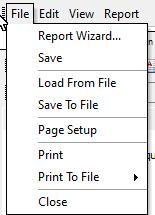
Procedura guidata per i report
Utilizza la procedura guidata per i report per creare nuovi report o modelli di etichette
Salva
Questa operazione salva il report nel database di Indy Soft.
Carica da file
Questa opzione carica una versione del report da un file .rtm.
Salva su file
Questa opzione salva una copia del report in un file .rtm.
Impostazioni pagina
La finestra "Impostazioni pagina" consente di selezionare la stampante, il formato della carta, l'origine, il layout e i margini. La maggior parte di questi sono standard. Tuttavia, il layout offre diverse opzioni importanti. Il layout consente di selezionare più colonne per organizzare la visualizzazione delle informazioni. È inoltre possibile impostare la larghezza e la posizione di ciascuna colonna, nonché la disposizione delle informazioni tra le colonne.
Stampa "
" Stampa una copia del report utilizzando i dati di origine correnti.
Stampa su file
Consente di salvare il report utilizzando i dati di origine correnti in formato PDF, Excel, RTF o JPEG.
Chiudi
Chiude Report Designer. Se non hai salvato dopo aver apportato l'ultima modifica, ti verrà chiesto di salvare.
Modifica
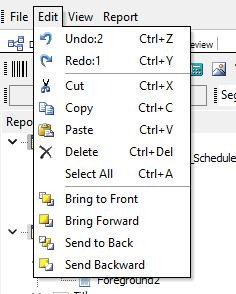
 Annulla
Consente di annullare diverse azioni recenti. (Numero di operazioni di annullamento disponibili)
 Ripeti
A corredo della funzione Annulla c'è quella Ripeti. Una volta annullata un'operazione, puoi cambiare idea e ripetere quel passaggio utilizzando il pulsante "Ripeti". (Numero di ripetizioni disponibili)
 Taglia
Elimina l'oggetto selezionato salvandone una copia negli appunti.
 Copia
Copia
Copia l'oggetto selezionato negli appunti.
 Incolla
Incolla un oggetto dagli appunti.
 Elimina
Elimina l'oggetto selezionato.
 Seleziona tutto
Seleziona tutti gli oggetti.
 Porta in primo piano
Sposta l'oggetto selezionato davanti a tutti gli altri oggetti. Può coprire parzialmente o completamente un altro oggetto.
 Invia in secondo piano
Sposta l'oggetto selezionato dietro tutti gli altri oggetti. Un altro oggetto potrebbe coprirlo parzialmente o completamente.
Guarda "
"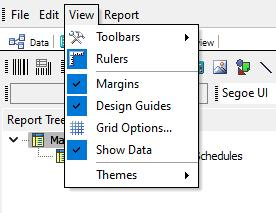
 Barre degli strumenti
Consente di mostrare o nascondere qualsiasi barra degli strumenti. Sono descritti nella sezione Scheda Design - Barre degli strumenti.
 Righelli
Stabilisce se i righelli siano visibili sul lato sinistro e in alto dello schermo.
 Opzioni griglia...
Questa opzione consente di attivare o disattivare l'allineamento alla griglia, determinando la distanza in pixel tra un punto di allineamento e il successivo per le direzioni X (orizzontale) e Y (verticale).
Mostra dati
Determina se negli oggetti della scheda Progettazione vengono visualizzati i dati di origine o il campo della pipeline di dati.
Temi
Utilizza questa opzione per modificare il tema di PrintBuilder Report Designer.
Segnala
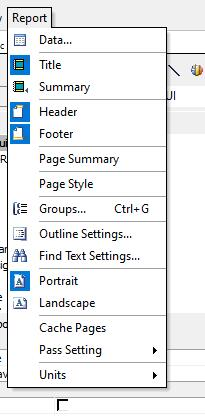
 Dati...
Consente di selezionare la pipeline di dati predefinita per ciascun (sotto)report. La pipeline dei dati apparirà inizialmente per i componenti dati nella barra degli strumenti Modifica.
 Titolo
Determina se la banda del titolo è inclusa nel (sotto)report corrente.
 Riepilogo
Determina se la banda "Riepilogo" è inclusa nel (sotto)report corrente.
 Intestazione
Determina se la banda dell'intestazione è inclusa nel (sotto)report corrente.
 Piè di pagina
Determina se la banda del piè di pagina è inclusa nel (sotto)report corrente.
Stile pagina
Determina se verrà aggiunta una barra di stile pagina supplementare per consentire una formattazione indipendente dalla barra dei dettagli.
 Gruppi...
Consente di raggruppare i dati in base a un campo della pipeline di date in una barra dei dettagli. Ad esempio, se si stampano i punti di prova relativi a diverse calibrazioni, è opportuno raggrupparli per calibrazione. Non vorresti che fossero mescolati.
 Impostazioni sommario...
Consente di creare un sommario del report visualizzato sul lato sinistro ogni volta che questo viene visualizzato sullo schermo. Questo può essere utile per orientarsi rapidamente all'interno di un rapporto di grandi dimensioni.
Trova impostazioni testo...
Consente di abilitare la ricerca di testo nei report e di definire le impostazioni predefinite per la ricerca. Le opzioni disponibili sono: Mostra tutto, Distingui maiuscole/minuscole, Parola intera, Avvia ricerca dalla prima/pagina corrente, Mostra la barra degli strumenti di ricerca e Stringa di ricerca predefinita.
 Verticale
Questa opzione imposta il formato verticale per la pagina.
 Orizzontale
Questa opzione imposta il formato orizzontale per il foglio.
Pagine della cache
Impostazione del passaggio
Determina se i dati vengono generati con uno o due passaggi. La modalità "Two Pass" è necessaria per stampare i numeri di pagina, ma potrebbe risultare leggermente più lenta rispetto alla modalità "One Pass".
Unità
Determina l'unità di misura utilizzata. È possibile scegliere tra pixel dello schermo o della stampante, pollici, millimetri o millesimi di millimetro.
Opzioni di menu
Le seguenti opzioni di menu vengono utilizzate in PrintBuilder quando la funzione "clic destro" viene attivata tramite determinati componenti.
 Porta in primo piano
Sposta l'oggetto selezionato davanti a tutti gli altri oggetti. Può coprire parzialmente o completamente altri oggetti.
 Invia in secondo piano
Sposta l'oggetto selezionato dietro tutti gli altri oggetti. Altri oggetti potrebbero coprirlo parzialmente o completamente.
 Adattamento automatico
: questa funzione regola la larghezza del testo per visualizzare tutte le informazioni.
Lascia vuoto se pari a zero
Questa voce non verrà visualizzata nel report se nel campo dati corrispondente non è presente alcun valore.
Formato di visualizzazione...
Questa funzione consente di visualizzare un valore in un determinato formato (ad esempio, decimali con il simbolo del dollaro)
 Posizione...
Questa funzione apre una finestra di dialogo che consente di inserire valori numerici relativi alla posizione dei bordi sinistro e superiore, nonché alla larghezza e all'altezza. Questi valori vengono visualizzati anche sul bordo inferiore della finestra Report Designer, sul lato destro. Con questo strumento è possibile allineare rapidamente diversi componenti. L'incremento predefinito è pari a un pixel visualizzato nell'unità corrente.
 Ripubblicato su Overflow
Questa funzione consente di far proseguire le informazioni all'inizio della pagina successiva. Ripubblicato su Subsequent. In alcuni casi, delle etichette identificano le colonne di informazioni. In tal caso, potresti voler far apparire le etichette nella parte superiore di ogni pagina, per aiutare il lettore a tenere traccia dei dati che sta consultando. Questa funzione ti permetterà di farlo.
Reimposta gruppo
Utilizza questa funzione per scegliere dove inserire le interruzioni nel conteggio nel report.
Spostamento con il componente "genitore"
Questa funzione indica a un componente di spostarsi insieme a un altro componente designato come "genitore", solitamente impostato come "estendibile".
Eliminazione dei valori ripetuti
I valori ripetuti in una tabella possono rendere il report inutilmente difficile da leggere. Questa funzione nasconde il valore in modo che venga visualizzato una sola volta.
Trasparente
Questa proprietà indica al sistema di rendere trasparente il campo o l'elemento. Non presenta uno sfondo tale da coprire una parte di qualsiasi altro elemento che possa trovarsi dietro di esso.
 Visibile
Questa impostazione determina se l'oggetto verrà visualizzato. Quando si modifica un report, spesso è consigliabile deselezionare questa opzione piuttosto che eliminare un oggetto, qualora nella scheda Calc sia presente del codice che dipende dall'oggetto esistente.
 Rientro automatico
Consente di suddividere una riga di testo in più righe se la sua lunghezza supera quella dell'oggetto in cui si trova. |