Scheda "Progettazione" - Barre degli strumenti
Panoramica su
In questa sezione sono descritte le varie barre degli strumenti accessibili dall'area di lavoro di progettazione. Le barre degli strumenti sono agganciabili e seguono lo stile dell'interfaccia di Office. È possibile accedere alle barre degli strumenti dall'opzione di menu "Visualizza... Barre degli strumenti" del Report Designer oppure facendo clic con il pulsante destro del mouse sull'area di aggancio nella parte superiore del Report Designer.
Albero dei report
Per accedere a questa finestra degli strumenti, selezionare l'opzione di menu "Visualizza... Barre degli strumenti... Albero dei report" dal menu principale di Report Designer. Questa finestra degli strumenti può essere agganciata sui lati sinistro e destro del Report Designer. Il riquadro superiore contiene una struttura ad albero della struttura del sottoreport che costituisce il layout del report. Gli elementi di ciascuna banda vengono visualizzati in ordine di z. Il riquadro inferiore dell'albero dei report contiene l'Ispettore oggetti, che può essere utilizzato per visualizzare e modificare le proprietà dell'oggetto attualmente selezionato.
Albero dei dati
Per accedere a questa finestra degli strumenti, selezionare l'opzione di menu Visualizza...Barre degli strumenti...Albero dei dati dal menu principale di Report Designer. Questa finestra degli strumenti può essere agganciata sui lati sinistro e destro del Report Designer. Può essere utilizzato per creare componenti all'interno di qualsiasi banda. Seleziona un gruppo di campi e trascina la selezione nella barra. Verrà creata una serie di componenti sensibili ai dati corrispondenti.
Barra degli strumenti Componenti standard
Per accedere a questa barra degli strumenti, selezionare l'opzione di menu Visualizza...Barre degli strumenti...Componenti standard dal menu principale di Report Designer. Questa barra degli strumenti ti aiuterà a creare i componenti dei report più comunemente utilizzati. Per aggiungere un componente, clicca sul componente stesso e poi clicca su una banda nel punto in cui desideri posizionare l'angolo superiore sinistro. Cliccando con il tasto destro del mouse sulla proprietà, avrai a disposizione molte altre opzioni, alcune delle quali sono menzionate nelle descrizioni riportate di seguito.

Barra degli strumenti Componenti standard
Questi componenti visualizzano oggetti semplici che non sono destinati a interagire con i dati recuperati da IndySoft. Se devi aggiungere un comportamento dinamico, utilizza i componenti dati o la scheda Calc per gestire questi componenti.
 Seleziona oggetto
È possibile selezionare un oggetto per modificarne le proprietà o eseguire qualsiasi operazione desiderata cliccandoci sopra. È possibile selezionare più oggetti tenendo premuto il tasto Maiusc e facendo clic su più oggetti oppure tenendo premuto il tasto sinistro del mouse e selezionando un'area.
 Etichetta
Visualizza il testo. Assegnare la proprietà Caption per modificare il valore del testo. È possibile ridimensionare automaticamente l'etichetta per adattarla a una didascalia variabile impostando la proprietà AutoSize su True.
 Memo
Memo
: stampa più righe di testo semplice in un report. Per impostare il valore, assegnare un elenco di stringhe alla proprietà Lines. Imposta la proprietà Stretch su True per ridimensionare dinamicamente il campo memo durante la stampa. Utilizza la proprietà ShiftRelativeTo per definire relazioni dinamiche con altri oggetti estensibili.
 RichText
Stampa il testo formattato. Per impostare il valore, assegnare la proprietà RichText oppure utilizzare i metodi LoadFromFile. Utilizza la proprietà ShiftRelativeTo per definire relazioni dinamiche con altri oggetti estensibili. In fase di progettazione, è possibile utilizzare l'editor RTF integrato in ReportBuilder per caricare, modificare e salvare dati in formato RTF memorizzati in file.
 Variabile di sistema
Visualizza informazioni comuni relative al report, quali numero di pagina, numero totale di pagine, data e ora di stampa. Il tipo di informazioni visualizzate è determinato dalla proprietà VarType. Il tipo di dati può essere selezionato nella barra degli strumenti di modifica.
 Esempio della barra degli strumenti di modifica di
 Variabile
Inserisce una variabile con cui è possibile operare nella scheda Calc. Il tipo di dati può essere selezionato dalla barra degli strumenti Modifica.
 Immagine
Visualizza immagini bitmap e metafile di Windows nei report. Assegna la proprietà Picture di questo componente per inserire un'immagine nel tuo report. Utilizza la finestra di dialogo "Immagine" integrata nel Report Designer per caricare le immagini in fase di progettazione (fai clic con il pulsante destro del mouse e seleziona "Immagine...").
 Shape
Shape
Stampa varie forme (quadrati, rettangoli, cerchi, ellissi). Imposta la proprietà Shape per selezionare un tipo di forma. Utilizza le proprietà "Pennello" e "Penna" per regolare il colore e il contorno.
 Linea
Linea
Visualizza linee singole e doppie (sia verticali che orizzontali). Imposta la proprietà Style per decidere se la linea deve essere singola o doppia. Imposta la proprietà "Weight" per regolare lo spessore della linea in punti. Imposta la proprietà "Posizione" per determinare se la linea sia verticale o orizzontale.
 BarCode
Genera il codice a barre per qualsiasi testo digitato nella barra degli strumenti di modifica e nel campo di testo. Il valore stringa assegnato alla proprietà Data viene codificato in base al tipo di codice a barre. Se i dati da codificare si trovano in un database, utilizzare DBBarCode. Sono supportati i seguenti codici a barre: Codabar, Code 128, Code 39, EAN-13, EAN-8, FIM A, B, C, Interleaved 2 of 5, PostNet, UPC-A, UPC-E.
 2DBarCode
Genera codici a barre 2D. Il valore stringa assegnato alla proprietà Data viene codificato in base al tipo di codice a barre. Sono supportati i seguenti codici a barre: PDF417, Maxicode. Nota: gli oggetti "Codice a barre DataMatrix" e "Codice a barre PDF417" della versione 8.0 sono stati deprecati. Se i tuoi report contengono questi oggetti, riceverai un messaggio di errore quando riaprirai il progetto. La soluzione migliore sarebbe sostituire il tuo vecchio riferimento all'oggetto con il componente standard 2DBarCode.
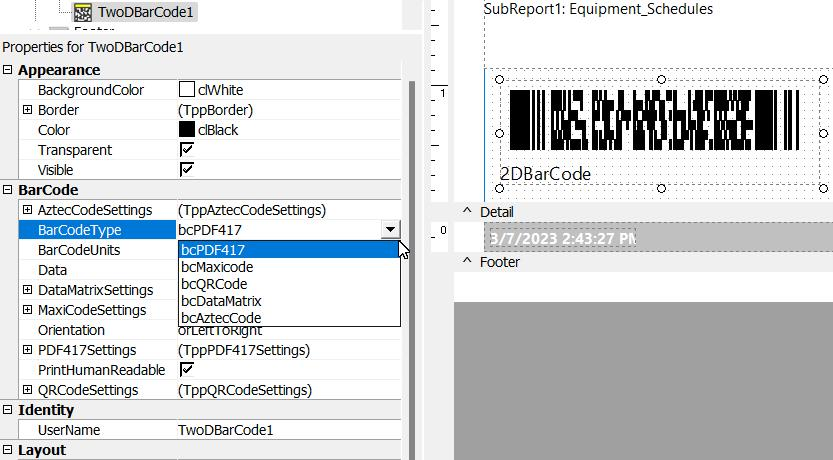
Proprietà del codice a barre - BarCodeType
Un altro modo per stampare codici a barre con un numero di codici ancora maggiore rispetto al componente 2DBarCode standard citato in precedenza. Per visualizzare una panoramica delle opzioni, clicca con il tasto destro del mouse sull'oggetto e seleziona "Impostazioni...". Seleziona l'opzione "Principale" dall'albero e ti verranno presentati diversi tipi di codici a barre.
Questo oggetto supporta quanto segue:
Codici a barre lineari: 2/5 Coop, 2/5 Datalogic, 2/5 IATA, 2/5 Industrial, 2/5 Interleaved, 2/5 Invert, 2/5 Matrix, ABC Codabar, AddOn 2 o 5, Codabar, Codabar Monarch, Code 39 Extended, Code 93 Extended, Code11, Code128, Code128A, Code128B, Code128C, Code39, Code93, EAN 13, EAN 8, EAN 99, EAN Velocity, EAN128, ISBN, ISMN, ISSN, ITF, JAN 8, JAN 13, MSI Plessey, OPC, PZN, Royal Mail, SSC-14, SSCC, UPC E-0, UPC E-1, UPC Shipping, UPC-A, USPS Postnet 5
Codici a barre impilati: PDF417, PDF417 Macro, PDF417 Micro, PDF417 Truncated
Codici a barre postali: Australia Post Barcode, IntelligentMail Barcode, Telepen
Codici a barre a colori: Chromocode
2D - Matrice: DataMatrix, QR Code
 Rotatedlabel
Crea un'etichetta che può essere ruotata. L'impostazione del testo si effettua dalla barra degli strumenti Modifica. Fai clic con il tasto destro del mouse e seleziona "Angolo"... per scegliere di quanti gradi ruotare il testo in senso antiorario.
 Simplegrid
Visualizza una griglia. È possibile impostare il numero di righe e colonne facendo clic con il tasto destro del mouse sulla griglia e selezionando "ColCount"... oppure RowCount...
 CheckBox
Visualizza una casella di controllo statica. Gli stili disponibili nella barra degli strumenti Modifica sono: segno di spunta e riquadro, X e riquadro, solo segno di spunta o solo X. Fai clic con il tasto destro del mouse per selezionarlo o deselezionarlo.
 TeeChart
Visualizza grafici TeeChart standard (non sensibili ai dati). Questo componente consente di utilizzare TeeCharts all'interno del Report Designer. È possibile accedere all'editor di TeeChart tramite un menu a comparsa.
Barra degli strumenti Componenti dati
Questi componenti servono a inserire oggetti che visualizzano i dati recuperati da IndySoft. Utilizza la barra degli strumenti Modifica per selezionare la fonte da cui prelevare i dati.

Barra degli strumenti Componenti dati
 DBText
Consente l'aggiunta di etichette di testo per i dati.
 DBMemo
Stampa il testo in formato semplice contenuto nel campo "memo" di una tabella del database. Questo controllo effettuerà automaticamente il ritorno a capo automatico del testo.
 DBRichText
Visualizza/stampa il testo formattato da un campo di note. Questo controllo effettuerà automaticamente il ritorno a capo automatico del testo.
 DBCalc
Utilizzato per semplici calcoli su database (somma, minimo, massimo, conteggio e media). Il valore può essere reimpostato quando un gruppo viene sciolto utilizzando la proprietà ResetGroup.
 DBImage
Le immagini bitmap o i metafile di Windows vengono memorizzati in un campo BLOB del database.
 DBBarCode
Converte i dati di un campo dati dinamico in un simbolo di codice a barre.
 2DDBBarCode
Genera codici a barre 2D in base al tipo di codice a barre e al valore fornito tramite la proprietà DataField. Sono supportati i seguenti codici a barre: PDF417, Maxicode.
 DBCheckBox
Visualizza una casella di selezione in base al valore del campo specificato nella proprietà DataField. Questo componente può essere utilizzato con un campo booleano (o con qualsiasi altro tipo di campo tramite le proprietà BooleanTrue (sì) e BooleanFalse (no)).
 DBTeeChart
Consente di inserire grafici TeeChart basati sui dati all'interno di un report.
Suggerimento per la produttività
Ricordati di fare clic con il tasto destro del mouse nei campi dei componenti per visualizzare ulteriori opzioni di menu. Barra degli strumenti Componenti avanzati
Questa barra degli strumenti ti aiuterà a creare componenti avanzati per i report.

Pubblicità Cfr. Barra degli strumenti
 Area
Area
Questo crea uno spazio all'interno della banda in cui è possibile posizionare altri componenti. Qualsiasi componente presente nella regione si sposterà insieme alla regione: raggruppa i componenti in modo logico. Utilizza la proprietà ShiftRelativeTo per spostare la regione rispetto a un altro componente che cambia dimensione dinamicamente (come Memo, RichText o un sottoreport di tipo figlio).
 SubReport
Questo crea una nuova scheda per l'inserimento di dati specifici. I SubReport consentono di organizzare quantità variabili di dati.
 PageBreak
Imposta un cambio di pagina durante la generazione del report. L'inserimento di un'interruzione di pagina in un report comporta lo spostamento di tutti gli oggetti creati dopo l'interruzione di pagina (secondo l'ordine Z) alla pagina successiva.
 PaintBox
 CrossTab
Consente di generare una serie di calcoli che riassumono i dati provenienti da una tabella del database. Visualizza i calcoli in formato tabellare.
 Google Map
Seleziona l'oggetto e imposta le proprietà "Indirizzo" e "Zoom" da utilizzare; queste opzioni possono essere impostate per l'oggetto anche tramite lo scripting della scheda "Calc".
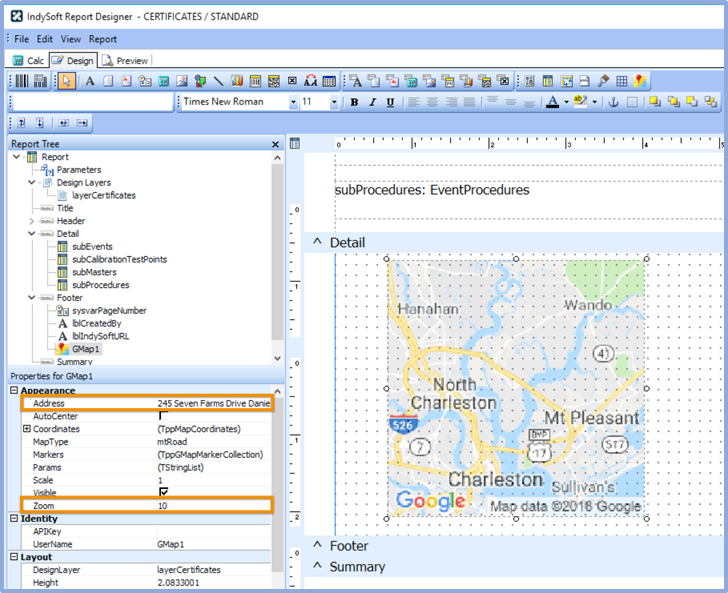
IndySoft Project Designer - Integrazione con Google Maps
Barra degli strumenti standard
Questa barra degli strumenti consente di salvare il layout del report, accedere alle opzioni di stampa e di anteprima di stampa, nonché eseguire operazioni di copia e incolla. Per accedere a questa barra degli strumenti, selezionare l'opzione di menu Visualizza...Barre degli strumenti...Standard dal menu principale di Report Designer.

Barra degli strumenti standard
 Nuovo report
Crea un layout di report vuoto.
 Apri report
Visualizza la finestra di dialogo "Apri", che consente di aprire un layout di report esistente.
 Salva report
Salva il layout di un report in un file.
 Impostazioni pagina
Visualizza la finestra di dialogo Impostazioni pagina, che consente di impostare il formato della carta e configurare il layout del report.
 Stampa
Visualizza la finestra di dialogo Stampa prima di inviare il report alla stampante.
 Anteprima di stampa
Visualizza la finestra Anteprima di stampa.
 Taglia
Taglia i componenti attualmente selezionati e li inserisce negli appunti.
 Copia
Copia
Copia i componenti attualmente selezionati negli appunti.
 Incolla
Incolla nel report i contenuti presenti negli appunti.
Modifica barra degli strumenti
Questa barra degli strumenti ti aiuterà a impostare la proprietà o le proprietà più importanti per il componente attualmente selezionato.
- Nessun componente selezionato:

- Componente sensibile ai dati selezionato:

Questa configurazione consente di impostare la pipeline dei dati e il campo dati per il componente. L'elenco a discesa sulla sinistra mostra la pipeline dei dati. L'elenco a discesa sulla destra mostra il nome del campo.
- Componente Dati/Etichetta selezionata:
Infine, questa configurazione mostra le informazioni relative a dati, etichetta, forma, linea e casella di controllo.
Barra degli strumenti Formato
Questa barra degli strumenti contiene le funzioni standard di elaborazione testi. Aiuterà inoltre a disporre i componenti a strati.

Barra degli strumenti Formato
Nome carattere
: consente di selezionare il nome del carattere per i componenti testuali. Quando possibile, utilizzare i caratteri TrueType (contrassegnati dall'icona  ). Questi file vengono visualizzati correttamente sia sullo schermo che sulla stampante.
Dimensione carattere
: consente di selezionare la dimensione del carattere. Puoi anche digitare in questa casella per impostare con precisione la dimensione del carattere.
 Grassetto
Imposta il carattere in grassetto.
 Italic
Imposta il carattere in corsivo.
 Sottolineatura
Imposta il carattere in modo da apparire sottolineato.
 Allineamento a sinistra
Allinea il testo a sinistra all'interno del componente.
 Centra
Centra il testo all'interno del componente.
 Allineamento a destra
Allinea il testo a destra all'interno del componente.
 Colore carattere
Imposta il colore del carattere.
 Colore di evidenziazione
Imposta il colore di sfondo del componente testuale.
 Ancoraggi
Specifica in che modo un componente del report è ancorato al suo elemento padre. Utilizza gli ancoraggi per garantire che un elemento del report mantenga la sua posizione attuale rispetto a un bordo del controllo padre (ad esempio, una banda o una regione), anche se le dimensioni del controllo padre vengono modificate.
 Bordi
Bordi
Specifica quali linee di bordo esterne di un componente del report devono essere visualizzate.
 Porta in primo piano
Porta il componente in primo piano. Gli elementi nella parte anteriore vengono stampati per ultimi, mentre quelli nella parte posteriore vengono stampati per primi. Utilizza l'albero dei report per visualizzare l'esatta struttura gerarchica dei componenti all'interno della banda.
 Invia in secondo piano
Invia il componente in secondo piano. Gli elementi nella parte anteriore vengono stampati per ultimi, mentre quelli nella parte posteriore vengono stampati per primi. Utilizza l'albero dei report per visualizzare l'esatta struttura gerarchica dei componenti all'interno della banda.
Barra degli strumenti "Allinea o Spaziatura"
Questa barra degli strumenti ti aiuterà a posizionare i componenti l'uno rispetto all'altro e rispetto alla banda in cui compaiono, in modo che siano disposti in modo uniforme. Per accedere a questa barra degli strumenti, selezionare l'opzione di menu Visualizza...Barre degli strumenti...Allinea o Spaziatura dal menu principale di Report Designer.

Barra degli strumenti "Allinea" o "Spaziatura"
 Allinea ai bordi sinistri
Allinea un gruppo di componenti alla posizione più a sinistra del componente selezionato.
 Allinea al centro
I punti centrali sono un gruppo di componenti basati sul centro orizzontale del componente selezionato per primo.
 Allinea ai bordi destri
Allinea un gruppo di componenti alla posizione più a destra del componente selezionato.
 Allinea ai bordi superiori
Allinea un gruppo di componenti alla posizione più in alto del componente selezionato per primo.
 Allinea al centro
Allinea un gruppo di componenti in base al centro verticale del componente selezionato per primo.
 Allinea bordi inferiori
Allinea un gruppo di componenti alla posizione più bassa del componente selezionato per primo.
 Distribuzione orizzontale
Distribuisce una serie di componenti in base alla posizione più a sinistra del primo componente selezionato e alla posizione più a destra dell'ultimo componente selezionato.
 Spaziatura verticale
Distribuisce una serie di componenti in base alla posizione più alta del primo componente selezionato e alla posizione più bassa dell'ultimo componente selezionato.
 Centra orizzontalmente nella banda
Centra un componente orizzontalmente all'interno di una banda.
 Centra verticalmente nella banda
Centra un componente verticalmente all'interno di una banda
Suggerimento per la produttività
Ricordati di fare clic con il tasto destro del mouse nei campi dei componenti per visualizzare ulteriori opzioni di menu.Barra degli strumenti Dimensioni
Per accedere a questa barra degli strumenti, seleziona l'opzione di menu Visualizza...Barre degli strumenti...Dimensioni dal menu principale di Report Designer.

Barra degli strumenti Dimensioni
 Riduci larghezza
Determina la larghezza minima di tutti i componenti selezionati e imposta la larghezza dei componenti su tale valore.
 Allarga larghezza
Determina la larghezza massima di tutti i componenti selezionati e imposta la larghezza dei componenti su tale valore.
 Riduci altezza
Determina l'altezza minima di tutti i componenti selezionati e imposta l'altezza dei componenti su tale valore.
 Allunga altezza
Determina l'altezza massima di tutti i componenti selezionati e imposta l'altezza dei componenti su tale valore.
Barra degli strumenti Nudge
Per accedere a questa barra degli strumenti, selezionare l'opzione di menu Visualizza...Barre degli strumenti...Dimensioni dal menu principale di Report Designer.

Barra degli strumenti Nudge
 Sposta verso l'alto
Sposta tutti i componenti selezionati di un pixel verso l'alto.
 Sposta verso il basso
Sposta tutti i componenti selezionati di un pixel verso il basso.
 Sposta a sinistra
Sposta tutti i componenti selezionati di un pixel verso sinistra.
 Sposta a destra
Sposta tutti i componenti selezionati di un pixel verso destra.
Suggerimento per la produttività
Per regolare più componenti contemporaneamente, clicca sull'area bianca al di fuori del componente e trascina il cursore per selezionarne più di uno. Oppure tieni premuto il tasto «Ctrl» mentre clicchi su ciascun componente singolarmente per creare un gruppo. Suggerimento per la produttività
Usa la tastiera per spostare e allineare i componenti. Seleziona un componente, quindi premi Ctrl + «frecce» per effettuare piccole regolazioni. CTL + Maiusc + «frecce» per regolazioni più ampie. Barra degli strumenti Disegno
Questa barra degli strumenti ti aiuterà a impostare i colori e i bordi dei componenti. Per accedere a questa barra degli strumenti, selezionare l'opzione di menu Visualizza...Barre degli strumenti...Disegna dal menu principale di Report Designer.

Barra degli strumenti di disegno
Colore di riempimento
Solo per forme, linee e componenti di area. Imposta la proprietà "Colore pennello". Per impostare il colore di un elemento testuale, selezionare l'azione "Colore evidenziazione" dalla barra degli strumenti "Formato".
Colore linea
Solo per forme, linee e componenti di area. Imposta la proprietà "Pen—color".
Spessore della linea
Da utilizzare esclusivamente con un componente Line. Imposta la proprietà Weight.
Stile linea
Da utilizzare esclusivamente con un componente Line. Imposta la proprietà Pen.Style.
Alberi
Oltre alle barre degli strumenti, due alberi consentono di navigare rapidamente tra le risorse disponibili. Le barre laterali sono agganciabili e seguono lo stile dell'interfaccia di Office. È possibile accedere alle strutture ad albero dall'opzione di menu "Visualizza... Barre degli strumenti" del Report Designer oppure facendo clic con il pulsante destro del mouse sull'area di aggancio nella parte superiore del Report Designer.
L'albero del report
L'albero del report offre una panoramica dell'organizzazione dei componenti del report e consente di selezionare qualsiasi elemento del report per individuarlo. Clicca su un oggetto nel riquadro "Oggetti" e l'oggetto corrispondente verrà selezionato nella banda in cui si trova.
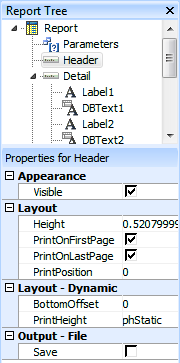
Albero dei rapporti
L'albero dei dati
La scheda Dati dell'albero dei dati consente di trascinare i campi su una banda e di visualizzare l'etichetta corrispondente e/o il campo dati. Questo può facilitare l'inserimento dei dati desiderati nel tuo rapporto. È possibile fare clic tenendo premuto il tasto Maiusc o Ctrl per selezionare più campi contemporaneamente.
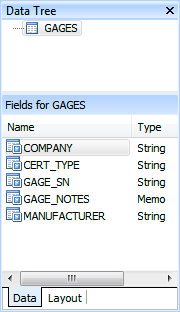
Albero dei dati - Scheda Dati
La scheda "Layout" di Data Tree determina come verranno visualizzati i dati quando li trascini in una banda. È in grado di inserire etichette, campi o entrambi, con gli elementi disposti in stile verticale o tabellare. L'opzione "Verticale" posiziona le etichette accanto ai dati. Tabular inserisce le etichette sopra i dati.
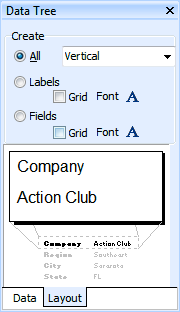
: Albero dei dati - Scheda Layout |