Separador «Design» - Barras de ferramentas
Visão geral
As várias barras de ferramentas acessíveis a partir da área de trabalho de design estão documentadas nesta secção. As barras de ferramentas são acopláveis e seguem o estilo da interface do Office. É possível aceder às barras de ferramentas através da opção de menu «Ver... Barras de ferramentas» do Report Designer ou clicando com o botão direito do rato na área de encaixe na parte superior do Report Designer.
Árvore de relatórios
Para aceder a esta janela de ferramentas, selecione a opção de menu «Exibir... Barras de ferramentas... Árvore de relatórios» no menu principal do Report Designer. Esta janela de ferramentas pode ser acoplada nos lados esquerdo e direito do Report Designer. O painel superior apresenta uma árvore de navegação da estrutura do SubReport que compõe o layout do relatório. Os elementos em cada faixa são apresentados por ordem de sobreposição. O painel inferior da Árvore de Relatórios contém o Inspetor de Objetos, que pode ser utilizado para visualizar e modificar as propriedades do objeto atualmente selecionado.
Árvore de dados
Para aceder a esta janela de ferramentas, selecione a opção de menu «Exibir... Barras de ferramentas... Árvore de dados» no menu principal do Report Designer. Esta janela de ferramentas pode ser acoplada nos lados esquerdo e direito do Report Designer. Pode ser utilizado para criar componentes em qualquer faixa. Selecione um conjunto de campos e arraste a seleção para a faixa. Será criado um conjunto de componentes sensíveis aos dados correspondentes.
Barra de ferramentas «Componentes Padrão»
Para aceder a esta barra de ferramentas, selecione a opção de menu «Exibir... Barras de ferramentas... Componentes Padrão» no menu principal do Report Designer. Esta barra de ferramentas irá ajudá-lo a criar os componentes de relatório mais utilizados. Para adicionar componentes, clique no componente e, em seguida, clique na faixa onde pretende que fique o canto superior esquerdo. Ao clicar com o botão direito do rato na propriedade, serão apresentadas muitas outras opções, algumas das quais mencionadas nas descrições abaixo.

Barra de ferramentas de componentes padrão
Estes componentes apresentam objetos simples que não se destinam a interagir com dados extraídos do IndySoft. Se precisar de adicionar comportamento dinâmico, utilize os Componentes de Dados ou o separador «Calc» para controlar estes componentes.
 Selecionar objeto
Pode selecionar um objeto para editar as suas propriedades ou realizar qualquer ação desejada clicando nele. Pode selecionar vários objetos mantendo premida a tecla Shift e clicando em vários objetos ou mantendo premido o botão esquerdo e selecionando uma área.
 Etiqueta
Exibe texto. Atribua a propriedade Caption para controlar o valor do texto. Pode redimensionar automaticamente a etiqueta para se adaptar a uma legenda que mude, se definir a propriedade AutoSize como True.
 Nota
Nota
: Imprime várias linhas de texto simples num relatório. Para definir o valor, atribua uma lista de cadeias de caracteres à propriedade Lines. Defina a propriedade Stretch como True para redimensionar dinamicamente o campo de texto durante a impressão. Utilize a propriedade ShiftRelativeTo para definir relações dinâmicas com outros objetos esticáveis.
 RichText
Imprime texto formatado. Para definir o valor, atribua a propriedade RichText ou utilize os métodos LoadFromFile. Utilize a propriedade ShiftRelativeTo para definir relações dinâmicas com outros objetos esticáveis. Durante a fase de design, pode utilizar o Editor RTF integrado no ReportBuilder para carregar, modificar e guardar dados de texto formatado armazenados em ficheiros.
 Variável do sistema
Apresenta informações comuns do relatório, tais como número da página, número total de páginas, data de impressão e hora. O tipo de informação apresentada é controlado pela propriedade VarType. O tipo de dados pode ser selecionado na barra de ferramentas de edição.
 Exemplo da barra de ferramentas do
 Variável
Coloca uma variável com a qual se pode trabalhar no separador «Calc». O tipo de dados pode ser selecionado na barra de ferramentas Editar.
 Imagem
Exibe imagens bitmap e metaficheiros do Windows nos relatórios. Atribua a propriedade Picture a este componente para inserir uma imagem no seu relatório. Utilize a caixa de diálogo de imagens integrada no Report Designer para carregar imagens durante a fase de criação (clique com o botão direito do rato e selecione «Imagem...»).
 Shape
Shape
Imprime várias formas (quadrados, retângulos, círculos, elipses). Defina a propriedade Shape para selecionar um tipo de forma. Utilize as propriedades do pincel e da caneta para controlar a cor e a borda.
 Linha
Linha
Exibe linhas simples e duplas (verticais ou horizontais). Defina a propriedade Style para determinar se a linha é simples ou dupla. Defina a propriedade «Peso» para controlar a espessura da linha em pontos. Defina a propriedade Position para determinar se a linha é vertical ou horizontal.
 BarCode
Gera o código de barras para o que for digitado na barra de ferramentas «Editar» e no texto. O valor da cadeia de caracteres atribuído à propriedade Data é codificado com base no tipo de código de barras. Se os dados a codificar estiverem numa base de dados, utilize o DBBarCode. São suportadas as seguintes simbologias: Codabar, Code 128, Code 39, EAN-13, EAN-8, FIM A, B, C, Interleaved 2 of 5, PostNet, UPC-A, UPC-E.
 2DBarCode
Gera códigos de barras 2D. O valor da cadeia de caracteres atribuído à propriedade Data é codificado com base no tipo de código de barras. São suportadas as seguintes simbologias: PDF417, Maxicode. Nota: Os objetos de código de barras DataMatrix e PDF417 da versão 8.0 foram descontinuados. Se os seus relatórios contiverem estes objetos, receberá uma mensagem de erro ao reabrir o seu projeto. O melhor seria substituir a sua referência de objeto antiga pelo componente 2DBarCode padrão.
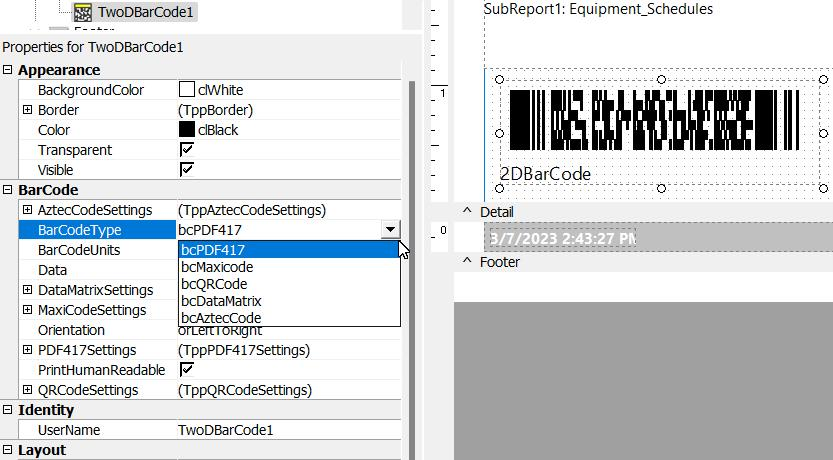
Propriedades do código de barras - BarCodeType
Uma forma adicional de imprimir códigos de barras com ainda mais tipos de códigos de barras do que o componente 2DBarCode padrão mencionado acima. Para obter uma visão geral das opções, clique com o botão direito do rato no objeto e selecione «Definições...». Selecione a opção «Principal» na árvore e serão apresentados vários tipos diferentes de códigos de barras.
Este objeto suporta o seguinte:
Códigos de barras lineares: 2/5 Coop, 2/5 Datalogic, 2/5 IATA, 2/5 Industrial, 2/5 Intercalado, 2/5 Invertido, 2/5 Matriz, ABC Codabar, AddOn 2 ou 5, Codabar, Codabar Monarch, Código 39 Estendido, Código 93 Estendido, Código 11, Code128, Code128A, Code128B, Code128C, Code39, Code93, EAN 13, EAN 8, EAN 99, EAN Velocity, EAN128, ISBN, ISMN, ISSN, ITF, JAN 8, JAN 13, MSI Plessey, OPC, PZN, Royal Mail, SSC-14, SSCC, UPC E-0, UPC E-1, UPC Shipping, UPC-A, USPS Postnet 5
; Códigos de barras empilhados: PDF417, PDF417 Macro, PDF417 Micro, PDF417 Truncated
Códigos de barras postais: Australia Post Barcode, IntelligentMail Barcode, Telepen
Códigos de barras coloridos: Chromocode
2D - Matriz: DataMatrix, QR Code
 Rotatedlabel
Cria uma etiqueta que pode ser rodada. A configuração do texto é feita na barra de ferramentas Editar. Clique com o botão direito do rato e selecione Ângulo... para escolher quantos graus, no sentido anti-horário, se deve rodar o texto.
 Simplegrid
Exibe uma grelha. O número de linhas e colunas pode ser definido clicando com o botão direito do rato na grelha e selecionando «ColCount»... ou RowCount...
 CheckBox
Exibe uma caixa de seleção estática. Os estilos disponíveis na barra de ferramentas Editar são: Marca de verificação e Caixa, X e Caixa, Apenas marca de verificação ou Apenas X. Clique com o botão direito do rato para marcar ou desmarcar.
 TeeChart
Exibe gráficos TeeChart padrão (sem reconhecimento de dados). Este componente permite-lhe utilizar o TeeCharts no Report Designer. Pode aceder ao editor do TeeChart através de um menu pop-up.
Barra de ferramentas de componentes de dados
Estes componentes são utilizados para inserir objetos que apresentam dados extraídos do IndySoft. Utilize a barra de ferramentas «Editar» para selecionar a origem dos dados.

Barra de ferramentas de componentes de dados
 DBText
Permite adicionar rótulos de texto de dados.
 DBMemo
Imprime texto simples a partir de um campo de notas de uma tabela da base de dados. Este controlo irá ajustar automaticamente o texto à largura da linha.
 DBRichText
Exibe/imprime texto formatado a partir de um campo de notas de dados. Este controlo irá ajustar automaticamente o texto à largura da linha.
 DBCalc
Utilizado para cálculos simples em bases de dados (Soma, Mínimo, Máximo, Contagem e Média). O valor pode ser reiniciado quando um grupo é desfeito, utilizando a propriedade ResetGroup.
 DBImage
Imagens bitmap ou metaficheiros do Windows são armazenados num campo BLOB da base de dados.
 DBBarCode
Converte dados de um campo de dados dinâmico num símbolo de código de barras.
 2DDBBarCode
Gera códigos de barras 2D com base no tipo de código de barras e no valor fornecido através da propriedade DataField. São suportadas as seguintes simbologias: PDF417, Maxicode.
 DBCheckBox
Exibe uma caixa de seleção com base no valor do campo especificado na propriedade DataField. Este componente pode ser utilizado com um campo booleano (ou qualquer outro tipo de campo através das propriedades BooleanTrue (sim) e BooleanFalse (não)).
 DBTeeChart
Permite inserir gráficos TeeChart com reconhecimento de dados num relatório.
Dica de produtividade
Lembre-se de clicar com o botão direito do rato nos campos dos componentes para aceder a mais opções de menu.Barra de ferramentas de componentes avançados
Esta barra de ferramentas irá ajudá-lo a criar componentes avançados para relatórios.

Anúncio Comp. Barra de ferramentas
 Região
Isto cria uma área na faixa onde podem ser colocados outros componentes. Qualquer componente na região irá mover-se juntamente com a região — agrupa os componentes de forma lógica. Utilize a propriedade ShiftRelativeTo para deslocar a região em relação a outro componente cujo tamanho se altera dinamicamente (como Memo, RichText ou um sub-relatório de tipo filho).
 SubReport
Isto cria um novo separador para introduzir dados específicos. Os SubRelatórios permitem-lhe organizar quantidades variáveis de dados.
 PageBreak
Força a inserção de uma nova página durante a geração do relatório. A inserção de uma quebra de página num relatório fará com que todos os objetos criados após a quebra de página (ordem Z) sejam movidos para a página seguinte.
 PaintBox
 CrossTab
Permite gerar um conjunto de cálculos que resumem os dados de uma tabela da base de dados. Apresenta os cálculos num formato de grelha.
 Google Map
Selecione o objeto e defina as propriedades «Endereço» e «Zoom» a utilizar — estas opções também podem ser definidas para o objeto através de scripts na guia «Calc».
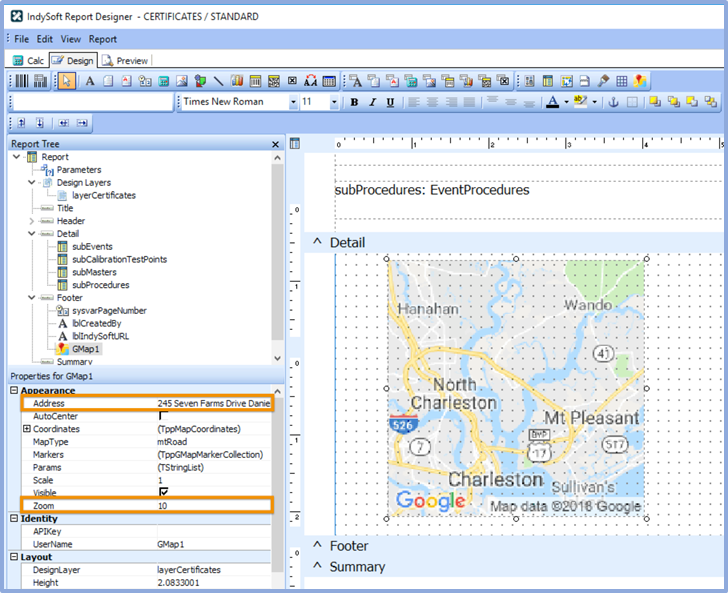
IndySoft Project Designer - Integração com o Google Maps
Barra de ferramentas padrão
Esta barra de ferramentas permite guardar o layout do relatório, aceder às opções de impressão e pré-visualização de impressão, bem como realizar operações de cortar e colar. Para aceder a esta barra de ferramentas, selecione a opção de menu «Ver... Barras de ferramentas... Padrão» no menu principal do Report Designer.

Barra de ferramentas padrão
 Novo relatório
Cria um modelo de relatório em branco.
 Abrir relatório
Apresenta a caixa de diálogo Abrir, permitindo-lhe abrir um layout de relatório existente.
 Guardar relatório
Guarda o layout de um relatório num ficheiro.
 Configuração da página
Apresenta a caixa de diálogo «Configuração da página», permitindo definir o tamanho do papel e configurar o layout do relatório.
 Imprimir
Apresenta a caixa de diálogo «Imprimir» antes de enviar o relatório para a impressora.
 Pré-visualização de impressão
Apresenta a janela de pré-visualização de impressão.
 Recortar
Recorta os componentes atualmente selecionados e os coloca na área de transferência.
 Copiar
Copia os componentes atualmente selecionados para a área de transferência.
 Colar
Colar
Cola os elementos da área de transferência no relatório.
Barra de ferramentas de edição
Esta barra de ferramentas ajuda a definir a propriedade ou propriedades mais importantes do componente atualmente selecionado.
- Nenhum componente selecionado:

- Componente sensível a dados selecionado:

Esta configuração permite definir o fluxo de dados e o campo de dados do componente. A lista suspensa à esquerda mostra o fluxo de dados. A lista suspensa à direita mostra o nome do campo.
- Componente de dados/rótulo selecionado:
Por fim, esta configuração apresenta as informações relativas aos dados, à etiqueta, à forma, à linha e à caixa de seleção.
Barra de ferramentas Formatar
Esta barra de ferramentas contém funções padrão de processamento de texto. Isso também ajudará a organizar os componentes em camadas.

Barra de ferramentas de formatação
Nome da fonte
Seleciona o nome da fonte para os componentes de texto. Utilize fontes TrueType (indicadas pelo ícone  ) sempre que possível. Ficam bem tanto no ecrã como na impressora.
Tamanho da fonte
Seleciona o tamanho da fonte. Também pode escrever nesta caixa para definir o tamanho da fonte com exatidão.
 Negrito
Define a fonte como negrito.
 Itálico
Define a fonte em itálico.
 Sublinhado
Define o sublinhado do texto.
 Alinhar à esquerda
Alinha o texto à esquerda no componente.
 Centralizar
Centraliza o texto no componente.
 Alinhamento à direita
Alinha o texto à direita no componente.
 Cor da fonte
Define a cor da fonte.
 Cor de destaque
Define a cor de fundo do componente de texto.
 Ancoragens
Especifica como um componente do relatório é ancorado ao seu pai. Utilize âncoras para garantir que um elemento do relatório mantenha a sua posição atual em relação a uma borda do seu controlo pai (ou seja, Banda/Região), mesmo que o controlo pai seja redimensionado.
 Bordas
Especifica quais das linhas de borda exteriores de um componente do relatório são apresentadas.
 Trazer para a frente
Traz o componente para a frente. Os componentes da parte da frente são impressos por último, e os da parte de trás são impressos primeiro. Utilize a Árvore de Relatórios para ver a disposição exata dos componentes dentro da faixa.
 Enviar para o fundo
Envia o componente para o fundo. Os componentes da parte da frente são impressos por último, e os da parte de trás são impressos primeiro. Utilize a Árvore de Relatórios para ver a disposição exata dos componentes dentro da faixa.
Barra de ferramentas «Alinhar ou Espaçar»
Esta barra de ferramentas ajuda a posicionar os componentes uns em relação aos outros e em relação à faixa em que aparecem, para que fiquem organizados de forma uniforme. Para aceder a esta barra de ferramentas, selecione a opção de menu «Exibir... Barras de ferramentas... Alinhar ou Espaçar» no menu principal do Report Designer.

Barra de ferramentas «Alinhar ou Espaçar»
 Alinhar bordas esquerdas
Alinhar um grupo de componentes com a posição mais à esquerda do componente selecionado.
 Alinhar ao centro
Os centros são um conjunto de componentes baseados no centro horizontal do componente selecionado inicialmente.
 Alinhar bordas direitas
Alinhar um grupo de componentes com a posição mais à direita do componente selecionado.
 Alinhar bordas superiores
Alinha um grupo de componentes com a posição superior do componente que foi selecionado primeiro.
 Alinhar ao centro
Alinha um grupo de componentes com base no centro vertical do componente selecionado em primeiro lugar.
 Alinhar bordas inferiores
Alinha um grupo de componentes com a posição mais baixa do componente que foi selecionado primeiro.
 Espaçamento horizontal
Espacia um conjunto de componentes com base na posição mais à esquerda do primeiro componente selecionado e na posição mais à direita do último componente selecionado.
 Espaçamento vertical
Espacia um conjunto de componentes com base na posição mais alta do primeiro componente selecionado e na posição mais baixa do último componente selecionado.
 Centrar horizontalmente na faixa
Centra um componente horizontalmente dentro de uma faixa.
 Centrar verticalmente na faixa
Centra um componente verticalmente dentro de uma faixa
Dica de produtividade
Lembre-se de clicar com o botão direito do rato nos campos dos componentes para aceder a mais opções de menu.Barra de ferramentas «Tamanho»
Para aceder a esta barra de ferramentas, selecione a opção de menu «Exibir... Barras de ferramentas... Tamanho» no menu principal do Report Designer.

Barra de ferramentas de tamanho
 Reduzir largura
Determina a largura mínima de todos os componentes selecionados e, em seguida, define a largura dos componentes para esse valor.
 Aumentar largura
Determina a largura máxima de todos os componentes selecionados e, em seguida, define a largura dos componentes para esse valor.
 Reduzir altura
Determina a altura mínima de todos os componentes selecionados e, em seguida, define a altura dos componentes para esse valor.
 Aumentar a altura
Determina a altura máxima de todos os componentes selecionados e, em seguida, define a altura dos componentes para esse valor.
Barra de ferramentas Nudge
Para aceder a esta barra de ferramentas, selecione a opção de menu «Ver... Barras de ferramentas... Tamanho» no menu principal do Report Designer.

Barra de ferramentas Nudge
 Deslocar para cima
Desloca todos os componentes selecionados um pixel para cima.
 Deslocar para baixo
Desloca todos os componentes selecionados um pixel para baixo.
 Deslocar para a esquerda
Desloca todos os componentes selecionados um pixel para a esquerda.
 Deslocar para a direita
Desloca todos os componentes selecionados um pixel para a direita.
Dica de produtividade
Para ajustar vários componentes de uma só vez, clique na área de espaço em branco fora do componente e arraste o cursor para selecionar vários componentes. Ou mantenha premida a tecla «Ctrl» enquanto clica em cada componente individualmente para formar um grupo. Dica de produtividade
Use o teclado para mover e alinhar componentes. Selecione um componente e, em seguida, pressione Ctrl + as setas para fazer pequenos ajustes. CTL + Shift + «setas» para ajustes mais amplos. Barra de ferramentas de desenho
Esta barra de ferramentas irá ajudá-lo a definir as cores e as bordas dos componentes. Para aceder a esta barra de ferramentas, selecione a opção de menu «Exibir... Barras de ferramentas... Desenhar» no menu principal do Report Designer.

Barra de ferramentas de desenho
Cor de preenchimento
Apenas para formas, linhas e componentes de área. Define a propriedade Cor do pincel. Para definir a cor de um componente de texto, selecione a ação «Cor de destaque» na barra de ferramentas «Formatar».
Cor da linha
Apenas para formas, linhas e componentes de região. Define a propriedade Pen—color.
Espessura da linha
A utilizar apenas com um componente de linha. Define a propriedade Weight.
Estilo de linha
A utilizar apenas com um componente Line. Define a propriedade Pen.Style.
Árvores
Para além das barras de ferramentas, duas árvores permitem-lhe navegar rapidamente pelos recursos disponíveis. As árvores são acopláveis e seguem o estilo da interface do Office. É possível aceder às árvores a partir da opção de menu «Ver... Barras de ferramentas» do Designer de Relatórios ou clicando com o botão direito do rato na área de encaixe na parte superior do Designer de Relatórios.
A Árvore do Relatório
A Árvore do Relatório oferece uma visão geral da forma como os componentes do relatório estão organizados e permite selecionar qualquer elemento do relatório para o localizar. Clique num objeto na Estrutura de Objetos e o objeto correspondente será selecionado na faixa em que se encontra.
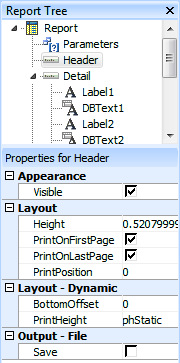
Árvore de relatórios
A árvore de dados
O separador «Dados» da árvore de dados permite-lhe arrastar e largar campos numa faixa e fazer com que apareça um rótulo adequado, o campo de dados ou ambos. Isto pode facilitar a inclusão dos dados pretendidos no seu relatório. Pode clicar com a tecla Shift ou Ctrl pressionada para selecionar vários campos de uma só vez.
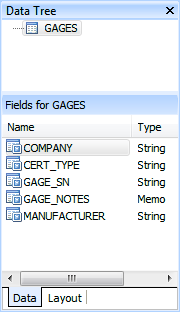 Árvore de dados do
- Separador «Dados»
O separador «Layout» da Árvore de Dados controla a forma como os dados serão apresentados quando os arrastar e soltar numa faixa. Pode inserir etiquetas, campos ou ambos, com os elementos dispostos num estilo vertical ou tabular. A opção «Vertical» coloca as etiquetas ao lado dos dados. O Tabular coloca os rótulos acima dos dados.
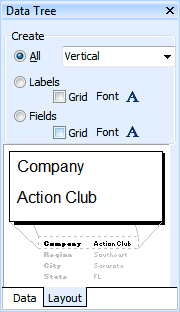 Árvore de dados do
- Separador «Layout» |