Separador «Design» - Interface básica
As principais áreas do Designer estão listadas abaixo.
Barras de ferramentas da paleta de componentes
Estas barras de ferramentas são utilizadas para criar novos componentes. Para criar um componente, clique no ícone e, em seguida, clique no espaço em branco de uma faixa. Existem três barras de ferramentas: Padrão, Dados e Avançada. Utilize os componentes padrão para criar texto, linhas, formas, notas, texto formatado, etc. Utilize os componentes de dados para apresentar os dados de uma base de dados. Utilize os componentes avançados para criar relatórios mais complexos utilizando sub-relatórios, regiões ou tabelas cruzadas.
·O Menu permite-lhe personalizar outros elementos e realizar outras tarefas básicas.
·As barras de ferramentas permitem-lhe aceder aos elementos visuais e aos controlos que lhe permitem criar um relatório com um aspeto profissional.
·As faixas são onde se define a disposição da informação.
·Pode utilizar a Árvore de Relatórios para ver exatamente quais os componentes que o relatório contém e para selecionar componentes individuais.
·A Árvore de Dados permite visualizar os fluxos de dados que podem ser utilizados para criar componentes sensíveis aos dados no relatório
·Os separadores de sub-relatórios permitem alternar entre as diferentes partes do relatório e trabalhar nele em partes mais fáceis de gerir.
Estes elementos da interface são descritos em mais pormenor abaixo.
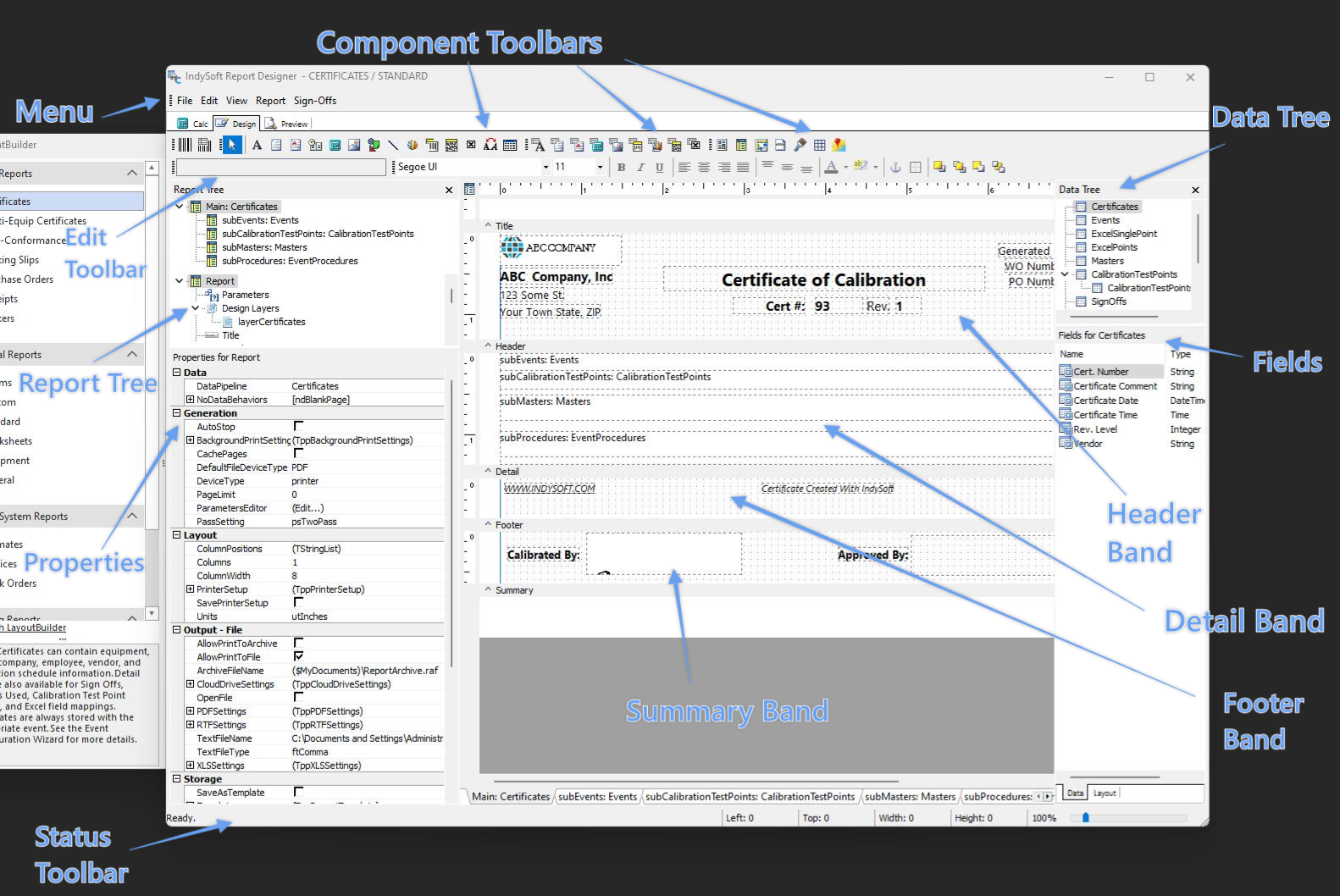
Report Designer - Interface do separador «Design»
Elementos da interface
Menu
As opções do menu estão descritas na pestana Design - Menus.
Barras de ferramentas
As barras de ferramentas, a árvore de relatórios e a árvore de dados são descritas na secção Separador Design - Barras de ferramentas.
Faixas
Estas secções do modelo contêm o «espaço em branco». As fitas podem ser esticadas ou encurtadas conforme necessário, para permitir a adição de etiquetas e outros componentes.
- Título
As informações na faixa do título serão colocadas apenas na parte superior da primeira página. Coloque as informações na faixa do cabeçalho se pretender que elas apareçam em todas as páginas seguintes.
- Cabeçalho
As informações inseridas na área do cabeçalho ficarão visíveis em todas as páginas do relatório.
- Detalhes
A faixa «Detalhes» é a área onde são apresentadas as informações da base de dados.
- Rodapé
As informações na secção «Rodapé» serão colocadas na parte inferior de cada página do relatório. Os números de página e as declarações de confidencialidade são exemplos de informações comuns que se encontram nos rodapés.
- Resumo
As informações da secção «Resumo» serão colocadas após os dados na última página do relatório. Esta secção é frequentemente utilizada para resumir a forma como os dados foram recolhidos ou para apresentar dados resumidos.
- Grupo
As informações contidas numa faixa de grupo serão recolhidas com base no campo pelo qual o grupo foi definido. Isto mantém as informações relacionadas juntas.
- Estilo da página
As informações na faixa «Estilo da página» são utilizadas para formatar a faixa «Detalhes». Esta é uma técnica opcional que permite separar a formatação dos dados.
Opções de menu para bandas
As seguintes opções de menu estão disponíveis ao clicar com o botão direito do rato numa banda. (Nota**:** nem todas as opções estão disponíveis em cada banda).
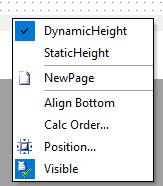
·Altura dinâmica
Esta funcionalidade permite que uma faixa se estique na altura para acomodar componentes extensíveis.
·Altura estática
Esta funcionalidade permite que a altura de uma faixa permaneça constante, independentemente dos componentes que nela forem colocados.
·NewPage
Esta funcionalidade faz com que uma faixa seja impressa numa página separada.
·Ordem de cálculo...
Esta funcionalidade permite definir a ordem em que as variáveis são calculadas. Isto pode ser importante se uma variável depender do valor calculado de outras variáveis.
·Posição...
Esta funcionalidade permite definir manualmente a altura da faixa, o deslocamento inferior e a posição de impressão.
·Visível
Esta opção determina se a faixa será exibida.
Separadores de sub-relatórios
Se tiver incluído sub-relatórios no seu relatório, haverá um separador para cada um deles e para o relatório principal. Basta clicar no separador da secção em que deseja trabalhar. |