Separador «Design» - Menus
A barra de menus na parte superior apresenta cinco opções possíveis.

Arquivo
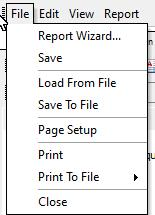
Assistente de Relatórios
Utilize o Assistente de Relatórios para criar novos relatórios ou modelos de etiquetas
Guardar
Isto guarda o relatório na base de dados da Indy Soft.
Carregar a partir do ficheiro
Isto carrega uma versão do relatório a partir de um ficheiro .rtm.
Guardar em ficheiro
Isto guarda uma cópia do relatório num ficheiro .rtm.
Configuração da página
A opção «Configuração da página» permite-lhe selecionar a impressora, o tamanho do papel, a fonte, o layout e as margens. A maioria destes é padrão. No entanto, o layout tem várias opções importantes. O layout permite selecionar várias colunas para organizar a apresentação da informação. Também pode definir a largura e a localização de cada coluna, bem como a forma como a informação é organizada entre as colunas.
Imprimir
Imprime uma cópia do relatório utilizando os dados de origem atuais.
Imprimir para ficheiro
Permite guardar o relatório utilizando os dados de origem atuais nos formatos PDF, Excel, RTF ou JPEG.
Fechar
Fecha o Report Designer. Será-lhe solicitado que guarde se não tiver guardado desde a última alteração.
Editar
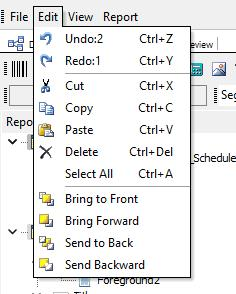
 Desfazer
Permite-lhe desfazer várias ações recentes. (N.º de ações de anular disponíveis)
 Refazer
A função Refazer acompanha a função Anular. Depois de desfazer uma ação, pode mudar de ideias e refazer esse passo com o botão «Refazer». (N.º de repetições disponíveis)
 Cortar
Elimina o objeto selecionado, guardando uma cópia na área de transferência.
 Copiar
Copia o objeto selecionado para a área de transferência.
 Colar
Colar
Cola um objeto da área de transferência.
 Apagar
Apaga o objeto selecionado.
 Selecionar tudo
Seleciona todos os objetos.
 Trazer para a frente
Coloca o objeto selecionado à frente de todos os outros objetos. Pode cobrir parcial ou totalmente outro objeto.
 Enviar para trás
Coloca o objeto selecionado atrás de todos os outros objetos. Outro objeto pode cobri-lo parcial ou totalmente.
Veja
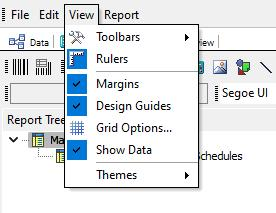
 Barras de ferramentas
Permite mostrar ou ocultar qualquer uma das barras de ferramentas. Estão descritas em Separador Design - Barras de ferramentas.
 Regras
Determina se as regras ficam visíveis no lado esquerdo e na parte superior do ecrã.
 Opções da grelha...
Esta opção permite ativar ou desativar a função «Alinhar à grelha», definindo a distância em píxeis entre dois pontos de alinhamento nas direções X (horizontal) e Y (vertical).
Mostrar dados
Determina se os dados de origem ou o campo do pipeline de dados são apresentados nos objetos no separador Design.
Temas
Utilize esta opção para ajustar o tema do PrintBuilder Report Designer.
Denunciar
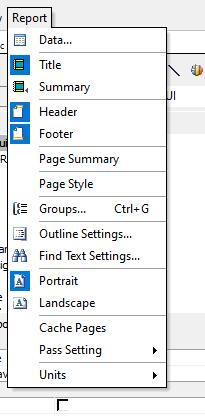
 Dados...
Permite selecionar o pipeline de dados predefinido para cada (sub)relatório. O Pipeline de dados aparecerá inicialmente para os componentes de dados na barra de ferramentas Editar.
 Título
Determina se a faixa de título é incluída no (sub)relatório atual.
 Resumo
Determina se a faixa «Resumo» é incluída no (sub)relatório atual.
 Cabeçalho
Determina se a faixa do cabeçalho é incluída no (sub)relatório atual.
 Rodapé
Determina se a faixa do rodapé é incluída no (sub)relatório atual.
Estilo de página
Determina se será adicionada uma faixa de estilo de página adicional para permitir a formatação separadamente da faixa de detalhes.
 Grupos...
Permite agrupar dados por um campo de pipeline de data numa faixa de detalhes. Por exemplo, se imprimir os pontos de teste de várias calibrações, convém agrupar os pontos de teste por calibração. Não irias querer que se misturassem.
 Definições do Índice...
Permite criar um índice do relatório apresentado no lado esquerdo sempre que este for exibido no ecrã. Isto pode ser útil para navegar rapidamente por um relatório extenso.
Encontrar definições de texto...
Permite ativar a pesquisa de texto nos seus relatórios e definir as configurações predefinidas para uma pesquisa. As opções são: Mostrar tudo, Distinguir maiúsculas e minúsculas, Palavra completa, Iniciar pesquisa na primeira/página atual, Mostrar a barra de ferramentas de pesquisa e a cadeia de texto de pesquisa predefinida.
 Vertical
Esta opção define o papel para um formato vertical.
 Paisagem
Esta opção define o papel para o formato paisagem.
Páginas em cache
Configuração de passagens
Determina se os dados são gerados com uma ou duas passagens. É necessário utilizar a opção «Two Pass» para imprimir números de página, mas pode ser ligeiramente mais lento do que a opção «One Pass».
Unidades
Determina em que unidades são feitas as medições. Pode escolher entre píxeis de ecrã ou de impressora, polegadas, milímetros ou milésimos de milímetro.
Opções de menu
As seguintes opções de menu são utilizadas no PrintBuilder quando a funcionalidade de «clique com o botão direito do rato» é ativada através de determinados componentes.
 Trazer para a frente
Coloca o objeto selecionado à frente de todos os outros objetos. Pode cobrir parcial ou totalmente outros objetos.
 Enviar para trás
Coloca o objeto selecionado atrás de todos os outros objetos. Outros objetos podem cobri-lo parcial ou totalmente.
 Ajuste automático do tamanho
Esta funcionalidade ajusta a largura do texto para mostrar toda a informação.
Deixar em branco quando for zero
Este campo não aparecerá no relatório se não houver nenhum valor no campo de dados a que corresponde.
Formato de exibição...
Esta funcionalidade permite-lhe exibir um valor num determinado formato (por exemplo, decimais com o símbolo do dólar)
 Posição...
Esta funcionalidade abre uma caixa de diálogo que permite introduzir valores numéricos para a localização das bordas esquerda e superior, bem como para a largura e a altura. Estes valores também são apresentados na parte inferior da janela do Report Designer, no lado direito. Com esta ferramenta, pode alinhar rapidamente vários componentes. O tamanho padrão do passo é de um pixel, exibido na unidade atual.
 Reproduzido no Overflow
Esta funcionalidade permite que a informação continue no topo da página seguinte Reproduzido na página seguinte; ocasionalmente, serão apresentadas legendas para identificar as colunas de informação. Se for esse o caso, talvez seja conveniente que os rótulos apareçam no topo de cada página, para ajudar o leitor a acompanhar os dados que está a consultar. Esta funcionalidade irá permitir isso.
Reiniciar grupo
Utilize esta funcionalidade para definir onde devem ocorrer as quebras de contagem no relatório.
Deslocar com o componente pai
Esta funcionalidade instrui um componente a deslocar-se juntamente com outro componente designado como «pai», normalmente um componente definido como «estirável».
Suprimir valores repetidos
Os valores repetidos numa tabela podem, desnecessariamente, tornar o relatório difícil de ler. Esta funcionalidade suprime o valor para que este seja impresso apenas uma vez.
transparente Esta funcionalidade indica ao sistema para tornar o campo ou elemento transparente. Não possui um fundo que bloqueie qualquer parte de outro componente que possa estar colocado atrás dele.
 Visível
Esta propriedade determina se o objeto será exibido. Ao modificar um relatório, é frequentemente aconselhável desmarcar esta opção em vez de eliminar um objeto, caso exista código no separador «Calc» que dependa do objeto existente.
 Quebra automática de linha
Permite que uma linha de texto seja dividida em várias linhas se for mais larga do que o objeto em que se encontra. |