Systemeinstellungen – Variablen
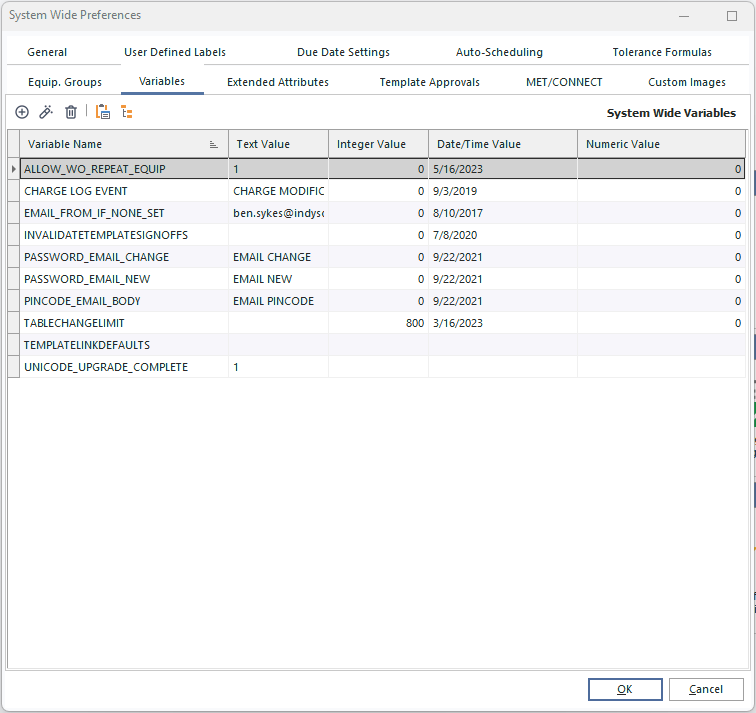
Systemweite Einstellungen...Variablen
Diese Variablen dienen als flexibler Rahmen, in dem benutzerdefinierte bzw. erweiterte Funktionen in IndySoft eingerichtet werden können. In der Regel werden diese Einstellungen nur auf Anweisung des IndySoft-Supports geändert. Möglicherweise fallen Ihnen einige Einträge in der Tabelle auf, auch wenn Sie noch nicht mit dem Support Kontakt aufgenommen haben – diese werden gelegentlich automatisch ausgefüllt, um bestimmte Softwarezustände zu dokumentieren. Wenn Variablen hinzugefügt oder bearbeitet werden, verfügen sie über eine Standardschnittstelle. Beachten Sie, dass diese Schnittstelle mit den Unternehmensvariablen und den Benutzervariablen identisch ist:
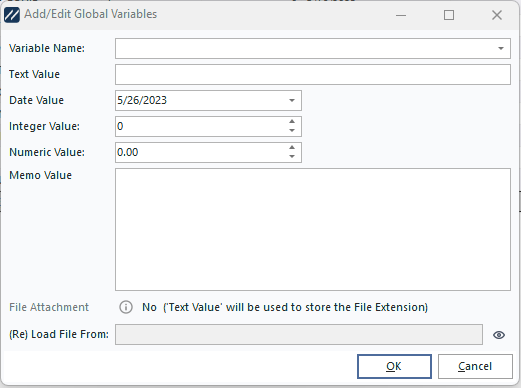
Benutzervariable hinzufügen/bearbeiten
Variablenname – Dieses Feld ist ein Pflichtfeld; alle Variablen müssen für jeden Benutzer eindeutig sein.
Text / Datum / Ganzzahl / Numerisch / Memo: Diese fünf Werte sind optional – in der Regel muss jede Variable je nach Variablentyp nur einen dieser Werte speichern, aber bei Bedarf können alle fünf Felder gleichzeitig zugewiesen werden.
Datei laden (erneut) von – es ist auch möglich, dieser Variablen eine in der Datenbank gespeicherte Datei zuzuordnen. Klicken Sie auf die Schaltfläche „Dateiname auswählen“ rechts neben dem Eingabefeld und suchen Sie die Datei auf Ihrer Festplatte oder im Netzwerk. Bei Bedarf wird diese Datei in der Datenbank gespeichert, damit sie über diese Variable abgerufen werden kann. Um einen Dateianhang aus diesem Dialogfeld aufzurufen, klicken Sie auf die Schaltfläche „Dateianhang anzeigen“ rechts neben „Dateianhang“.
Spezielle globale Variablen  Spezielle globale Variablen hinzufügen/bearbeiten
In der Regel müssen Sie die Einstellungen in diesem Dialogfeld nur ändern, wenn Sie vom IndySoft-Support dazu aufgefordert werden. Über dieses Dialogfeld können zwei spezielle Variablentypen eingerichtet werden (diese Variablen erfordern etwas mehr Erläuterung und eine etwas umfangreichere Benutzeroberfläche als andere globale Variablen – daher wird dieses Dialogfeld verwendet –, werden aber letztendlich im selben Raster gespeichert). Zunächst können Ausnahmen für Standardunternehmen eingegeben werden. In der Regel werden Standardunternehmen unter Benutzer-/Standorteinstellungen – Standardunternehmen eingerichtet – in bestimmten Fällen kann jedoch eine Ausnahme gemacht werden. Wie im Notizfeld dieses Dialogfelds angegeben:
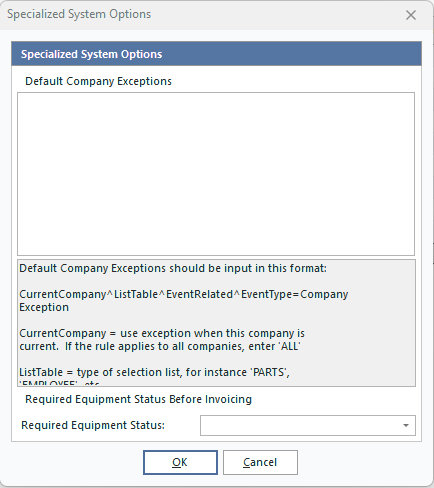
Spezielle Systemoptionen
Standard-Unternehmensausnahmen sollten in diesem Format eingegeben werden:
CurrentCompany^ListTable^EventRelated^EventType=CompanyException
·CurrentCompany = Ausnahme auslösen, wenn dieses Unternehmen aktuell ist. Wenn die Regel für alle Unternehmen gilt, geben Sie „ALL“ ein
·ListTable = Art der Auswahlliste, zum Beispiel „PARTS“, „EMPLOYEE“ usw.
·EventRelated = Bei ereignisbezogenem Eintrag „1“ eingeben, bei nicht ereignisbezogenem Eintrag „0“ eingeben
·EventType = Bei ereignisbezogenem Eintrag den Namen des zugehörigen Ereignisses eingeben. Sollte die Regel für alle Ereignisse gelten, geben Sie „ALL“ ein
·CompanyException = Wenn das Szenario zutrifft, ist dies das Unternehmen, das als Standard verwendet werden soll. Wenn Sie sicherstellen möchten, dass das Standardunternehmen für die Benutzereinstellungen verwendet wird, geben Sie „DEFAULT“ ein. Oder geben Sie „CURRENTCOMPANY“ ein, um die Auswahl des aktuellen Unternehmens zu erzwingen (anstelle beispielsweise einer Standardkonfiguration für den aktuellen Benutzer)
Anschließend kann dieses Dialogfeld verwendet werden, um einen erforderlichen Gerätestatus festzulegen, der vor der Rechnungsstellung erfüllt sein muss (nur Commercial Lab Edition). Wenn dieser Status für die zu fakturierende Anlage nicht aktuell ist, tritt ein Fehler auf, der Fakturierungsprozess wird abgebrochen und der Benutzer wird benachrichtigt.
 Filter für Vorlagenverknüpfungen bearbeiten
Dies ist eine leistungsstarke Funktion, mit der Sie systemweit die Kontrollkästchen filtern können, die den Benutzern angezeigt werden, wenn sie Vorlagenverknüpfungen zwischen Assets und Vorlagen einrichten oder wenn sie im Vorlagen-Editor Standard-Vorlagenverknüpfungen für Vorlagen definieren. Es stehen Dutzende von Feldern zur Verfügung, die in verschiedenen Gruppen miteinander verknüpft werden können, sodass diese Auflistung oft überwältigend wirkt – vor allem, wenn viele dieser Felder für Ihre Zwecke nicht relevant sind.
Template-Link-Filter
Die in diesem Dialogfeld angezeigte Struktur entspricht der eines typischen „Template Link“-Filterdialogfelds – in diesem Fall wählen Sie jedoch die Elemente aus, die sichtbar sein sollen, wenn das eigentliche „Template Link“-Filterdialogfeld den Benutzern angezeigt wird. Die in der obigen Baumstruktur aktivierten Elemente werden bei der Bearbeitung von Vorlagenlinks angezeigt. Abgehakte Elemente werden ausgeblendet. Wenn kein Vorlagen-Linkfilter definiert ist, werden alle Elemente angezeigt. Um das obige Beispiel fortzusetzen: Wenn dieser Filter angewendet wird (beachten Sie, dass die Felder „Status 1–10“ sowie „Eigentümer“ ausgeblendet sind), wird den Benutzern der folgende Dialog „Vorlagen-Link“ angezeigt, wodurch ihre Auswahlmöglichkeiten vereinfacht werden:
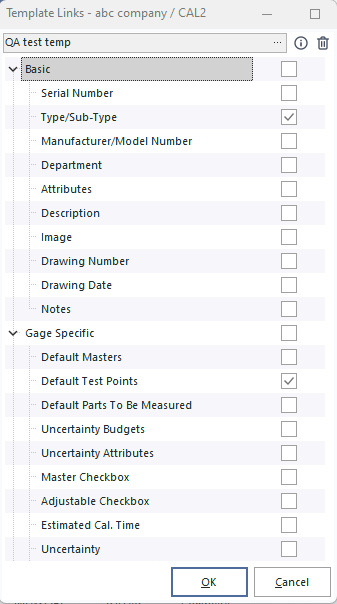
– Beispiel für eine verknüpfte Vorlage (gefiltert)
Spezifische Systemvariablen
BITTE BEACHTEN SIE
Der folgende Abschnitt enthält möglicherweise Verweise auf benutzerdefinierte Skriptfunktionen der IndySoft-Produktreihe; daher sind einige der beschriebenen Funktionen für Endkunden möglicherweise nicht verfügbar. Zur Orientierung: Die betroffenen Funktionen enthalten entweder das Wort „Skript“ oder den Ausdruck „benutzerdefiniertes Skript“.Weitere Informationen zu benutzerdefinierten Skripten sowie zu deren Implementierung und Unterstützung im Produkt finden Sie im Abschnitt „Übersicht über benutzerdefinierte Skripte“. In IndySoft stehen mehrere Variablen zur Verfügung, die sich auf Optionen oder Funktionen beziehen, die über die Standardfunktionen bei der Verwendung von IndySoft hinausgehen. Einige dieser benutzerdefinierten Variablen sind benutzerspezifisch und werden im Abschnitt „Variablen“ des Dialogfelds „Benutzer-/Standorteinstellungen“ gespeichert. Einige sind unternehmensspezifisch und werden im Assistenten zum Hinzufügen/Bearbeiten von Unternehmen … auf der Registerkarte „Benutzerdefinierte Informationen“ … im Raster „Zusätzliche Unternehmensinformationen“ gespeichert. Viele dieser benutzerdefinierten Variablen gelten jedoch systemweit – sie werden im Dialogfeld „Systemweite Einstellungen“ auf der Registerkarte „Variablen“ eingegeben.
Nachfolgend finden Sie eine Auflistung der verfügbaren Einstellungen sowie eine Beschreibung der einzelnen Optionen:
| Variablenname | Anzeigename | Typ | Beschreibung
| [Bildname] | Bildname | Blob | Bilder können als systemweite benutzerdefinierte Variablen eingegeben werden. Geben Sie den Namen des Bildes als Variablennamen ein und laden Sie das Bild anschließend über die Dateiauswahl. Diese Bilder können in Layouts mithilfe der Syntax „!INSERTSTATUSIMAGE=Feldname!“ eingefügt werden, wobei „Feldname“ durch den Namen eines Feldes in der GAGES-Tabelle ersetzt wird, das den Namen der systemweiten Variablen mit dem Bild enthält. Beispielsweise könnten Sie nach jedem „CHECK IN“-Ereignis in Ihrem Workflow eine benutzerdefinierte Regel verwenden, um das Feld LAB_CUSTOM5 mit dem Text „IN“ zu füllen. Ebenso könnte das Ereignis „CHECK OUT“ das Feld LAB_CUSTOM5 mit dem Text „OUT“ füllen. Dann könnten Sie eine systemweite Variable namens „IN“ mit einem passenden Bild füllen. Fügen Sie schließlich den Text „!INSERTSTATUSIMAGE=LAB_CUSTOM5!“ an einer beliebigen Stelle in Ihrer Geräteansicht ein, um an dieser Position das entsprechende Bild anzuzeigen. Oder... Sie können auch die Layout-Syntax „!IMAGENAMEFROMSQL=EnterSQLHere!“ verwenden. - wobei „EnterSQLHere“ durch einen SQL-Befehl ersetzt wird, der einen einzelnen Datensatz und einen einzelnen Feldnamen zurückgibt. Der von der SQL-Abfrage zurückgegebene Wert wird als systemweite Variable abgerufen, und das Bild wird an dieser Position im Layout angezeigt.ADVANCEDEQUIPSEARCH | Erweiterte Gerätesuche | Ganzzahl 0/1, Memo | Verwenden Sie diese Variable, um eine erweiterte Suchfunktion einzurichten, die anstelle des normalen Eingabefelds und der normalen Tabelle verwendet wird. Auf diese Weise können Sie mehrere Felder angeben, in denen gesucht werden soll. Das Integer-Feld kann den Wert 1 oder 0 annehmen, um die Funktion zu aktivieren bzw. zu deaktivieren. Die Notiz enthält eine oder mehrere Zeilen in diesem Format: 10MODEL_NUM;Modellnummer. Das erste Zeichen ist eine 1 oder eine 0, um festzulegen, ob das Feld ein Dropdown-Menü sein soll. Das zweite Zeichen ist eine 1 oder eine 0, um festzulegen, ob das Dropdown-Feld die inkrementelle Suche verwendet (sofern zutreffend). Ab dem dritten Zeichen sollte der Feldname „GAGES“ eingegeben werden, gefolgt von einem Semikolon und anschließend dem Anzeigenamen des Feldes, der vor dem Bearbeitungsfeld angezeigt wird.ALLOW_WO_REPEAT_EQUIP | Wiederholung von Ausrüstung in Arbeitsaufträgen zulassen | Text 0/1 | Wenn diese Variable vorhanden ist und der Wert für „Text“ genau auf „1“ gesetzt ist, können doppelte Anlagen mit demselben Ereignistyp im Auftragssystem geplant werden. Wenn beispielsweise für das Objekt „ABC COMPANY“ / „TEST1“ im Arbeitsauftrag Nr. 123 eine Kalibrierung geplant ist (und der Auftrag Nr. 123 noch nicht abgeschlossen ist), kann dasselbe Objekt erst dann erneut für eine Kalibrierung in diesem oder einem anderen Auftrag eingeplant werden, wenn die ursprünglichen Arbeiten abgeschlossen sind. Diese Option hebt diese Anforderung auf. Der Textwert der Variablen kann auf „0“ gesetzt werden, um die Funktion zu deaktivieren (oder die Variable kann gelöscht werden).ALLOWNOACCESSTEMPLATEEDITING | Bearbeitung von Vorlagen für Benutzer ohne Zugriffsrechte zulassen | Ganzzahl 0/1 | Benutzern ohne Zugriffsrechte die Ausführung des Vorlagen-Editors erlaubenALLOWROCHARGES | Gebühren nur zum Lesen zulassen | Ganzzahl 0/1 | Ereignistypen in der Workflow-Konfiguration nur zum Lesen zulassen. Um die Registerkarte „Gebühren“ anzuzeigenALTDOCWITHCERT | Veranstaltungsunterlagen in Zertifikats-E-Mails einfügen | Keine | Veranstaltungsunterlagen als E-Mail-Anhänge zusammen mit dem Zertifikat einfügen, wenn E-Mails automatisch über Berichtsregeln versendet werdenALWAYS_BCC | E-Mails immer als BCC versenden | Memo | Liste der E-Mail-Adressen, die automatisch als BCC in alle E-Mails aufgenommen werden sollen, durch Semikolon getrenntALWAYS_CC | Immer CC in E-Mails | Memo | Liste der E-Mail-Adressen, die automatisch in den CC-Feld aller E-Mails gesetzt werden sollen, durch Semikolon getrenntAUTOCORRECT_NONUNICODE | Autokorrektur bei Nicht-Unicode | Text 0/1 | Autokorrektur für eine Nicht-Unicode-Datenbank aktivieren/deaktivieren. Standardwert ist „False“BARCODE_DELIMITER | Barcode-Trennzeichen | Text | Legen Sie den Textwert auf ein einzelnes Zeichen fest, das zur Trennung von „Company“ und „I.D.“ verwendet wird. Werte in Barcodes, die aus der Geräteansicht und dem Ereignissystem ausgelesen werden. Dasselbe Trennzeichen wird verwendet, um das Feld „Ausrüstung“ zu erstellen. „Single ID“-Felder in PrintBuilder-Vorlagen. Der Standardwert lautet „~“.CAL_FIELDS_POST_ON_CHANGE | Automatische Buchung von Kalibrierungsfeldern | Notiz | Liste der CALPNTS-Feldnamen, die bei einer Änderung automatisch gebucht werden sollen. Geben Sie eine durch Kommas getrennte Liste von Feldern ein.
Hinweis: Sie können auch zusätzliche Feldreferenz-Flags mit dem Suffix _CHANGE_RESULT1 hinzufügen, um eine „As Found“-Änderung für das Feld mit dem Präfix auszulösen, oder das Suffix _CHANGE_RESULT2 verwenden, um eine „As Left“-Änderung auszulösen, oder das Suffix _CHANGE_RESULT12 verwenden, um sowohl eine „As Found“- als auch eine „As Left“-Änderung auszulösen. Achten Sie darauf, das Feld weiterhin in die Auflistung in Klammern aufzunehmen. Beispiel: EXTRA_NUM1,EXTRA_NUM2,EXTRA_NUM1_CHANGE_RESULT1 führt den Testpunkt aus, nachdem sich EXTRA_NUM1 und EXTRA_NUM2 geändert haben, aber nur EXTRA_NUM1 reagiert so, als hätte sich auch RESULT1 (As Found) geändert.CERT_REV_START_NUM | Cert. Startnummer der Revision | Ganzzahl | Nummer, ab der die Zertifikatsrevisionen für ein Ereignis beginnen. Standard ist 1CERTTYPEDEFAULTONLYIFBLANK | Standardzertifikat Typ: „if Blank“ | Text | Das Vorhandensein dieser Variablen verändert die Funktionalität nur innerhalb eines Kalibrierungsereignisses, das über ein sichtbares Zertifikat verfügt. Feld eingeben. Konkret geht es in diesem Szenario um einen möglichen Konflikt zwischen einem Standardwert für „Cert. Typ, der in den Feldeinstellungen angegeben werden kann...Zertifikat. Eingabefeld für die Veranstaltung und das „Zertifikat“. Standardwert für den Typ, der auf Geräteebene festgelegt werden kann. Wenn das Objekt zu einem Kalibrierungsvorgang hinzugefügt wird, gelten die Standardeinstellungen unter „Feldeinstellungen“ für das Zertifikat. Zuerst den Typ eingeben, dann das Zertifikat auf Ausrüstungsstufe. Typ. Wenn diese Option nicht aktiviert ist, wird das Zertifikat auf Geräteebene festgelegt. Der Typwert würde effektiv beibehalten werden, da er als letztes gebucht wird. Bei Vorliegen dieser Variablen gilt das Zertifikat auf Geräteebene. Der Typ wird übersprungen, wenn das Zertifikat. Der Typ wurde bereits festgelegt (in der Regel anhand der Standardeinstellung unter „Feldeinstellungen“). CHARGE LOG EVENT | Charge Log Event | Text | Tragen Sie in dieses Feld den Namen eines Ereignisses aus Ihrer Workflow-Konfiguration ein. Wenn dieser Ereignisname angegeben wird, wird ein Prüfprotokoll aller Gebührenänderungen im Verlauf jedes einzelnen Assets protokolliert. Dieser Ereignistyp ist in der Regel ein sehr einfaches Ereignis, bei dem nur der Schritt „Ereignisinformationen“ sowie die Felder „Mitarbeiter“, „Datum“, „Uhrzeit“, „Status“ und „Kommentar“ sichtbar sind.CHARGE_REPAIRPARTS_HIDE_PREFIX | Präfix bei Ersatzteilen im Auftragssystem ausblenden | Keine | Fügen Sie diese Variable hinzu, um den Präfixtext für Teile auszublenden, wenn diese aus dem Auftragssystem hinzugefügt werden.CHARTHEIGHT | Höhe des Kreisdiagramms in der Startansicht | Ganzzahl | Bei Verwendung der PIECHART-Optionen in einer Startansicht steuert dies die Höhe des Diagramms.CHARTWIDTH | Breite des Kreisdiagramms in der Startansicht | Ganzzahl | Bei Verwendung der PIECHART-Optionen in einer Startansicht steuert dies die Breite des Diagramms.COMBOEQUIPSEARCH | Kombinierte Ausrüstungssuche | Ganzzahl 0/1, Memo | Verwenden Sie diese Variable, um die Anzahl der durchsuchten Felder im Standarddialog für die Ausrüstungssuche bei der Suche nach ID zu ändern. (Dies gilt nicht, wenn Sie die Option ADVANCEDEQUIPSEARCH verwenden.) Standardmäßig wird nur das Feld „GAGES.GAGE_SN“ durchsucht. Verwenden Sie das Feld „Ganzzahl“, um die Funktion durch Eingabe einer 1 oder 0 zu aktivieren bzw. zu deaktivieren. Das Memo sollte eine oder mehrere Zeilen in diesem Format enthalten: MODEL_NUM;Modellnummer. Der Text sollte mit dem Feldnamen der GAGES-Tabelle beginnen, gefolgt von einem Semikolon und dem beschreibenden Namen des Feldes. IndySoft sorgt dafür, dass alle Felder in der Tabelle sichtbar sind und mit ihren beschreibenden Namen beschriftet sind. Es können bis zu 8 benutzerdefinierte Felder durchsucht werden – beachten Sie jedoch, dass bei der Suche in diesen Feldern die Felder LAB_CUSTOM1-8 in der Tabelle ausgeblendet werden, um Platz für die benutzerdefinierten Felder zu schaffen.CONFIRMTEMPLATECHANGES | Vorlagenänderungen bestätigen | Ganzzahl 0/1 | Setzen Sie diese Variable auf 1, um den Bestätigungsdialog für betroffene Geräte beim Veröffentlichen einer Vorlage im Vorlageneditor zu deaktivieren. CURRENCY SYMBOL | Währungssymbol | Text | Ersetzt das Standard-Währungssymbol (z. B. $) in den Tabellen für die aktuelle Sitzung.Hinweis : Kann durch die Skriptprozedur „SetCurrencySymbol“ überschrieben werden. CUSTOM_BARCODE_FIELD | Benutzerdefiniertes Barcode-Feld | Text | Bei der Barcode-Erstellung zur Auswahl von Geräten innerhalb eines Ereignisses wird standardmäßig das Feld „GAGES.GAGE_SN“ verwendet. Geben Sie Text in diese Variable ein, um ein anderes Feld anzugeben, das durchsucht werden soll. Geben Sie den genauen Feldnamen in der Tabelle „GAGES“ ein. Diese Option funktioniert nur, wenn Sie in der Workflow-Konfiguration in Schritt 4 unter „Barcode-Einstellungen“ das Kontrollkästchen „Benutzerdefiniertes Feld“ aktiviert haben. CUSTOM_REPORTS_USE_DICTIONARY | Benutzerdefinierte Berichte verwenden Wörterbuch | Ganzzahl 0/1 | Setzen Sie den Wert auf 0, um die standardmäßige Verwendung des Datenwörterbuchs für benutzerfreundliche Feld- und Tabellennamen in benutzerdefinierten Berichten zu deaktivieren. Wenn diese Variable nicht vorhanden ist, wird das Wörterbuch verwendet. Wenn diese Variable vorhanden ist und integer den Wert 1 hat, wird das Wörterbuch verwendet. In der Regel wird diese Option nur benötigt, wenn ein Benutzer die Datenbankstruktur gegenüber der IndySoft-Standardeinstellung geändert hat.DASHBOARDFORMHEIGHT | Höhe des Dashboard-Formulars | Ganzzahl | Höhe des Hauptformulars – Standardhöhe, wenn der Bildschirm zum ersten Mal auf einer Workstation ausgeführt wird – nicht relevant für WebTierDASHBOARDFORMWIDTH | Breite des Dashboard-Formulars | Ganzzahl | Breite des Hauptformulars – Standardbreite, wenn der Bildschirm zum ersten Mal auf einer Workstation ausgeführt wird – nicht relevant für WebTierDATESEPARATOR | Datumsseparator | Text | Geben Sie ein Zeichen ein, das als Datumsseparator in der Bildschirmdarstellung verwendet werden sollBildschirmanzeigeDEFAULTAUTONUMBERSCHEME | Standard-Autonummerierungsschema | Text | Setzen Sie diesen Text auf den Namen des Autonummerierungsschemas, das standardmäßig im Dialogfeld „Vorlagensuche“ verwendet werden sollDEFAULTROOTDRIVE | Standard-Stammlaufwerk | Text | Geben Sie ein einzelnes Zeichen ein, um ein Standard-Stammlaufwerk in den üblichen „Datei öffnen“-Dialogfeldern festzulegen.DISABLE_AUTOCORRECT | Autokorrektur deaktivieren | Text 0/1 | Setzen Sie den Wert auf 1, um alle Autokorrekturfunktionen zu deaktivieren, auch bei Verwendung von Unicode.DISABLEIMPLIEDAUTOADD | Impliziertes automatisches Hinzufügen von Flussdiagrammen deaktivieren | Keine | Das Vorhandensein dieser Variablen ändert die Standardfunktion, wenn ein Ereignisobjekt in einem Flussdiagramm auf der Registerkarte „Geräteansicht“ angeklickt wird. In der Regel fügt dieses ausgelöste Ereignis das Objekt aus dem Ausrüstungslayout immer zum Ereignis hinzu, unabhängig davon, ob das Kontrollkästchen „Aktuelle Ausrüstung automatisch hinzufügen“ für dieses Ereignis aktiviert ist. Wenn diese Option jedoch hinzugefügt wird, wird die Ausrüstung nur dann automatisch hinzugefügt, wenn die Workflow-Konfiguration Die Option ist aktiviert. ON.DISPLAYRULESCOMBINE | Regeln kombinieren | Keine | Das Vorhandensein dieser Variablen ändert die Standardfunktionalität, wenn eine Menüanzeigeregel NICHT systemweit gilt, sondern stattdessen vom Vorhandensein bestimmter Unternehmens-, Profil- oder Benutzereinträge für die Anzeigeregel abhängt. Standardmäßig führt der Wert „true“ bei einem dieser Einträge – Unternehmen, Profil oder Benutzer (sofern angegeben) – dazu, dass der Menüpunkt angezeigt wird. Wenn diese Variable hinzugefügt wird, müssen jedoch ALLE diese Bedingungen für Unternehmen, Profil und Benutzer erfüllt sein, damit der Menüpunkt angezeigt wird. Eine bestimmte Gruppe (Unternehmen, Profil, Benutzer) ist nicht erforderlich, wenn die Tabelle vollständig leer ist. Nehmen wir zum Beispiel an, Sie haben einen nicht systemweiten Menüeintrag für einen STANDARD-Bericht. Sie haben die Anzeige für die Unternehmen „ABC COMPANY“ und „BCD COMPANY“ eingerichtet, außerdem für das Profil „Systemadministrator“, und Sie haben keine bestimmten Benutzer angegeben. Im Normalbetrieb wird der Menüpunkt jedem „Systemadministrator“ angezeigt, der sich anmeldet, unabhängig vom Unternehmen. Bei dieser Einstellung „DISPLAYRULESCOMBINE“ muss der sich anmeldende Benutzer jedoch ein „Systemadministrator“ sein UND entweder „ABC COMPANY“ oder „BCD COMPANY“ anzeigen.DO_NOT_COPY_ATTVALS_TEMPLATE | Attribute nicht kopieren. Werte | Text TRUE/FALSE | Setzen Sie diesen Textwert auf TRUE, wenn Sie möchten, dass das Kontrollkästchen „Attributwerte nicht kopieren“ im Dialogfeld „Vorlagensuche“ standardmäßig immer aktiviert ist.DO_NOT_COPY_CHARGES_TEMPLATE | Gebühren nicht kopieren | Text TRUE/FALSE | Setzen Sie diesen Textwert auf TRUE, wenn Sie möchten, dass das Kontrollkästchen „Gebühren nicht kopieren“ im Dialogfeld „Vorlagensuche“ standardmäßig immer aktiviert ist.EMAIL_FROM_IF_NONE_SET | E-Mail-Absender, falls nicht festgelegt | Text | Geben Sie eine E-Mail-Adresse ein, die als Absenderadresse verwendet werden soll, falls derzeit keine in den Benutzer-/Standorteinstellungen oder auf systemweiter Ebene festgelegt ist. EQUIPVIEWHEIGHT | Ausrüstung. Fensterhöhe anzeigen | Ganzzahl | Die Standardhöhe des Fensters „Geräteansicht“, wie sie im Dialogfeld „Benutzerdefinierte Gerätesuche“ angezeigt wird, wenn die Position der Geräteansicht auf „Fenster“ eingestellt ist – wird nur beim allerersten Aufruf des Fensters verwendet.EQUIPVIEWLEFT | Gerät. Ansichtsfenster links | Ganzzahl | Die standardmäßige linke Position des Fensters „Geräteansicht“, wie sie im Dialogfeld „Benutzerdefinierte Gerätesuche“ angezeigt wird, wenn die Option „Fenster“ verwendet wird – wird nur beim allerersten Aufruf des Fensters verwendet.EQUIPVIEWNONE | Geräte. Ansicht (keine) Wort | Text | Kann verwendet werden, um den Text festzulegen, der angezeigt wird, wenn für ein Feld keine Daten verfügbar sind. Der Standardwert lautet „(none)“. EQUIPVIEWPANELHEIGHT | Ausrüstung. Ansichtshöhe unten | Ganzzahl | Die Standardhöhe des Fensters „Geräteansicht“ im Dialogfeld „Benutzerdefinierte Gerätesuche“ – gilt nur, wenn die Position der Geräteansicht auf „Unten“ eingestellt ist – wird nur beim allerersten Aufruf des Dialogfelds verwendet.EQUIPVIEWPANELWIDTH | Gerät. Ansichtsbreite rechts | Ganzzahl | Die Standardbreite des Bereichs „Geräteansicht“ im Dialogfeld „Benutzerdefinierte Gerätesuche“ – gilt nur, wenn die Position der Geräteansicht auf „Unten“ eingestellt ist – wird nur beim allerersten Aufruf des Dialogfelds verwendet.EQUIPVIEWTOP | Geräte. Fensteroberkante | Ganzzahl | Die standardmäßige Position der Oberkante des Fensters „Ausrüstungsansicht“, wie sie im Dialogfeld „Benutzerdefinierte Ausrüstungssuche“ angezeigt wird, wenn die Option „Fenster“ verwendet wird – wird nur beim allerersten Aufruf des Fensters verwendet.EQUIPVIEWWIDTH | Ausrüstung Breite des Ansichtsfensters | Ganzzahl | Die Standardbreite des Fensters „Geräteansicht“, wie sie im Dialogfeld „Benutzerdefinierte Gerätesuche“ angezeigt wird, wenn die Position der Geräteansicht auf „Fenster“ eingestellt ist – wird nur beim allerersten Ausführen des Fensters verwendet.EVENTDOCS-NOWEBDROP | Event Docs – Kein Web-Drag&Drop | Ganzzahl 0/1, Text | Verwenden Sie diese Einstellung, um die Standard-Drag&Drop-Funktionalität von WebTier für Dateien im Browser zu deaktivieren, wenn Sie Dokumente zu einem Ereignis hinzufügen. Stattdessen muss ein lokales Verzeichnis auf dem Server angegeben werden. Das Standardverzeichnis kann im Textfeld angegeben werdenEXCELINBROWSER | Excel im Browser | Keine | Wenn diese Einstellung vorhanden ist, werden Excel-Dokumente, die als Testpunkte in einem Ereignis dienen, im Browserfenster angezeigt (Excel muss auf dem Server installiert sein), anstatt heruntergeladen und lokal in Excel geöffnet zu werdenFILE_UPLOAD_SECURITY_PROMPT | Sicherheitsabfrage beim Datei-Upload | Text 0/1, Memo | Diese Einstellung zeigt bei jedem Datei-Upload in der Web-Ebene eine Sicherheitsabfrage an. Der Text der Meldung sollte in das Feld „Memo“ eingefügt werden.FINDBYHEIGHT | Standardhöhe festlegen | Ganzzahl | Verwenden Sie diesen Wert, um die anfängliche Höhe aller benutzerdefinierten Suchdialoge festzulegen – wird nur beim allerersten Erscheinen eines benutzerdefinierten Suchdialogs auf dem Bildschirm verwendet (jeder benutzerdefinierte Suchdialog).FINDBYLEFT | Nach Standard-Linksposition suchen | Ganzzahl | Verwenden Sie diesen Wert, um die anfängliche linke Position aller benutzerdefinierten Suchdialoge festzulegen – wird nur beim allerersten Erscheinen eines benutzerdefinierten Suchdialogs auf dem Bildschirm verwendet (beliebiger benutzerdefinierter Suchdialog).FINDBYSPLITTER | Standard-Trennlinie | Ganzzahl | Verwenden Sie diesen Wert, um die anfängliche vertikale Position der mittleren Trennlinie in allen benutzerdefinierten Suchdialogen festzulegen – wird nur beim allerersten Erscheinen eines benutzerdefinierten Suchdialogs auf dem Bildschirm verwendet (jeder benutzerdefinierte Suchdialog).FINDBYTOP | Standardposition oben | Ganzzahl | Verwenden Sie diesen Wert, um die anfängliche Position oben aller benutzerdefinierten Suchdialoge festzulegen – wird nur beim allerersten Erscheinen eines benutzerdefinierten Suchdialogs auf dem Bildschirm verwendet (jeder benutzerdefinierte Suchdialog).FINDBYWIDTH | Standardbreite für Suche | Ganzzahl | Verwenden Sie diesen Wert, um die anfängliche Breite aller benutzerdefinierten Suchdialoge festzulegen – wird nur beim allerersten Erscheinen eines benutzerdefinierten Suchdialogs auf dem Bildschirm verwendet (beliebiger benutzerdefinierter Suchdialog).FROMTEMPLATE_NOCREATEANDREPEAT | „Beenden & Wiederholen“ bei „Aus Vorlage erstellen“ deaktivieren | Keine | Diese Einstellung blendet die Schaltfläche „Beenden & Wiederholen“ im Dialogfeld „Aus Vorlage erstellen“ aus.FULL_COMPANY_NAME_ALLCASE | Vollständiger Firmenname in Groß- und Kleinschreibung | Keine | Wenn diese Variable vorhanden ist, erlaubt der Assistent „Firmen hinzufügen/bearbeiten…“ die Verwendung von Groß- und Kleinschreibung im Feld „Vollständiger Name“. Dies ist nur relevant, wenn in den systemweiten Einstellungen die Option „Groß-/Kleinschreibung ignorieren“ aktiviert ist.HISTORY_GO_TO_LAST_EVENT | Zum letzten Ereignis in der Historie springen | Text 0/1 | Wenn diese Variable aktiviert ist, springt der Fokus in der Historie-Tabelle (beim Laden) gemäß der ORDER BY-Klausel in der SQL-Abfrage zum letzten Datensatz. Andernfalls wird der Fokus auf den letzten Datensatz gelegt, wie durch die Rastersortierung festgelegt.INDYCALDELETEDAYS | Arbeitseinsatzplanung – Tage löschen | Ganzzahl | Wenn diese Variable aktiviert ist, werden beim Start des Moduls „Arbeitseinsatzplanung“ Kalendereinträge entfernt, die älter sind als das in der Ganzzahl angegebene Datum (Anzahl der Tage vor dem heutigen Datum). Nur mit Vorsicht und nach Einweisung durch den IndySoft-Support verwenden – kann jedoch den Start des Arbeitsplanungsmoduls beschleunigen.INVALIDATETEMPLATESIGNOFFS | Vorlagenfreigaben ungültig machen | Ganzzahl 0/1 | Schalten Sie den Ganzzahlwert auf 1 oder 0 um, um diese Funktion zu aktivieren bzw. zu deaktivieren. Wenn diese Option aktiviert ist, werden durch jede Änderung an einer Vorlage automatisch alle bestehenden Freigaben ungültig, wodurch die Vorlage wieder in den Status „AUF GENEHMIGUNG“ versetzt wird und neue Freigaben erforderlich sind.INVOICEEQUIPSTATUS | Status der Rechnungsausrüstung | Text | Legen Sie diesen Text vor der Rechnungsstellung auf den gewünschten Ausrüstungsstatus fest. Dies kann über das Dialogfeld „Spezielle globale Variablen hinzufügen/bearbeiten“ eingegeben werden.Hinweis : Dies ist die vollständige Bezeichnung des Tracking-Status, nicht die Abkürzung. LIMITEDATTRIBUTESIZE | Begrenzte Größe des Attributfelds | Ganzzahl | Standardmäßig ist in der 9x 6.5-Datenbank der Wert für GAGES.LIMITED_ATTRIBUTE auf 50 festgelegt. Diese Option würde nur selten zum Einsatz kommen, und zwar ausschließlich in einer Datenbank, in der der Datenbankadministrator die Größe dieses Feldes manuell auf mehr als 50 Zeichen erweitert hat. (Hinweis : In Version 6.6 db ist die Größe für 10x-Clients und höher bereits auf 200 erhöht worden). Setzen Sie den Integer-Wert auf den neuen Wert.MAXRECORDS | Maximale Anzahl von Datensätzen bei der Suche | Integer | Zum Festlegen der maximalen Anzahl von Gerätedatensätzen, die bei systemweiten Suchvorgängen zurückgegeben werden sollen. Beachten Sie: Wenn in den Benutzereinstellungen die Option „Maximale Anzahl abzurufender Datensätze“ festgelegt ist, hat die benutzerspezifische Anzahl Vorrang vor der systemweiten Anzahl.METCAL9 | Met/Cal 9 | Keine | Wenn diese Einstellung vorhanden ist, wird „FlukeResultsImporter.exe“ für Vorgänge des Programms „Call MET/CAL“ verwendet – dies ist nur relevant, wenn kein Trigger für „Pull MET/CONNECT Results“ vorhanden ist. Fehlt diese Option oder ist sie deaktiviert, wird stattdessen MetCalImport.exe verwendetNEWESTIMATE-NODEFAULT | Keine Standardfirma bei neuen Kostenvoranschlägen | Ganzzahl 0/1 | Ist diese Option aktiviert, werden im Adressbestätigungsdialog bei neuen Kostenvoranschlägen keine Standardfirmen verwendetNEWINVOICE-NODEFAULT | Neue Rechnung – kein Standardunternehmen | Ganzzahl 0/1 | Wenn diese Option aktiviert ist, werden im Adressbestätigungsdialog für neue Rechnungen keine Standardunternehmen verwendet. NEWWORK_ORDER-NODEFAULT | Neuer Arbeitsauftrag – kein Standardunternehmen | Ganzzahl 0/1 | Wenn diese Option aktiviert ist, werden im Adressbestätigungsdialog für neue Arbeitsaufträge keine Standardunternehmen verwendet. NO_DOCPROC_DB_UPLOAD | Kein Upload von Dokumenten/Verfahren in die Datenbank | Text 0/1 | Wenn diese Option aktiviert ist, ist das Hochladen von Dokumenten oder Verfahren zum Hinzufügen/Bearbeiten nicht zulässigNO_ORACLE_LINGUISTIC_SORT | Keine Oracle-linguistische Sortierung | Ganzzahl 0/1 | Verwenden Sie diese Option, um die Standardfunktionalität beim Herstellen einer Verbindung zu einer Oracle-Datenbank zu deaktivieren. Wenn diese Option deaktiviert ist, wird für die Verbindung KEINE sprachliche Sortierung festgelegt. Die sprachlichen Sortierreihenfolgen werden für die Sitzung mit nls_sort=BINARY_CI und NLS_COMP = LINGUISTICNOADMINLOGDELETE | No Admin festgelegt. Protokoll löschen | Ganzzahl 0/1 | Wenn diese Option aktiviert ist, werden alle Versuche, ein Protokoll über die Systemverwaltung zu löschen, Protokoll wird gesperrt – KEINE ALTERNATIVE ADRESSE – SICHERHEIT | Keine alternative Adresse Adressensicherheit | Keine | Wenn diese Einstellung aktiviert ist, werden alle Sicherheitselemente deaktiviert, die sich auf die Sperrung von Feldern auf der Alt-Seite beziehen. Dialogfeld zur Adressbestätigung überspringenNOCERTEXCELPRINT | Kein Zertifikat Excel-Druck | Keine | Durch das Vorhandensein dieses Datensatzes wird die Funktion zum automatischen Drucken des in einem Kalibrierungsvorgang verwendeten eingebetteten Excel-Dokuments deaktiviert, sofern zutreffend. Diese Funktion wurde 2011 eingeführt, doch manche Kunden ziehen es möglicherweise vor, zur früheren Funktionsweise zurückzukehren. Dieser automatische Excel-Druckvorgang wird ausgelöst, wenn das System-Tray-Dienstprogramm „indyprint.exe“ das Zertifikat zum ersten Mal erstellt.NOLOCK | MSSQL No Lock | Text | Verwenden Sie diesen Text in MSSQL ausschließlich zur Angabe eines Sperrtextes, der allen SELECT-SQL-Anweisungen hinzugefügt wird. Falls nicht vorhanden, verwenden standardmäßig alle MSSQL-Verbindungen „WITH (NOLOCK)“OLD_SCRIPT_OPEN_DIALOG | Alt. Projekt-Skript: Dialogfeld „Öffnen“ | Ganzzahl 0/1 | Aktivieren Sie diese Einstellung, um das Verhalten des Dialogfelds „Öffnen“ in Skriptprojekten zu ändern. Wenn diese Option aktiviert ist, wird die ausgewählte Datei über den Dialog „Öffnen“ hinzugefügt, anstatt in das temporäre Projektunterverzeichnis im IndySoft-Temp-Verzeichnis kopiert zu werdenPARTFINDERAUTOSEARCHDEFAULT | PartFinder-Standardeinstellung für die automatische Suche | Text 0/1 | Legt den Standardwert für die Option „Auto-Select“ in PartFinder im Modul „Part/Operations“ festPASSWORD_EMAIL_CHANGE | Passwort-E-Mail-Änderung | Text oder Notiz | Wenn das Textfeld nicht leer ist, wird dieses E-Mail-Layout zum Versenden einer E-Mail zur Passwortänderung verwendet. Das Layout unterstützt die Ersetzung von !PASSWORD! (das neue Passwort), !USER! (der Benutzer mit dem neuen Passwort), !PRODUCTTYPE!, die Version von IndySoft und !VERSION! (die Client-Version). Wenn das Feld „Text“ leer ist, verwende die Notiz als Haupttext der E-Mail zur Passwortänderung. %s muss an der Stelle im Text stehen, an der der neue PIN-Code eingegeben werden soll.PASSWORD_EMAIL_NEW | Passwort E-Mail Neu | Text oder Notiz | Wenn das Feld „Text“ nicht leer ist, wird dieses E-Mail-Layout zum Versenden einer E-Mail mit dem neuen Benutzerpasswort verwendet. Das Layout unterstützt die Ersetzung von !PASSWORD! (das neue Passwort), !USER! (der Benutzer mit dem neuen Passwort), !PRODUCTTYPE!, die Version von IndySoft und !VERSION! (die Client-Version). Wenn das Feld „Text“ leer ist, verwende die Notiz als Textkörper der E-Mail mit dem neuen Benutzerpasswort. %s muss an der Stelle im Text vorhanden sein, an der der neue PIN-Code stehen soll.POCC_TYPES | Kreditkartentypen für Bestellungen | Memo | Fügt im Dialogfeld „Unternehmen hinzufügen/bearbeiten“ eine benutzerdefinierte Liste von Kreditkartentypen für Bestellungen hinzu.PRINTBUILDER-NTV | Native Sprache von PrintBuilder | Ganzzahl 0/1 | Verwenden Sie diese Option, um PrintBuilder zu zwingen, die native (native) Sprache zu verwenden – dies vermeidet mögliche Probleme bei der Übersetzung von Feldnamen in Calc-Tab-Skripten usw.RESULTS_USE_NULL | Kalibrierungsergebnisse verwenden NULL | Text 0/1 | Aktivieren Sie diese Option, damit Kalibrierungsergebnisse auf NULL-Daten reagieren. Der Standardwert ist „False“RUN_EVERY_ORACLE_SESSION | Bei jeder Oracle-Sitzung ausführen | Memo | Geben Sie in das Memo einen SQL-Befehl ein, der bei jeder neuen Oracle-Sitzung sofort ausgeführt werden soll. Dieser Text kann hilfreich sein, wenn Sie zusätzliche ALTER SESSION-Anweisungen in OracleSCRIPTPROJECTS-ADMINONLY | Script Projects Admin ausführen müssen. Nur | Ganzzahl 0/1 | Wenn diese Option aktiviert ist, kann nur das Systemadministrator-Profil das Dialogfeld „Skriptprojekte“ aufrufen.SEPARATESCHEDULEDWOR | Geplante Arbeiten trennen | Ganzzahl 0/1 | Ermöglicht es Ihnen, den Standardwert für die Menüoption unter „Auftragssystem…“ > „Kostenvoranschläge anzeigen…“ > Registerkarte „Kosten“ festzulegen… Optionen zum Erstellen eines Arbeitsauftrags aus einem Kostenvoranschlag... Geplante Arbeitsaufträge nach Menge aufteilen. Setzen Sie den ganzzahligen Wert auf 1, damit das Kontrollkästchen bei der Anmeldung standardmäßig aktiviert ist; setzen Sie den ganzzahligen Wert auf 0, damit das Kontrollkästchen bei der Anmeldung standardmäßig deaktiviert ist.SHORTMONTHNAMES | Kurze Monatsnamen | Text | Verwenden Sie das Memo-Feld, um in 12 Zeilen benutzerdefinierte Namen für jeden Monat einzugeben, die nur in der Bildschirmanzeige verwendet werden. SHOWTEMPLATEVIEW | Vorlagenansicht anzeigen | Ganzzahl 0/1 | Setzen Sie den Wert auf 1 oder 0, um die Anfangseinstellung der Option „Vorlagenansicht anzeigen“ (Rechtsklick) im Dialogfeld „Vorlagensuche“ zu erzwingen.
| SIMPLE_RESULTS_COLORS | Farben für einfache Ergebnisse | Ganzzahl 0/1 | Wenn diese Option aktiviert ist, werden die Ergebnisse auf der Registerkarte „Messpunkt“ in einem Ereignis im älteren Farbschema angezeigt, anstatt in den aktualisierten Farben ab Version 13+SKIPUNCERTMASTERSMAP | Dialogfeld „Uncertainty Masters Map“ überspringen | Keine | Wenn diese Variable vorhanden ist, wird das Dialogfeld „Uncertainty Masters Map“ in einem Ereignis (der normalerweise angezeigt wird, wenn der Testpunkt-Assistent mit der Berechnung der Unsicherheit beginnen muss) NICHT automatisch angezeigt. Stattdessen muss das Dialogfeld „Uncertainty Masters Map“ ausschließlich über die Menüoption manuell aufgerufen werden.STANDARDREPORTSNOTLEGACY | Standardberichte (keine Legacy-Berichte) | Keine | Wenn diese Einstellung aktiviert ist, werden ältere Berichte nicht im Untermenü „Classic Reports“ angezeigt.TABLECHANGELIMIT | Limit für Tabellenänderungen | Ganzzahl | Standardmäßig verwendet IndySoft ein Caching-System, um gängige Datenbankoperationen zu beschleunigen. Datenbank-Trigger sind so eingerichtet, dass sie melden, wenn Datengruppen geändert werden – diese Daten werden dann mit entsprechenden Daten aus dem lokalen Cache abgeglichen, um festzustellen, ob die lokalen Daten verwendet werden können, anstatt sie erneut aus der Remote-Datenbank zu laden. Manchmal führen jedoch umfangreiche SQL-Vorgänge (wie beispielsweise ein Datenimport über isimport.exe usw.) kann eine große Anzahl von Datensätzen zu Tabellenänderungen erzeugen – was zukünftige Cache-Entscheidungen verlangsamt. Standardmäßig löscht IndySoft also Datensätze zur Tabellenänderung, sobald deren Anzahl 1.500 überschreitet (die Tabelle „TABLECHANGE“ in der Datenbank – in früheren Client-Versionen lag diese Grenze bei 500). Die Variable TABLECHANGELIMIT kann verwendet werden, wenn der Kunde ein anderes Limit als den Standardwert 1.500 bevorzugt. Stellen Sie den ganzzahligen Wert auf den gewünschten Grenzwert ein. Wenn KEINE Begrenzung gewünscht ist, setzen Sie den ganzzahligen Wert auf 0.TECHSYNC_INVITE_EMAIL | TechSync-Einladungs-E-Mail | Memo | Füllen Sie den Memo-Text dieser Variablen mit HTML-Code, der für die ausgehende E-Mail verwendet werden soll, die bei einer TechSync-Einladung versendet wird (anstelle der Standard-HTML-E-Mail) TEMPLATE TYPE FILE NAMES | Dateinamen der Vorlagentypen | Memo | Diese Variable kann mit einem Memo-Text gefüllt werden, der die Vorlagentypen den benutzerdefinierten Suffixen zuordnet, die bei der Erstellung der Dateinamen für per E-Mail versendete Ereignisberichte usw. verwendet werden:
ALARMS=-alarm
CERTIFICATES=-cert
ESTIMATES=-estimate
INVOICES=-invoice
MULTI-EQUIP CERTIFICATES=-cert
NON-CONFORMANCE=-nonconformance
PARTS/OPERATIONS=-partop
RECEIPTS=-receipt
PACKING SLIPS=-packingslip
STICKERS=-sticker
WORK ORDERS=-workorder
WORKSHEETS=-worksheet
Der Vorlagentyp ist oben vor dem =-Zeichen angegeben. Der Text nach dem =-Zeichen ist das Suffix, das verwendet wird – die Standardwerte sind oben aufgeführt. Beachten Sie, dass in IndySoft der Dateiname für ereignisbasierte Berichte (die in der Regel nur als Dateiname sichtbar sind, wenn sie an eine E-Mail angehängt werden) folgendes Format hat:
Zufallszahl#-Vorlagentyp-Suffix.Erweiterung
Die Zufallszahl ist also in IndySoft fest codiert – dies gewährleistet die Eindeutigkeit der Datei im Verzeichnis „ \Temp“. Das Suffix (einschließlich des Zeichens „-“) ist das, was mit dieser Variablen geändert werden kann. Die Dateiendung ist ebenfalls fest codiert (abhängig vom Dateityp). Sie müssen nicht alle 12 Vorlagentypen ausfüllen – da nur die Abweichungen von den Standardeinstellungen verwendet werden. Wenn Sie beispielsweise nur das Suffix für „-nonconformance“ in eine Bezeichnung ändern möchten, die besser zu Ihrer Verwendung dieses Vorlagentyps passt, wie etwa „quote“, fügen Sie eine einzelne Zeile wie folgt hinzu:
NON-CONFORMANCE=-quoteTEMPLATEVIEWHEIGHT | Standardhöhe der Vorlagenansicht | Ganzzahl | Die Standardhöhe des Fensters „Vorlagenansicht“, wie sie im Dialogfeld „Vorlagensuche“ angezeigt wird, wenn die Position der Vorlagenansicht auf „Fenster“ gesetzt ist – wird nur beim allerersten Aufruf des Fensters „Vorlagenansicht“ verwendet.TEMPLATEVIEWLEFT | Standardposition links der Vorlagenansicht | Ganzzahl | Die Standardposition links des Fensters „Vorlagenansicht“, wie sie im Dialogfeld „Vorlagensuche“ angezeigt wird, wenn die Option „Fenster“ verwendet wird – wird nur beim allerersten Start des Fensters „Vorlagenansicht“ verwendet.TEMPLATEVIEWPANELHEIGHT | Standardhöhe unten der Vorlagenansicht | Ganzzahl | Die Standardhöhe des Vorlagenansichtsbereichs im Dialogfeld „Vorlagensuche“ – gilt nur, wenn die Position der Vorlagenansicht auf „Unten“ eingestellt ist – wird nur beim allerersten Ausführen des Dialogfelds „Vorlagensuche“ verwendet.TEMPLATEVIEWPANELWIDTH | Standardbreite der Vorlagenansicht rechts | Ganzzahl | Die Standardbreite des Vorlagenansichtsfensters im Dialogfeld „Vorlagensuche“ – gilt nur, wenn die Position der Vorlagenansicht auf „Rechts“ gesetzt ist – wird nur beim allerersten Aufruf des Dialogfelds „Vorlagensuche“ verwendet.TEMPLATEVIEWTOP | Standard-Oberkante der Vorlagenansicht | Ganzzahl | Die Standardposition der Oberkante des Vorlagenansichtsfensters, wie sie im Dialogfeld „Vorlagensuche“ sichtbar ist, wenn die Option „Fenster“ verwendet wird – wird nur beim allerersten Aufruf des Vorlagenansichtsfensters verwendet.TEMPLATEVIEWWIDTH | Standardbreite der Vorlagenansicht | Ganzzahl | Die Standardbreite des Fensters „Vorlagenansicht“, wie sie im Dialogfeld „Vorlagensuche“ angezeigt wird, wenn die Position der Vorlagenansicht auf „Fenster“ gesetzt ist – wird nur beim allerersten Aufruf des Fensters „Vorlagenansicht“ verwendet.USE_COMPILED_SCRIPTING | Kompilierte Skripte verwenden | Ganzzahl 0/1 | Setzen Sie die Ganzzahl auf 0, um die Verwendung kompilierter Skripte zu deaktivieren.WEBTIERINSTALLNAME | Installationsname von WebTierTools | Text | Legen Sie den Text als alternativen Dateinamen fest, der für die Datei „IndySoftWebTierTools64.exe“ (oder „IndySoftWebTierTools32.exe“) verwendet wird, die von Benutzern heruntergeladen wird, die Zugriff auf dieses Tool anfordern. Der Standardtext lautet „IndySoftWebTierTools.exePINCODE_EMAIL_BODY | Pincode-E-Mail-Text | Text oder Notiz | Wenn das Feld „Text“ nicht leer ist, wird dieses E-Mail-Layout für den Versand einer neuen E-Mail mit dem Pincode verwendet. Das Layout unterstützt die Ersetzung von !PINCODE!, !USER!, !EMPLOYEE!, !PROFILE!, !PRODUCTTYPE! und !VERSION!. Wenn das Feld „Text“ leer ist, verwende die Notiz als Textkörper der E-Mail mit dem neuen Benutzerpasswort. %s muss an der Stelle im Text stehen, an der der neue PIN-Code eingegeben werden soll. | |