Préférences Système - Variables
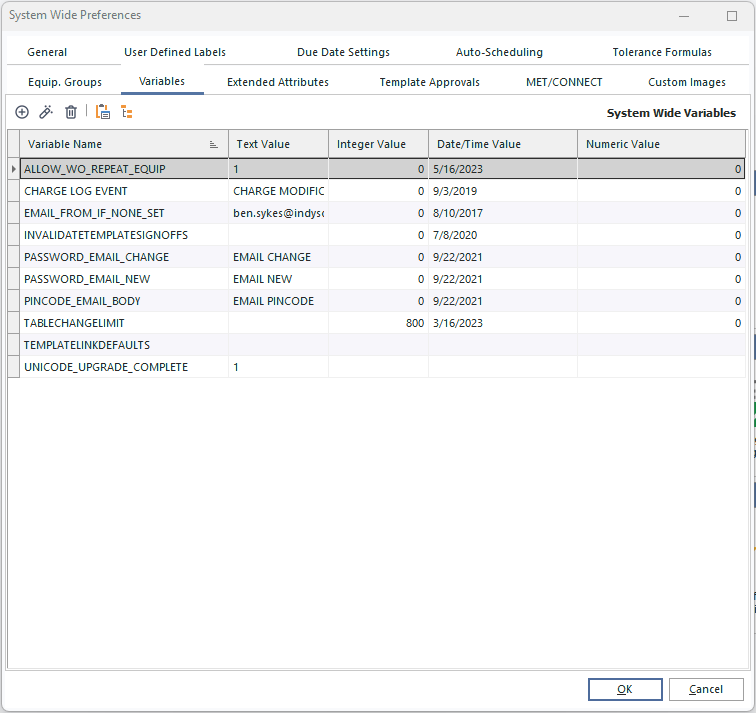
Préférences système...Variables
Ces variables constituent un espace ouvert permettant de configurer des fonctionnalités personnalisées ou avancées dans IndySoft. En règle générale, ces paramètres ne sont modifiés que sur instruction du service d'assistance IndySoft. Vous remarquerez peut-être que certains éléments apparaissent dans le tableau même si vous n'avez pas contacté le service d'assistance ; ceux-ci sont parfois renseignés automatiquement afin de signaler certaines conditions logicielles. Lorsque des variables sont ajoutées ou modifiées, elles s'affichent dans une interface standard. Notez que cette interface est identique à celle des variables d'entreprise et des variables utilisateur :
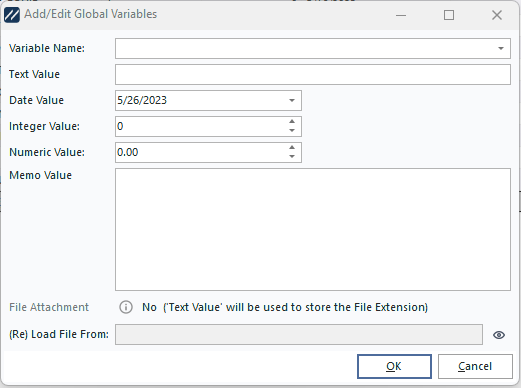
Ajouter/modifier une variable utilisateur
Nom de la variable - Ce champ est obligatoire ; toutes les variables doivent être uniques pour chaque utilisateur.
Valeurs « Texte », « Date », « Entier », « Numérique » et « Mémo » : ces cinq valeurs sont facultatives. En général, chaque variable ne nécessite que l'une d'entre elles, selon son type, mais les cinq champs peuvent être renseignés simultanément si nécessaire.
(Re)charger le fichier à partir de - il est également possible d'associer à cette variable un fichier enregistré dans la base de données. Cliquez sur le bouton « Choisir un nom de fichier » situé à droite de la zone de saisie et sélectionnez le fichier sur votre disque dur ou sur le réseau. Si nécessaire, ce fichier sera enregistré dans la base de données afin de pouvoir être récupéré à l'aide de cette variable. Pour rappeler une pièce jointe à partir de cette boîte de dialogue, cliquez sur le bouton « Afficher la pièce jointe » situé à droite de « Pièce jointe ».
Variables globales spéciales  Ajouter/modifier des variables globales spéciales
En règle générale, vous ne devriez modifier les paramètres de cette boîte de dialogue que si le support technique d'IndySoft vous le demande. Cette boîte de dialogue permet de configurer deux types particuliers de variables (ces variables nécessitant un peu plus d'explications et d'options d'interface que les autres variables globales – c'est pourquoi cette boîte de dialogue est utilisée –, mais elles sont finalement enregistrées dans la même grille). Tout d'abord, il est possible de saisir des exceptions pour les sociétés par défaut. En règle générale, les sociétés par défaut sont configurées dans Paramètres utilisateur/emplacement - Sociétés par défaut ; toutefois, dans certains cas, une exception peut être faite. Comme indiqué dans la zone de remarques de cette boîte de dialogue :
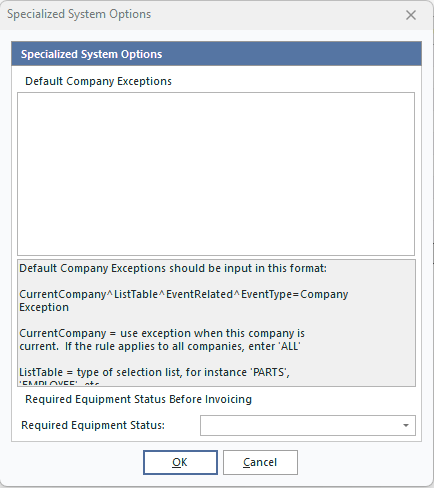
Options de systèmes spécialisés
Les exceptions par défaut relatives à l'entreprise doivent être saisies au format suivant :
CurrentCompany^ListTable^EventRelated^EventType=CompanyException
·CurrentCompany = utiliser l'exception lorsque cette entreprise est l'entreprise active. Si la règle s'applique à toutes les entreprises, saisissez « ALL »
·ListTable = type de liste de sélection, par exemple « PARTS », « EMPLOYEE », etc.
·EventRelated = si lié à un événement, saisir « 1 » ; si non lié à un événement, saisir « 0 »
·EventType = si lié à un événement, saisir le nom de l'événement concerné. Si la règle doit s'appliquer à tous les événements, saisissez « ALL »
·CompanyException = si le scénario est vrai, il s'agit de la société à utiliser par défaut. Si vous souhaitez vous assurer que la société par défaut des préférences utilisateur est utilisée, saisissez « DEFAULT ». Vous pouvez également saisir « CURRENTCOMPANY » pour forcer la sélection de la société actuelle (au lieu de la société par défaut configurée pour l'utilisateur actuel, par exemple)
. Ensuite, cette boîte de dialogue permet de définir un état de l'équipement obligatoire qui doit être activé avant la facturation (édition Laboratoire commercial uniquement). Si ce statut n'est pas à jour pour l'actif sur le point d'être facturé, une erreur se produira, le processus de facturation sera interrompu et l'utilisateur en sera averti.
 Filtrer les liens de modèle
Il s'agit d'une fonctionnalité puissante qui vous permet de filtrer, à l'échelle du système, les cases à cocher qui s'afficheront aux utilisateurs lorsqu'ils configurent des liens de modèle entre des ressources et des modèles, ou lorsqu'ils définissent des liens de modèle par défaut pour des modèles dans l'éditeur de modèles. Il existe des dizaines de champs disponibles pouvant être associés, répartis en différents groupes, ce qui rend souvent cette liste intimidante – surtout si un grand nombre de ces champs ne correspondent pas à votre utilisation.
Filtre de liens du modèle «
»
L'arborescence présentée dans cette boîte de dialogue ressemble à celle d'une boîte de dialogue de filtre de lien de modèle classique, mais dans ce cas précis, vous sélectionnez les éléments qui doivent être visibles lorsque la boîte de dialogue de filtre de lien de modèle s'affiche pour les utilisateurs. Les éléments cochés dans l'arborescence ci-dessus s'afficheront lors de la modification des liens du modèle. Les éléments cochés seront masqués. Si aucun filtre de lien de modèle n'est défini, tous les éléments s'afficheront. Pour reprendre l'exemple ci-dessus : si ce filtre est appliqué (notez que les champs « Statut 1-10 » sont masqués, tout comme le champ « Propriétaire »), la boîte de dialogue « Lien vers le modèle » suivante s'affichera alors pour les utilisateurs, ce qui simplifiera leurs choix :
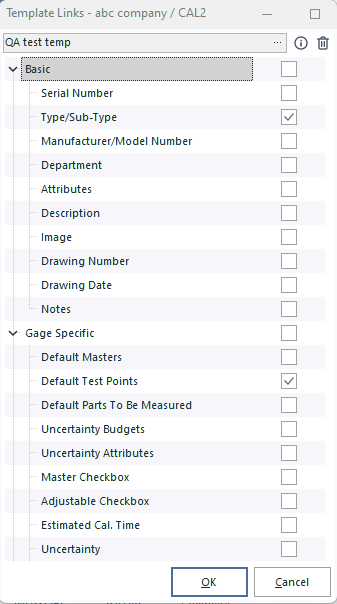 Modèle «
» lié - Exemple filtré
Variables système spécifiques
REMARQUE
Le sujet suivant peut contenir des références aux fonctionnalités de script personnalisées de la gamme de produits IndySoft ; par conséquent, certaines fonctionnalités évoquées peuvent ne pas être accessibles aux clients finaux. À titre indicatif, les fonctionnalités concernées comporteront soit le mot « script », soit l'expression « script personnalisé ».Pour plus d'informations sur les scripts personnalisés, ainsi que sur leur mise en œuvre et leur prise en charge au sein du produit, consultez la rubrique « Présentation des scripts personnalisés ». IndySoft propose plusieurs variables liées à des options ou à des fonctionnalités qui sortent du cadre habituel de l'utilisation du logiciel. Certaines de ces variables personnalisées sont spécifiques à l'utilisateur et sont enregistrées dans la section « Variables » de la boîte de dialogue « Paramètres utilisateur/emplacement ». Certaines sont spécifiques à l'entreprise et sont enregistrées dans l'assistant d'ajout/modification d'entreprise... onglet « Informations personnalisées »... grille « Informations supplémentaires sur l'entreprise ». Mais bon nombre de ces variables personnalisées s'appliquent à l'ensemble du système : elles se configurent dans la boîte de dialogue « Préférences générales »... sous l'onglet « Variables ».
Vous trouverez ci-dessous la liste des options disponibles, accompagnée d'une description de chacune d'entre elles :
| Nom de la variable | Nom d'affichage | Type | Description
| [Nom de l'image] | Nom de l'image | Blob | Les images peuvent être saisies en tant que variables personnalisées à l'échelle du système. Entrez le nom de l'image comme nom de variable, puis utilisez l'option de sélection de fichier pour charger l'image. Ces images peuvent être insérées dans les mises en page à l'aide de la syntaxe « !INSERTSTATUSIMAGE=FieldName! », où « FieldName » est remplacé par le nom d'un champ de la table GAGES contenant le nom de la variable système associée à l'image. Par exemple, après chaque événement « CHECK IN » de votre workflow, vous pourriez utiliser une règle personnalisée pour remplir le champ LAB_CUSTOM5 avec le texte « IN ». De même, l'événement « CHECK OUT » pourrait attribuer la valeur « OUT » à la variable LAB_CUSTOM5. Vous pourriez alors attribuer une image correspondante à une variable système nommée « IN ». Enfin, insérez le texte « !INSERTSTATUSIMAGE=LAB_CUSTOM5! » à un endroit de votre vue Équipement pour afficher l'image correspondante à cet emplacement. Ou... vous pouvez également utiliser la syntaxe de mise en page suivante : « !IMAGENAMEFROMSQL=EnterSQLHere! » - où « EnterSQLHere » est remplacé par une requête SQL qui renvoie un seul enregistrement et un seul nom de champ. La valeur renvoyée par la requête SQL est enregistrée en tant que variable système, et l'image s'affiche à cet emplacement dans la mise en page.ADVANCEDEQUIPSEARCH | Recherche avancée d'équipements | Entier 0/1, Mémo | Utilisez cette variable pour configurer une recherche avancée qui remplacera la zone d'édition et la grille habituelles. Cela vous permet de sélectionner plusieurs champs dans lesquels la recherche sera effectuée. Le champ « Integer » peut prendre la valeur 1 ou 0 pour activer ou désactiver la fonctionnalité. Le mémo contient une ou plusieurs lignes au format suivant : 10MODEL_NUM;Numéro de modèle. Le premier caractère est un 1 ou un 0 qui permet de déterminer si le champ doit être une liste déroulante. Le deuxième caractère est un 1 ou un 0 qui permet de déterminer si la liste déroulante du champ utilise la recherche incrémentielle (le cas échéant). À partir du troisième caractère, il faut saisir le nom du champ GAGES, suivi d'un point-virgule, puis du nom descriptif du champ qui s'affichera devant le champ de saisie.ALLOW_WO_REPEAT_EQUIP | Autoriser la répétition de l'équipement dans les ordres de travail | Texte 0/1 | Si cette variable existe et que la valeur du texte est exactement « 1 », les actifs en double ayant le même type d'événement peuvent être planifiés dans le système de gestion des ordres. Par exemple, en règle générale, si l'équipement « ABC COMPANY » / « TEST1 » est programmé pour un ÉTALONNAGE dans le bon de travail n° 123 (et que ce dernier n'est pas encore terminé), cet équipement ne peut pas être reprogrammé pour un ÉTALONNAGE dans ce bon de travail ni dans aucun autre bon tant que le travail initial n'est pas achevé. Cette option supprime cette exigence. La valeur textuelle de la variable peut être définie sur « 0 » pour désactiver la fonctionnalité (ou la variable peut être supprimée).ALLOWNOACCESSTEMPLATEEDITING | Autoriser la modification des modèles pour les utilisateurs « No Access » | Entier 0/1 | Autoriser les utilisateurs « No Access » à utiliser l'éditeur de modèlesALLOWROCHARGES | Autoriser les frais en lecture seule | Entier 0/1 | Autoriser les types d'événements en lecture seule dans la configuration du flux de travail. pour afficher l'onglet « Frais »ALTDOCWITHCERT | Joindre les documents relatifs à l'événement aux e-mails contenant le certificat | Aucun | Joindre les documents relatifs à l'événement en pièces jointes aux e-mails contenant le certificat lors de l'envoi automatique à partir des règles de rapportALWAYS_BCC | Toujours mettre en Cci dans les e-mails | Note | Liste des adresses e-mail à mettre automatiquement en Cci dans tous les e-mails, séparées par des points-virgulesALWAYS_CC | Toujours mettre en CC dans les e-mails | Mémo | Liste des adresses e-mail qui doivent être automatiquement mises en CC dans tous les e-mails, séparées par des points-virgulesAUTOCORRECT_NONUNICODE | Correction automatique si non-Unicode | Texte 0/1 | Activer/désactiver la correction automatique pour une base de données non-Unicode. La valeur par défaut est FalseBARCODE_DELIMITER | Délimiteur de code-barres | Texte | Définissez la valeur « Texte » sur un seul caractère qui servira à délimiter le nom de l'entreprise et l'identifiant. valeurs des codes-barres lus à partir de la vue « Équipement » et du système d'événements. Ce même séparateur est utilisé pour créer le champ « Équip. Champs « ID unique » dans les modèles PrintBuilder. La valeur par défaut est « ~ ».CAL_FIELDS_POST_ON_CHANGE | Enregistrement automatique des champs d'étalonnage | Mémo | Liste des noms de champs CALPNTS qui doivent être enregistrés automatiquement en cas de modification. Saisissez une liste de champs séparés par des virgules.
Remarque : vous pouvez également ajouter des indicateurs de référence de champ supplémentaires avec le suffixe _CHANGE_RESULT1 pour déclencher une modification « Tel quel » pour le champ préfixé, ou utiliser le suffixe _CHANGE_RESULT2 pour déclencher une modification « Tel que laissé », ou encore utiliser le suffixe _CHANGE_RESULT12 pour déclencher à la fois une modification « Tel quel » et une modification « Tel que laissé ». Veillez à ne pas oublier d'inclure ce champ dans la liste séparée par des virgules. Par exemple : EXTRA_NUM1,EXTRA_NUM2,EXTRA_NUM1_CHANGE_RESULT1 affichera le point de test après la modification de EXTRA_NUM1 et EXTRA_NUM2, mais seul EXTRA_NUM1 réagira également comme si RESULT1 (tel qu'il a été trouvé) avait également changé.CERT_REV_START_NUM | Cert. Numéro de début de révision | Entier | Numéro marquant le début des révisions du certificat pour un événement. La valeur par défaut est 1CERTTYPEDEFAULTONLYIFBLANK | Certificat par défaut. Saisir si vide | Texte | La présence de cette variable modifie le fonctionnement uniquement dans le cadre d'un événement de type étalonnage pour lequel un certificat est visible. Champ « Type ». Plus précisément, ce scénario traite d'un conflit potentiel entre une valeur par défaut pour « Cert. « Type » pouvant être spécifié dans les paramètres du champ... Cert. Champ de saisie du type d'événement et du « Cert. » Valeur par défaut du « Type » pouvant être définie au niveau de l'équipement. Lorsque l'élément est ajouté à une session d'étalonnage, ce sont les paramètres par défaut de la rubrique « Paramètres de terrain » qui s'appliquent au certificat. Indiquez d'abord le type, puis le niveau d'équipement certifié. Type. Si cette option n'est pas activée, configurez le certificat au niveau de l'équipement. La valeur du type serait effectivement conservée, puisqu'elle est enregistrée en dernier. Mais en présence de cette variable, la certification au niveau de l'équipement. Le type est ignoré lorsque le certificat. Le type a déjà été défini (généralement à partir de la valeur par défaut de la configuration du champ). ÉVÉNEMENT DU JOURNAL DE FACTURATION | Événement du journal de facturation | Texte | Remplacez ce texte par le nom d'un événement de votre configuration de workflow. Si ce nom d'événement est renseigné, un journal de toutes les modifications apportées aux frais sera enregistré dans l'historique de chaque bien. Ce type d'événement est généralement très simple et ne comporte qu'une étape « Informations sur l'événement », avec les champs Employé, Date, Heure, Statut et Commentaire visibles.CHARGE_REPAIRPARTS_HIDE_PREFIX | Masquer le préfixe des pièces de rechange dans le système de commande | Aucun | Ajoutez cette variable pour masquer le texte du préfixe des pièces lorsqu'elles sont ajoutées à partir du système de commandeCHARTHEIGHT | Hauteur du graphique circulaire dans la vue d'accueil | Entier | Lorsque vous utilisez les options PIECHART dans une vue d'accueil, cela contrôle la hauteur du graphiqueCHARTWIDTH | Largeur du graphique circulaire dans la vue d'accueil | Entier | Lorsque vous utilisez les options PIECHART dans une vue d'accueil, cela contrôle la largeur du graphiqueCOMBOEQUIPMENTSEARCH | Recherche combinée d'équipements | Entier 0/1, Mémo | Utilisez cette variable pour modifier le nombre de champs recherchés dans la boîte de dialogue de recherche d'équipements par défaut lors d'une recherche par ID. (ceci ne s'applique pas si vous utilisez l'option ADVANCEDEQUIPSEARCH). Par défaut, seule la zone GAGES.GAGE_SN est parcourue. Utilisez le champ « Integer » pour saisir un 1 ou un 0 afin d'activer ou de désactiver la fonctionnalité. La note doit comporter une ou plusieurs lignes au format suivant : MODEL_NUM ; Numéro de modèle. Le texte doit commencer par le nom du champ de la table GAGES, suivi d'un point-virgule et du nom descriptif du champ. IndySoft veillera à ce que tous les champs soient visibles dans la grille et accompagnés de leurs noms descriptifs. Il est possible d'effectuer une recherche sur un maximum de 8 champs personnalisés ; notez toutefois que lors d'une recherche sur ces champs, les champs LAB_CUSTOM1-8 sont remplacés dans la grille pour laisser place aux champs personnalisés.CONFIRMTEMPLATECHANGES | Confirmer les modifications du modèle | Entier 0/1 | Définissez cette variable sur 1 pour désactiver la boîte de dialogue de confirmation pour les équipements concernés lors de la publication d'un modèle dans l'éditeur de modèles. CURRENCY SYMBOL | Symbole monétaire | Texte | Remplace le symbole monétaire par défaut (c'est-à-dire $) dans les grilles pour la session en cours.Remarque : Peut être remplacé par la procédure de script SetCurrencySymbolCUSTOM_BARCODE_FIELD | Champ de code-barres personnalisé | Texte | Lors de la création d'un code-barres pour sélectionner un équipement au sein d'un événement, le champ GAGES.GAGE_SN est utilisé par défaut. Saisissez du texte dans cette variable pour indiquer un autre champ à rechercher. Saisissez le nom exact du champ dans la table GAGES. Cette option ne fonctionnera que si, dans la configuration du flux de travail, vous avez coché la case « Champ personnalisé » dans les paramètres des codes-barres à l'étape 4.CUSTOM_REPORTS_USE_DICTIONARY | Rapports personnalisés : utiliser le dictionnaire | Entier 0/1 | Définissez la valeur entière sur 0 pour désactiver l'utilisation par défaut du dictionnaire de données pour les noms de champs et de tables conviviaux dans les rapports personnalisés. Si cette variable n'existe pas, c'est le dictionnaire qui est utilisé. Si cette variable est présente et que la valeur de l'entier est égale à 1, le dictionnaire est utilisé. En règle générale, cette option n'est nécessaire que si un utilisateur a modifié la structure de la base de données par rapport à la configuration par défaut d'IndySoft.DASHBOARDFORMHEIGHT | Hauteur du formulaire du tableau de bord | Entier | Hauteur du formulaire principal - hauteur par défaut lors de la toute première exécution de l'écran sur un poste de travail - sans rapport avec WebTierDASHBOARDFORMWIDTH | Largeur du formulaire du tableau de bord | Entier | Largeur du formulaire principal - largeur par défaut lorsque l'écran s'affiche pour la toute première fois sur un poste de travail - sans rapport avec WebTierDATESEPARATOR | Séparateur de date | Texte | Saisissez un caractère à utiliser comme séparateur de date dans l'affichage à l'écran- affichage à l'écranDEFAULTAUTONUMBERSCHEME | Schéma de numérotation automatique par défaut | Texte | Définissez ce texte sur le nom du schéma de numérotation automatique qui doit être utilisé par défaut dans la boîte de dialogue de recherche de modèleDEFAULTROOTDRIVE | Lecteur racine par défaut | Texte | Remplissez avec un seul caractère pour définir un lecteur racine par défaut dans les boîtes de dialogue « Ouvrir un fichier » courantes.DISABLE_AUTOCORRECT | Désactiver la correction automatique | Texte 0/1 | Définissez cette valeur sur 1 pour désactiver toutes les fonctionnalités de correction automatique, même en cas d'utilisation d'Unicode. DISABLEIMPLIEDAUTOADD | Désactiver l'ajout automatique implicite des organigrammes | Aucun | La présence de cette variable modifie le comportement par défaut lorsqu'un objet événement est cliqué à partir d'un organigramme dans l'onglet Vue de l'équipement. En règle générale, cet événement ajouté inclura toujours l'élément de l'agencement d'équipement dans l'événement, quel que soit le réglage de la case à cocher « Ajouter automatiquement l'équipement actuel » de cet événement. Mais lorsque cette option est activée, l'équipement ne sera ajouté automatiquement que si la configuration du flux de travail. L'option est activée. ON.DISPLAYRULESCOMBINE | Afficher les règles combinées | Aucune | La présence de cette variable modifie le comportement par défaut lorsqu'une règle d'affichage de menu ne s'applique PAS à l'ensemble du système, mais dépend plutôt de l'existence d'enregistrements spécifiques à une société, à un profil ou à un utilisateur pour cette règle d'affichage. Par défaut, si l'un quelconque de ces enregistrements (entreprise, profil ou utilisateur, le cas échéant) est défini sur « vrai », l'élément de menu s'affichera. Cependant, lorsque cette variable est ajoutée, ces conditions relatives à l'entreprise, au profil et à l'utilisateur doivent TOUTES être remplies pour que l'élément de menu s'affiche. Il n'est pas nécessaire d'indiquer un groupe particulier (entreprise, profil, utilisateur) si le tableau est entièrement vide. Imaginons, par exemple, que vous disposiez d'un élément de menu non global pour un état STANDARD. Vous avez configuré l'affichage pour les sociétés « ABC COMPANY » et « BCD COMPANY », ainsi que pour le profil « Administrateur système », sans avoir spécifié d'utilisateurs particuliers. En temps normal, dès qu'un « administrateur système » se connecte, quelle que soit l'entreprise, il verra cette option de menu. Avec ce paramètre DISPLAYRULESCOMBINE, l'utilisateur qui se connecte doit toutefois être un « administrateur système » ET consulter soit « ABC COMPANY », soit « BCD COMPANY »DO_NOT_COPY_ATTVALS_TEMPLATE | Ne pas copier les attributs. Valeurs | Texte VRAI/FAUX | Définissez cette valeur textuelle sur VRAI si vous souhaitez que la case à cocher « Ne pas copier les valeurs d'attribut » soit systématiquement cochée par défaut dans la boîte de dialogue Recherche de modèle.DO_NOT_COPY_CHARGES_TEMPLATE | Ne pas copier les frais | Texte TRUE/FALSE | Définissez cette valeur sur TRUE si vous souhaitez que la case « Ne pas copier les frais » soit systématiquement cochée par défaut dans la boîte de dialogue Recherche de modèle.EMAIL_FROM_IF_NONE_SET | E-mail de l'expéditeur si aucun n'est défini | Texte | Saisissez une adresse e-mail qui doit être utilisée comme adresse d'expéditeur si aucune n'est actuellement définie dans les paramètres utilisateur/emplacement ou au niveau de la dérogation système. EQUIPVIEWHEIGHT | Équip. Hauteur de la fenêtre d'affichage | Entier | Hauteur par défaut de la fenêtre d'affichage de l'équipement telle qu'elle apparaît dans la boîte de dialogue de recherche personnalisée d'équipement lorsque le paramètre « Position de l'affichage de l'équipement » est défini sur « Fenêtre » - utilisé uniquement lors de la toute première exécution de la fenêtre.EQUIPVIEWLEFT | Équip. Position gauche de la fenêtre | Entier | Position par défaut à gauche de la fenêtre « Vue de l'équipement » telle qu'elle apparaît dans la boîte de dialogue « Recherche personnalisée d'équipement » lorsque l'option « Fenêtre » est utilisée – n'est prise en compte que lors de la toute première ouverture de la fenêtre.EQUIPVIEWNONE | Équip. Afficher (aucun) Mot | Texte | Permet de définir le texte à afficher lorsqu'aucune donnée n'est disponible pour un champ. La valeur par défaut est « (aucun) ». EQUIPVIEWPANELHEIGHT | Équipement. View Bottom Height | Entier | Hauteur par défaut du panneau « Equipment View » dans la boîte de dialogue « Custom Equipment Search » - applicable uniquement lorsque la position du panneau « Equipment View » est définie sur « Bottom » - utilisée uniquement lors de la toute première ouverture de la boîte de dialogue.EQUIPVIEWPANELWIDTH | Équip. View Right Width | Entier | Largeur par défaut du volet « Equipment View » dans la boîte de dialogue « Custom Equipment Search » - applicable uniquement lorsque la position de « Equipment View » est « Bottom » - utilisée uniquement lors de la toute première ouverture de la boîte de dialogue.EQUIPVIEWTOP | Équip. Hauteur de la fenêtre | Entier | Position par défaut du haut de la fenêtre « Equipment View » telle qu'elle apparaît dans la boîte de dialogue « Custom Equipment Search » lorsque l'option « Window » est utilisée – n'est prise en compte que lors de la toute première ouverture de la fenêtre.EQUIPVIEWWIDTH | Équip. Largeur de la fenêtre d'affichage | Nombre entier | Largeur par défaut de la fenêtre « Affichage de l'équipement » telle qu'elle apparaît dans la boîte de dialogue « Recherche personnalisée d'équipements » lorsque le paramètre « Position de l'affichage de l'équipement » est défini sur « Fenêtre » - utilisé uniquement lors de la toute première exécution de la fenêtre.EVENTDOCS-NOWEBDROP | Documents d'événement - Pas de glisser-déposer Web | Entier 0/1, Texte | Utilisez ce paramètre pour désactiver la fonctionnalité standard de glisser-déposer WebTier pour les fichiers dans le navigateur lors de l'ajout de documents à un événement. Il faut plutôt indiquer un répertoire local sur le serveur. Le répertoire par défaut peut être spécifié dans le champ Texte EXCELINBROWSER | Excel dans le navigateur | Aucun | Lorsque ce paramètre est activé, les documents Excel associés aux points de test d'un événement s'affichent dans la fenêtre du navigateur (Excel doit être installé sur le serveur), au lieu d'être téléchargés et ouverts localement dans Excel FILE_UPLOAD_SECURITY_PROMPT | Invite de sécurité pour le téléchargement de fichiers | Texte 0/1, Mémo | Ce paramètre affiche une invite de sécurité lors de tout téléchargement de fichier au niveau Web. Le texte du message doit être renseigné dans le champ « Mémo ».FINDBYHEIGHT | Hauteur par défaut | Entier | Utilisez cette valeur pour définir la hauteur initiale de toutes les boîtes de dialogue de recherche personnalisée – cette valeur n'est utilisée que la toute première fois qu'une boîte de dialogue de recherche personnalisée s'affiche à l'écran (quelle que soit la boîte de dialogue de recherche personnalisée).FINDBYLEFT | Recherche par gauche par défaut | Entier | Utilisez cette valeur pour spécifier la position initiale à gauche de toutes les boîtes de dialogue de recherche personnalisée - utilisée uniquement la toute première fois qu'une boîte de dialogue de recherche personnalisée s'affiche à l'écran (n'importe quelle boîte de dialogue de recherche personnalisée).FINDBYSPLITTER | Recherche par séparateur par défaut | Entier | Utilisez cette valeur pour spécifier la position verticale initiale du séparateur central dans toutes les boîtes de dialogue de recherche personnalisée - utilisée uniquement la toute première fois qu'une boîte de dialogue de recherche personnalisée s'affiche à l'écran (n'importe quelle boîte de dialogue de recherche personnalisée).FINDBYTOP | Position supérieure par défaut | Entier | Utilisez cette valeur pour spécifier la position supérieure initiale de toutes les boîtes de dialogue de recherche personnalisée. Elle n'est utilisée que la toute première fois qu'une boîte de dialogue de recherche personnalisée s'affiche à l'écran (quelle que soit la boîte de dialogue de recherche personnalisée).FINDBYWIDTH | Largeur par défaut de la recherche | Entier | Utilisez cette valeur pour spécifier la largeur initiale de toutes les boîtes de dialogue de recherche personnalisée - utilisée uniquement la toute première fois qu'une boîte de dialogue de recherche personnalisée s'affiche à l'écran (n'importe quelle boîte de dialogue de recherche personnalisée).FROMTEMPLATE_NOCREATEANDREPEAT | Pas de « Terminer et répéter » lors de la création à partir d'un modèle | Aucun | La présence de ce paramètre masque le bouton « Terminer et répéter » dans la boîte de dialogue « Créer à partir d'un modèle ».FULL_COMPANY_NAME_ALLCASE | Nom complet de la société en majuscules et minuscules | Aucun | Si cette variable existe, l'assistant « Ajouter/Modifier des sociétés... » autorise l'utilisation de majuscules et de minuscules dans le champ « Nom complet ». Cette option n'est pertinente que si l'option « Désactiver la distinction majuscules/minuscules » est activée dans les préférences système.HISTORY_GO_TO_LAST_EVENT | Historique : Aller au dernier événement | Texte 0/1 | Si cette variable est activée, le curseur de la grille d'historique (au chargement) se positionne sur le dernier enregistrement, conformément à la clause ORDER BY de la requête SQL. Sinon, l'accent est mis sur l'enregistrement le plus récent, conformément au tri du calendrier.INDYCALDELETEDAYS | Suppression des jours dans la planification du travail | Entier | Si cette variable est activée, lors du lancement du module de planification du travail, les éléments du calendrier sont supprimés s'ils sont antérieurs à la date indiquée par l'entier (nombre de jours avant la date du jour). À utiliser avec précaution et uniquement après avoir reçu les instructions du service d'assistance IndySoft. Cette option peut toutefois accélérer le lancement du module de planification des tâches.INVALIDATETEMPLATESIGNOFFS | Invalider les validations de modèles | Entier 0/1 | Modifiez la valeur entière sur 1 ou 0 pour activer ou désactiver cette fonctionnalité. Lorsque cette option est activée, toute modification apportée à un modèle invalide automatiquement toutes les validations existantes, ce qui ramène le modèle au statut « EN ATTENTE D'APPROBATION » et nécessite de nouvelles validations.INVOICEEQUIPSTATUS | Statut de facturation de l'équipement | Texte | Définissez ce texte sur le statut d'équipement requis avant la facturation. Cette valeur peut être saisie dans la boîte de dialogue « Ajouter/Modifier des variables globales spéciales ».Remarque : Il s'agit du nom complet de l'état de suivi, et non de l'abréviation. LIMITEDATTRIBUTESIZE | Taille limitée du champ d'attribut | Entier | Par défaut, la base de données 9x 6.5 attribue une valeur de 50 au champ GAGES.LIMITED_ATTRIBUTE. Cette option ne serait utilisée que très rarement, uniquement dans une base de données où l'administrateur a manuellement augmenté la taille de ce champ au-delà de 50 caractères. (Remarque : Dans la version 6.6 de la base de données, pour 10 clients et au-delà, la taille est déjà portée à 200). Définissez l'entier sur la nouvelle valeur.MAXRECORDS | Nombre maximal d'enregistrements de recherche | Entier | Permet de définir le nombre maximal d'enregistrements d'équipement à renvoyer lors des recherches à l'échelle du système. Notez que si une préférence utilisateur est définie pour le « Nombre maximal d'enregistrements à récupérer », le nombre spécifié par l'utilisateur prévaudra sur celui défini au niveau du système.METCAL9 | Met/Cal 9 | Aucun | La présence de ce paramètre entraîne l'utilisation de FlukeResultsImporter.exe pour les opérations du programme Call MET/CAL ; cela n'est pertinent que si aucun déclencheur Pull MET/CONNECT Results n'est présent. Si cette option est absente ou désactivée, MetCalImport.exe est utilisé à la placeNEWESTIMATE-NODEFAULT | Pas de société par défaut pour les nouveaux devis | Entier 0/1 | Si cette option est activée, les sociétés par défaut ne sont pas utilisées dans la boîte de dialogue de confirmation d'adresse lors de la création de nouveaux devisNEWINVOICE-NODEFAULT | Nouvelle facture : aucune société par défaut | Entier 0/1 | Si cette option est activée, les sociétés par défaut ne sont pas utilisées dans la boîte de dialogue de confirmation d'adresse pour les nouvelles factures. NEWWORK_ORDER-NODEFAULT | Nouvelle commande de travail : aucune société par défaut | Entier 0/1 | Si cette option est activée, les sociétés par défaut ne sont pas utilisées dans la boîte de dialogue de confirmation d'adresse pour les nouvelles commandes de travail. NO_DOCPROC_DB_UPLOAD | Pas de téléchargement vers la base de données Doc/Proc | Texte 0/1 | Si cette option est activée, tout téléchargement de documents ou de procédures vers Ajouter/Modifier est interditNO_ORACLE_LINGUISTIC_SORT | Pas de tri linguistique Oracle | Entier 0/1 | Utilisez cette option pour désactiver la fonctionnalité par défaut lors de la connexion à une base de données Oracle. Si cette option est désactivée, aucun tri linguistique ne sera défini pour la connexion. Les tris linguistiques sont définis pour la session avec nls_sort=BINARY_CI et NLS_COMP = LINGUISTICNOADMINLOGDELETE | Pas d'administration. Suppression du journal | Entier 0/1 | Si cette option est activée, toute tentative de suppression d'un journal depuis l'administration système. La connexion sera bloquée | SÉCURITÉ | Pas d'adresse alternative Sécurité des adresses | Aucune | La présence de ce paramètre entraîne la désactivation de tous les éléments de sécurité liés au blocage des champs dans l'onglet Alt. Ignorer la boîte de dialogue de confirmation d'adresse | NOCERTEXCELPRINT | Pas de certificat Impression Excel | Aucune | La présence de cet enregistrement désactive la fonctionnalité d'impression automatique du document Excel intégré utilisé lors d'une opération d'étalonnage, le cas échéant. Cette fonctionnalité a été ajoutée en 2011, mais certains clients pourraient préférer revenir à l'ancienne version. Cette impression automatique dans Excel se produit lorsque l'utilitaire de la barre d'état système indyprint.exe crée le certificat pour la première fois.NOLOCK | MSSQL No Lock | Text | Utilisez ce texte dans MSSQL uniquement pour spécifier le texte de verrouillage qui sera ajouté à toutes les requêtes SQL SELECT. Si cette option n'est pas spécifiée, toutes les connexions MSSQL utilisent par défaut « WITH (NOLOCK) »OLD_SCRIPT_OPEN_DIALOG | Alt. Boîte de dialogue « Ouvrir » dans les projets de script | Entier 0/1 | Activez ce paramètre pour modifier le comportement de la boîte de dialogue « Ouvrir » dans les projets de script. Si cette option est activée, le fichier sélectionné sera ajouté à partir de la boîte de dialogue « Ouvrir », plutôt que d'être copié dans le sous-répertoire temporaire du projet situé dans le répertoire IndySoft TempPARTFINDERAUTOSEARCHDEFAULT | Paramètre par défaut de la recherche automatique de PartFinder | Texte 0/1 | Définit la valeur par défaut de l'option « Sélection automatique » dans PartFinder, au sein du module Pièces/OpérationsPASSWORD_EMAIL_CHANGE | Modification du mot de passe par e-mail | Texte ou Mémo | Si le champ Texte n'est pas vide, utilisez ce modèle d'e-mail pour envoyer un e-mail de modification du mot de passe. Le modèle prend en charge le remplacement de !PASSWORD! (le nouveau mot de passe), !UTILISATEUR! (l'utilisateur avec le nouveau mot de passe), !PRODUCTTYPE!, la version d'IndySoft et !VERSION! (la version client). Si le champ « Texte » est vide, utilisez alors la note comme corps du courriel de modification du mot de passe. %s doit figurer dans le texte à l'emplacement prévu pour le nouveau code PIN.PASSWORD_EMAIL_NEW | Mot de passe E-mail Nouveau | Texte ou note | Si le champ « Texte » n'est pas vide, utilisez ce modèle d'e-mail pour envoyer un e-mail contenant le nouveau mot de passe de l'utilisateur. Le modèle prend en charge le remplacement de !PASSWORD! (le nouveau mot de passe), !UTILISATEUR! (l'utilisateur avec le nouveau mot de passe), !PRODUCTTYPE!, la version d'IndySoft et !VERSION! (la version client). Si le champ « Texte » est vide, utilisez alors la note comme corps du courriel contenant le nouveau mot de passe de l'utilisateur. %s doit figurer dans le texte à l'emplacement du nouveau code postal.POCC_TYPES | Types de cartes de crédit pour les bons de commande | Mémo | Ajouter une liste personnalisée de types de cartes de crédit pour la boîte de dialogue « Bon de commande » dans « Ajouter/Modifier une société »PRINTBUILDER-NTV | Langue native de PrintBuilder | Entier 0/1 | Utilisez cette option pour forcer PrintBuilder à utiliser la langue (native) ; cela évite les éventuels problèmes liés à la traduction des noms de champs dans les scripts de l'onglet Calc, etc.RESULTS_USE_NULL | Utilisation de NULL pour les résultats d'étalonnage | Texte 0/1 | Activez cette option pour que les résultats d'étalonnage réagissent aux données NULL. La valeur par défaut est FalseRUN_EVERY_ORACLE_SESSION | Exécuter à chaque session Oracle | Mémo | Saisissez dans le mémo le code SQL à exécuter immédiatement à chaque nouvelle session Oracle. Ce texte peut vous être utile si vous devez exécuter des instructions ALTER SESSION supplémentaires dans OracleSCRIPTPROJECTS-ADMINONLY | Script Projects Admin. Uniquement | Entier 0/1 | Si cette option est activée, seul le profil d'administrateur système peut ouvrir la boîte de dialogue « Projets de script ».SEPARATESCHEDULEDWOR | Séparer les tâches planifiées | Entier 0/1 | Permet de définir la valeur par défaut de l'option de menu située sous : Système de commande... Vue des devis... Onglet Facturation... Options « Créer un bon de travail à partir d'un devis »... Trier les tâches planifiées en fonction de leur quantité. Définissez la valeur entière sur 1 pour que la case soit cochée par défaut à la connexion ; définissez-la sur 0 pour qu'elle soit décochée par défaut à la connexion.SHORTMONTHNAMES | Noms abrégés des mois | Texte | Utilisez le champ de texte pour saisir 12 lignes spécifiant des noms personnalisés pour chaque mois, utilisés uniquement à l'écran. SHOWTEMPLATEVIEW | Afficher la vue du modèle | Entier 0/1 | Définissez la valeur sur 1 ou 0 pour forcer le paramètre initial de l'option « Afficher la vue du modèle » accessible par un clic droit dans la boîte de dialogue de recherche de modèles.
| SIMPLE_RESULTS_COLORS | Couleurs des résultats simples | Entier 0/1 | Si activée, les résultats de l'onglet « Point de test » d'un événement s'affichent selon l'ancienne palette de couleurs, plutôt que selon les couleurs mises à jour de la version 13+SKIPUNCERTMASTERSMAP | Ignorer la boîte de dialogue « Carte des sources d'incertitude » | Aucune | Si cette variable existe, la boîte de dialogue « Carte des sources d'incertitude » d'un événement (qui s'affiche généralement lorsque l'étape de l'assistant de point de test doit lancer les calculs d'incertitude) n'est PAS automatiquement affichée. Il faut plutôt ouvrir manuellement la boîte de dialogue « Uncertainty Masters Map » à partir de l'option de menu.STANDARDREPORTSNOTLEGACY | Rapports standard (non hérités) | Aucun | Lorsque ce paramètre est activé, les anciens rapports ne s'affichent pas dans le sous-menu « Rapports classiques ».TABLECHANGELIMIT | Limite de modification des tables | Entier | Par défaut, IndySoft utilise un système de mise en cache pour accélérer les opérations courantes sur la base de données. Des déclencheurs de base de données sont configurés pour signaler toute modification apportée à des ensembles de données ; ces dates sont ensuite comparées à celles des données mises en cache localement afin de déterminer si ces dernières peuvent être utilisées plutôt que de procéder à une nouvelle chargement depuis la base de données distante. Mais parfois, certaines opérations SQL volumineuses (comme un chargement de données à partir d'isimport.exe, etc.) peut générer un grand nombre d'enregistrements de modification de table, ce qui ralentit les décisions futures relatives au cache. Ainsi, par défaut, IndySoft efface les enregistrements de modification de table s'ils dépassent 1 500 (table TABLECHANGE dans la base de données – dans les versions précédentes du logiciel, cette limite était de 500). La variable TABLECHANGELIMIT peut être utilisée si le client souhaite définir une limite différente de la valeur par défaut, qui est de 1 500. Définissez la valeur entière sur la limite souhaitée. Si vous ne souhaitez AUCUNE limite, définissez l'entier sur 0.TECHSYNC_INVITE_EMAIL | E-mail d'invitation TechSync | Mémo | Remplissez le texte de mémo de cette variable avec le code HTML à utiliser pour l'e-mail sortant envoyé lors d'une invitation TechSync (plutôt que le code HTML par défaut de l'e-mail) NOMS DE FICHIERS DE TYPE DE MODÈLE | Noms de fichiers de type de modèle | Mémo | Cette variable peut être renseignée avec un texte de mémo qui associe les types de modèles à des suffixes personnalisés utilisés lors de la création des noms de fichiers utilisés dans les rapports d'événement envoyés par e-mail, etc. :
ALARMS=-alarm
CERTIFICATES=-cert
ESTIMATES=-estimate
INVOICES=-invoice
MULTI-EQUIP CERTIFICATES=-cert
NON-CONFORMANCE=-nonconformance
PARTS/OPERATIONS=-partop
RECEIPTS=-receipt
PACKING SLIPS=-packingslip
STICKERS=-sticker
WORK ORDERS=-workorder
WORKSHEETS=-worksheet
Le type de modèle est indiqué ci-dessus avant le signe =. Le texte qui suit le signe = correspond au suffixe qui sera utilisé ; les valeurs par défaut sont indiquées ci-dessus. Notez que dans IndySoft, le nom des fichiers des rapports générés par événement (qui n'apparaissent généralement que sous forme de nom de fichier lorsqu'ils sont joints à un e-mail) respecte le format suivant :
Random#-TemplateTypeSuffix.extension
. Le numéro aléatoire est donc codé en dur dans IndySoft, ce qui garantit l'unicité du fichier dans le répertoire \Temp. C'est le suffixe (y compris le signe « - ») qui peut être modifié à l'aide de cette variable. L'extension est également codée en dur (en fonction du type de fichier). Il n'est pas nécessaire de remplir les 12 types de modèles, car seules les exceptions par rapport aux valeurs par défaut seront utilisées. Par exemple, si vous souhaitez simplement remplacer le suffixe « -nonconformance » par un terme plus adapté à votre utilisation de ce type de modèle, tel que « quote », ajoutez une ligne comme suit :
NON-CONFORMANCE=-quoteTEMPLATEVIEWHEIGHT | Hauteur par défaut de la vue du modèle | Entier | La hauteur par défaut de la fenêtre de vue du modèle telle qu'elle apparaît dans la boîte de dialogue de recherche de modèles lorsque la position de la vue du modèle est définie sur « Fenêtre » - utilisée uniquement la toute première fois que la fenêtre de vue du modèle est exécutée.TEMPLATEVIEWLEFT | Position par défaut à gauche de la vue du modèle | Entier | Position par défaut à gauche de la fenêtre de la vue du modèle, telle qu'elle apparaît dans la boîte de dialogue de recherche de modèles lorsque l'option « Fenêtre » est utilisée — n'est utilisée que la toute première fois que la fenêtre de la vue du modèle est lancée.TEMPLATEVIEWPANELHEIGHT | Hauteur par défaut du bas de la vue des modèles | Entier | Hauteur par défaut du panneau de la vue des modèles dans la boîte de dialogue de recherche de modèles — applicable uniquement lorsque la position de la vue des modèles est « Bas » — utilisé uniquement lors de la toute première exécution de la boîte de dialogue de recherche de modèles.TEMPLATEVIEWPANELWIDTH | Largeur par défaut à droite de la vue des modèles | Entier | Largeur par défaut du panneau de la vue des modèles dans la boîte de dialogue de recherche de modèles — applicable uniquement lorsque la position de la vue des modèles est « À droite » — utilisée uniquement lors de la toute première exécution de la boîte de dialogue de recherche de modèles.TEMPLATEVIEWTOP | Haut par défaut de la vue des modèles | Entier | Position supérieure par défaut de la fenêtre de la vue des modèles telle qu'elle apparaît dans la boîte de dialogue de recherche de modèles lorsque l'option « Fenêtre » est utilisée - utilisé uniquement lors de la toute première exécution de la fenêtre de la vue des modèles.TEMPLATEVIEWWIDTH | Largeur par défaut de la vue des modèles | Entier | Largeur par défaut de la fenêtre de la vue des modèles telle qu'elle apparaît dans la boîte de dialogue de recherche de modèles lorsque la position de la vue des modèles est définie sur « Fenêtre » - n'est utilisée que la toute première fois que la fenêtre de la vue des modèles est ouverte.USE_COMPILED_SCRIPTING | Utiliser les scripts compilés | Entier 0/1 | Définissez l'entier sur 0 pour désactiver l'utilisation des scripts compilésWEBTIERINSTALLNAME | Nom d'installation de WebTierTools | Texte | Définissez le texte sur un autre nom de fichier qui sera utilisé pour le fichier IndySoftWebTierTools64.exe (ou IndySoftWebTierTools32.exe) téléchargé par les utilisateurs demandant l'accès à cet outil. Le texte par défaut est IndySoftWebTierTools.exePINCODE_EMAIL_BODY | Code PIN - Corps de l'e-mail | Texte ou note | Si le champ « Texte » n'est pas vide, utilisez cette mise en page pour envoyer un nouvel e-mail contenant le code PIN. Le modèle prend en charge le remplacement des variables !PINCODE!, !USER!, !EMPLOYEE!, !PROFILE!, !PRODUCTTYPE! et !VERSION!. Si le champ « Texte » est vide, utilisez alors la note comme corps du courriel contenant le nouveau mot de passe de l'utilisateur. %s doit figurer dans le texte à l'emplacement prévu pour le nouveau code PIN. | |