Preferências do Sistema - Variáveis
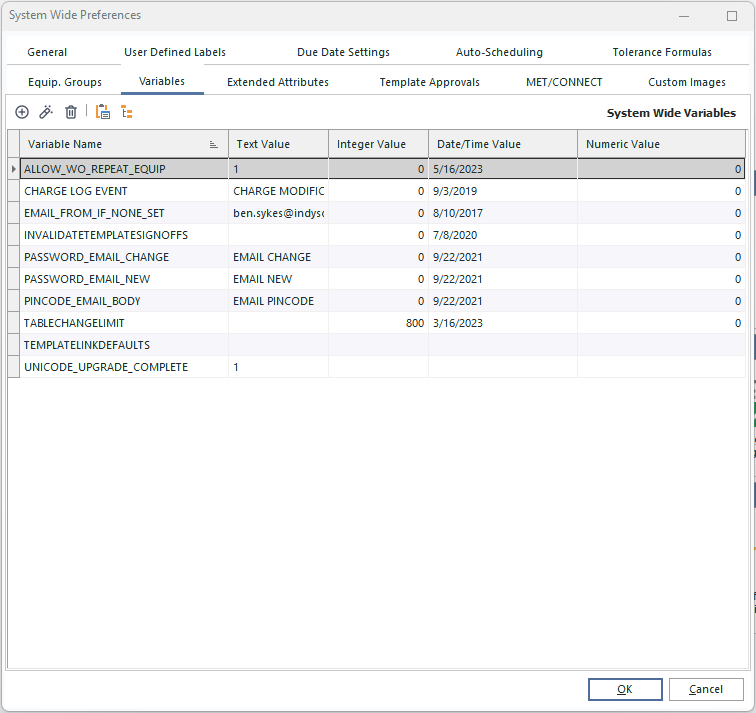
Preferências do sistema...Variáveis
Estas variáveis constituem um espaço aberto onde é possível configurar funcionalidades personalizadas ou avançadas no IndySoft. Normalmente, estas configurações só são alteradas quando indicado pelo Apoio ao Cliente da IndySoft. Poderá notar alguns itens na grelha mesmo que não tenha contactado o apoio técnico — estes são, por vezes, preenchidos automaticamente para indicar determinadas condições do software. Quando as variáveis são adicionadas ou editadas, apresentam uma interface padrão. Note que esta interface é idêntica à das Variáveis da Empresa e das Variáveis do Utilizador:
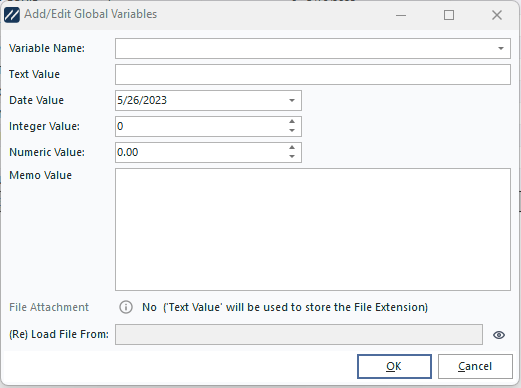
Adicionar/Editar variável de utilizador
Nome da variável - Este campo é obrigatório; todas as variáveis devem ser únicas para cada utilizador.
Valores de Texto / Data / Inteiro / Numérico / Memo: estes cinco valores são opcionais — normalmente, cada variável pode precisar apenas de armazenar um destes valores, dependendo do tipo de variável, mas os 5 campos podem ser atribuídos em conjunto, se necessário.
(Re) Carregar ficheiro de - também é possível associar um ficheiro guardado na base de dados a esta variável. Clique no botão «Escolher nome do ficheiro», à direita da caixa de edição, e localize o ficheiro no seu disco rígido ou na rede. Se necessário, este ficheiro será guardado na base de dados para poder ser recuperado através desta variável. Para recuperar um anexo a partir desta caixa de diálogo, clique no botão «Ver anexo», à direita de «Anexo».
Variáveis globais especiais  Adicionar/Editar variáveis globais especiais
Normalmente, só será necessário alterar as definições nesta caixa de diálogo se tal for indicado pelo suporte da IndySoft. Através desta caixa de diálogo, é possível configurar dois tipos especiais de variáveis (estas variáveis requerem um pouco mais de explicação e uma interface diferente das outras variáveis globais — daí a utilização desta caixa de diálogo — mas, em última análise, são armazenadas na mesma grelha). Em primeiro lugar, é possível introduzir exceções relativas à empresa padrão. Normalmente, as empresas predefinidas são configuradas em Definições do utilizador/localização - Empresas predefinidas — mas, em certos casos, pode ser feita uma exceção. Conforme indicado na caixa de notas desta caixa de diálogo:
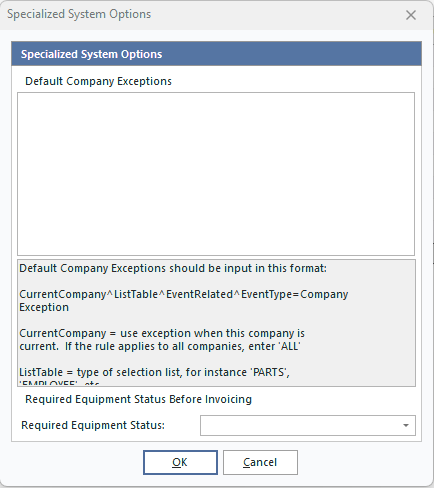
Opções de sistemas especializados
As exceções padrão da empresa devem ser introduzidas neste formato:
CurrentCompany^ListTable^EventRelated^EventType=CompanyException
·CurrentCompany = utilizar a exceção quando esta empresa for a atual. Se a regra se aplicar a todas as empresas, introduza «ALL»
·ListTable = tipo de lista de seleção, por exemplo, «PARTS», «EMPLOYEE», etc.
·EventRelated = se estiver relacionado com um evento, introduza «1»; se não estiver relacionado com um evento, introduza «0»
·EventType = se estiver relacionado com um evento, introduza o nome do evento em questão. Se a regra se aplicar a todos os eventos, introduza «ALL»
·CompanyException = se o cenário for verdadeiro, esta é a empresa que deve ser utilizada como padrão. Se pretender garantir que é utilizada a empresa predefinida nas preferências do utilizador, introduza «DEFAULT». Ou, introduza «CURRENTCOMPANY» para forçar a seleção da empresa atual (em vez de uma empresa predefinida para o utilizador atual, por exemplo)
Em seguida, esta caixa de diálogo pode ser utilizada para definir um estado de equipamento obrigatório que deve estar definido como verdadeiro antes da faturação (apenas na edição Laboratório Comercial). Se este estado não estiver atualizado para o ativo que está prestes a ser faturado, ocorrerá um erro, o processo de faturação será interrompido e o utilizador será alertado.
 Filtrar ligações de modelos
Esta é uma funcionalidade poderosa que permite filtrar, a nível de todo o sistema, as caixas de seleção que serão apresentadas aos utilizadores quando estes configuram ligações de modelos entre ativos e modelos, ou quando definem ligações de modelos predefinidas para modelos no Editor de Modelos. Existem dezenas de campos disponíveis que podem ser associados, em vários grupos, pelo que, muitas vezes, esta lista pode parecer intimidante — especialmente se um grande número desses campos não for relevante para a sua utilização.
Filtro de links do modelo
A árvore de estrutura apresentada nesta caixa de diálogo é idêntica à de uma caixa de diálogo típica do Filtro de Ligação de Modelos — mas, neste caso, está a selecionar os itens que devem ficar visíveis quando a caixa de diálogo do Filtro de Ligação de Modelos for apresentada aos utilizadores. Os itens marcados na árvore acima serão apresentados ao editar os links do modelo. Os itens marcados com um visto serão ocultados. Se não for definido nenhum filtro de ligação de modelo, serão apresentados todos os itens. Para dar continuidade ao exemplo anterior — se esse filtro for aplicado (note que os campos de Estado 1-10 ficam ocultos, assim como o campo «Proprietário»), será apresentada aos utilizadores a seguinte caixa de diálogo «Ligação ao modelo», simplificando as opções disponíveis:
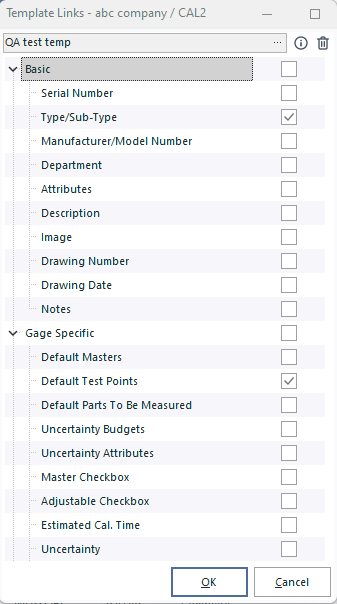 Modelo «
» vinculado - Exemplo filtrado
Variáveis específicas do sistema
NOTA:
O tópico seguinte pode incluir referências a aspetos de programação personalizada da linha de produtos IndySoft e, como tal, alguns aspetos das funcionalidades discutidas podem não estar acessíveis aos clientes finais. A título de referência, as funcionalidades afetadas incluirão a palavra «script» ou a expressão «script personalizado».Consulte o tópico «Visão geral da programação personalizada» para obter mais informações sobre a programação personalizada e sobre a forma como esta é implementada e suportada no produto. O IndySoft disponibiliza várias variáveis relacionadas com opções ou funcionalidades que vão além do habitual na utilização do IndySoft. Algumas destas variáveis personalizadas são específicas do utilizador e estão armazenadas na secção «Variáveis» da caixa de diálogo «Definições do utilizador/localização». Algumas são específicas da empresa e estão armazenadas no assistente de adição/edição da empresa... no separador «Informações personalizadas»... na grelha «Informações adicionais da empresa». Mas muitas dessas variáveis personalizadas são válidas para todo o sistema — são definidas na caixa de diálogo «Preferências gerais»... no separador «Variáveis».
Segue-se uma lista das preferências disponíveis, acompanhada de uma descrição de cada uma:
| Nome da variável | Nome de exibição | Tipo | Descrição
| [Nome da imagem] | Nome da imagem | Blob | As imagens podem ser introduzidas como variáveis personalizadas a nível do sistema. Introduza o nome da imagem como nome da variável e, em seguida, utilize a opção de seleção de ficheiros para carregar a imagem. Estas imagens podem ser inseridas nos layouts utilizando a sintaxe «!INSERTSTATUSIMAGE=FieldName!», em que «FieldName» é substituído pelo nome de um campo da tabela GAGES que contém o nome da variável global associada à imagem. Por exemplo, após cada evento «CHECK IN» no seu fluxo de trabalho, pode utilizar uma regra personalizada para preencher o campo LAB_CUSTOM5 com o texto «IN». Da mesma forma, o evento «CHECK OUT» poderia preencher LAB_CUSTOM5 com o texto «OUT». Depois, poderia atribuir uma imagem correspondente a uma variável global do sistema chamada «IN». Por fim, utilize o texto «!INSERTSTATUSIMAGE=LAB_CUSTOM5!» em algum ponto da sua Vista de Equipamento para apresentar a imagem adequada nessa posição. Ou... também pode utilizar a sintaxe de layout «!IMAGENAMEFROMSQL=InsiraSQLAqui!» - onde «EnterSQLHere» é substituído por um código SQL que devolve um único registo e um único nome de campo. O valor devolvido pela consulta SQL é procurado como uma variável de sistema e a imagem é apresentada no layout nessa posição.ADVANCEDEQUIPSEARCH | Pesquisa avançada de equipamentos | Inteiro 0/1, Memo | Utilize esta variável para configurar uma pesquisa avançada que será utilizada em vez da caixa de edição e da grelha normais. Isto permite-lhe especificar vários campos que serão pesquisados. O campo Integer pode assumir o valor 1 ou 0 para ativar ou desativar a funcionalidade. O memorando contém uma ou mais linhas neste formato: 10MODEL_NUM;Número do modelo. O primeiro caractere é um 1 ou um 0, para determinar se o campo deve ser um menu suspenso. O segundo caractere é um 1 ou um 0 para determinar se o menu suspenso do campo utiliza a pesquisa incremental (se aplicável). A partir do terceiro caractere, deve ser introduzido o nome do campo GAGES, seguido de um ponto e vírgula e, em seguida, o nome descritivo do campo que será apresentado antes do controlo de edição.ALLOW_WO_REPEAT_EQUIP | Permitir repetição de equipamento na ordem de trabalho | Texto 0/1 | Se esta variável existir e o valor do Texto estiver definido exatamente como «1», então os ativos duplicados com o mesmo tipo de evento podem ser agendados no Sistema de Ordens. Por exemplo, normalmente, se o ativo «ABC COMPANY» / «TEST1» estiver agendado para CALIBRAÇÃO na Ordem de Trabalho n.º 123 (e a ordem n.º 123 estiver incompleta), esse mesmo ativo não pode ser agendado novamente para CALIBRAÇÃO nessa ordem ou em qualquer outra ordem até que o trabalho original esteja concluído. Esta opção elimina esse requisito. O valor de texto da variável pode ser definido como «0» para desativar a funcionalidade (ou a variável pode ser eliminada).ALLOWNOACCESSTEMPLATEEDITING | Não permitir edição de modelos por utilizadores sem acesso | Inteiro 0/1 | Permitir que utilizadores sem acesso executem o Editor de ModelosALLOWROCHARGES | Permitir tipos de eventos de leitura apenas na configuração do fluxo de trabalho | Inteiro 0/1 | Permitir tipos de eventos de leitura apenas na configuração do fluxo de trabalho. para mostrar o separador «Custos»ALTDOCWITHCERT | Incluir documentos de eventos nos e-mails com certificados | Nenhum | Incluir documentos de eventos como anexos de e-mail juntamente com o certificado ao enviar e-mails automaticamente a partir das regras de relatórioALWAYS_BCC | Sempre em CCO nos e-mails | Nota | Lista de endereços de e-mail que devem ser automaticamente colocados em CCO em todos os e-mails, separados por ponto e vírgulaALWAYS_CC | Sempre em CC nos e-mails | Memo | Lista de endereços de e-mail que devem ser automaticamente colocados em CC em quaisquer e-mails, delimitados por ponto e vírgulaAUTOCORRECT_NONUNICODE | Correção automática se não for Unicode | Texto 0/1 | Ativar/desativar a correção automática para uma base de dados não Unicode. O valor predefinido é FalseBARCODE_DELIMITER | Delimitador de código de barras | Texto | Defina o valor de Texto como um único caractere utilizado para delimitar a Empresa e o ID. valores dos códigos de barras lidos a partir da Vista de Equipamentos e do sistema de eventos. Este mesmo delimitador é utilizado para criar o 'Equip. Campos «ID único» nos modelos do PrintBuilder. O valor predefinido é «~».CAL_FIELDS_POST_ON_CHANGE | Lançamento automático de campos de calibração | Nota | Lista dos nomes dos campos CALPNTS que devem ser lançados automaticamente em caso de alteração. Introduza uma lista de campos separados por vírgulas.
Nota: também pode adicionar indicadores de referência de campo adicionais com o sufixo _CHANGE_RESULT1 para acionar uma alteração «Tal como encontrado» para o campo prefixado, ou utilizar o sufixo _CHANGE_RESULT2 para acionar uma alteração «Tal como deixado», ou ainda utilizar o sufixo _CHANGE_RESULT12 para acionar ambas as alterações «Tal como encontrado» e «Tal como deixado». Certifique-se de que inclui o campo na lista separada por vírgulas. Por exemplo: EXTRA_NUM1,EXTRA_NUM2,EXTRA_NUM1_CHANGE_RESULT1 irá registar o ponto de teste após as alterações em EXTRA_NUM1 e EXTRA_NUM2, mas apenas EXTRA_NUM1 irá também responder como se RESULT1 (Conforme Encontrado) também tivesse sido alterado.CERT_REV_START_NUM | Cert. Número inicial da revisão | Número inteiro | Número a partir do qual começam as revisões do certificado para um evento. O valor predefinido é 1CERTTYPEDEFAULTONLYIFBLANK | Certificado predefinido. Tipo se estiver em branco | Texto | A presença desta variável altera a funcionalidade apenas num evento do tipo «calibração» que tenha um certificado visível. Campo de tipo. Mais concretamente, este cenário aborda um potencial conflito entre um valor predefinido para «Cert. «Tipo» que pode ser especificado nas Definições do campo... Cert. Campo para indicar o tipo de evento e o «Cert. Valor predefinido do «Tipo» que pode ser definido ao nível do equipamento. Quando o ativo é adicionado a um evento de calibração, utiliza-se a configuração padrão de «Definições de campo» para o certificado. O tipo que ataca primeiro, seguido, em segundo lugar, pelo Certificado de nível de equipamento. Digite. Portanto, sem esta opção, defina o certificado ao nível do equipamento. O valor do tipo seria efetivamente mantido, uma vez que é lançado em último lugar. Mas, na presença desta variável, a certificação ao nível do equipamento... O tipo é ignorado quando o Cert. O tipo já foi definido (normalmente a partir do valor predefinido da configuração do campo). EVENTO DO REGISTO DE COBRANÇA | Evento do registo de cobrança | Texto | Preencha este campo com o nome de um evento na sua configuração do fluxo de trabalho. Se este nome do evento for preenchido, será registado um registo de auditoria de todas as alterações de encargos no Histórico de cada ativo. Este tipo de evento é normalmente muito simples, apresentando apenas a etapa «Informações do evento» e os campos «Funcionário», «Data», «Hora», «Estado» e «Comentário» visíveis.CHARGE_REPAIRPARTS_HIDE_PREFIX | Ocultar prefixo em peças de reparação no Sistema de Encomendas | Nenhum | Adicione esta variável para ocultar o texto do prefixo das peças quando estas são adicionadas a partir do Sistema de EncomendasCHARTHEIGHT | Altura do gráfico circular na Vista Inicial | Inteiro | Ao utilizar as opções PIECHART numa Vista Inicial, isto controla a altura do gráficoCHARTWIDTH | Largura do gráfico circular na Vista Inicial | Inteiro | Ao utilizar as opções PIECHART numa Vista Inicial, isto controla a largura do gráficoCOMBOEQUIPSEARCH | Pesquisa combinada de equipamento | Número inteiro 0/1, Nota | Utilize esta variável para modificar o número de campos pesquisados na caixa de diálogo de pesquisa de equipamento predefinida ao pesquisar por ID. (isto não se aplica se estiver a utilizar a opção ADVANCEDEQUIPSEARCH). Por predefinição, apenas o campo GAGES.GAGE_SN é pesquisado. Utilize o campo Inteiro para definir um 1 ou um 0, a fim de ativar ou desativar a funcionalidade. O memorando deve conter uma ou mais linhas neste formato: MODEL_NUM;Número do modelo. O texto deve começar com o nome do campo da tabela GAGES, seguido de um ponto e vírgula e do nome descritivo do campo. A IndySoft garantirá que todos os campos fiquem visíveis na grelha e sejam identificados com os seus nomes descritivos. É possível pesquisar até 8 campos personalizados — mas tenha em atenção que, ao pesquisar nestes campos, os campos LAB_CUSTOM1-8 são substituídos na grelha para dar lugar aos campos personalizados.CONFIRMTEMPLATECHANGES | Confirmar alterações no modelo | Inteiro 0/1 | Defina esta variável como 1 para desativar a caixa de diálogo de confirmação para o equipamento afetado ao publicar um modelo no Editor de Modelos CURRENCY SYMBOL | Símbolo da moeda | Texto | Substitui o símbolo da moeda predefinido (ou seja, $) nas grelhas para a sessão atual.Nota : Pode ser substituído pelo procedimento de script SetCurrencySymbolCUSTOM_BARCODE_FIELD | Campo de código de barras personalizado | Texto | Ao criar um código de barras para selecionar equipamento dentro de um evento, por predefinição é utilizado o campo GAGES.GAGE_SN. Introduza texto nesta variável para especificar um campo diferente que deva ser pesquisado. Introduza o nome exato do campo na tabela GAGES. Esta opção só funcionará se, na Configuração do Fluxo de Trabalho, tiver marcado a caixa de seleção «Campo personalizado» nas definições de código de barras na Etapa 4.CUSTOM_REPORTS_USE_DICTIONARY | Relatórios personalizados utilizam dicionário | Inteiro 0/1 | Defina o valor inteiro como 0 para desativar a utilização padrão do Dicionário de Dados para nomes de campos e nomes de tabelas mais intuitivos nos relatórios personalizados. Se esta variável não existir, utiliza-se o dicionário. Se esta variável estiver presente e o valor inteiro for 1, então é utilizado o dicionário. Normalmente, esta opção só seria necessária se um utilizador tivesse alterado a estrutura da base de dados em relação ao padrão da IndySoft.DASHBOARDFORMHEIGHT | Altura do formulário do painel de controlo | Número inteiro | Altura do formulário principal - altura padrão quando o ecrã é executado pela primeira vez numa estação de trabalho - não relevante para o WebTierDASHBOARDFORMWIDTH | Largura do formulário do painel | Inteiro | Largura do formulário principal - largura padrão quando o ecrã é executado pela primeira vez numa estação de trabalho - não relevante para o WebTierDATESEPARATOR | Separador de data | Texto | Introduza um caractere que deve ser utilizado como separador de data na- exibição do ecrãDEFAULTAUTONUMBERSCHEME | Esquema de Numeração Automática Padrão | Texto | Defina este texto com o nome do esquema de numeração automática que deve ser predefinido na caixa de diálogo «Pesquisa de Modelos»DEFAULTROOTDRIVE | Unidade Raiz Padrão | Texto | Preencha com um único caractere para definir uma unidade raiz padrão nas caixas de diálogo comuns «Abrir Ficheiro».DISABLE_AUTOCORRECT | Desativar Autocorreção | Texto 0/1 | Defina como 1 para desativar todas as funcionalidades de Autocorreção, mesmo se estiver a utilizar UnicodeDISABLEIMPLIEDAUTOADD | Desativar Adição Automática Implícita de Fluxogramas | Nenhuma | A presença desta variável altera a funcionalidade padrão quando um objeto de evento é clicado a partir de um fluxograma no separador «Visualização do Equipamento». Normalmente, este evento, quando iniciado, irá sempre adicionar o recurso do «Layout do Equipamento» ao evento, independentemente da definição da caixa de seleção «Adicionar automaticamente o equipamento atual» desse evento. Mas, quando esta opção for adicionada, o equipamento só será adicionado automaticamente se a configuração do fluxo de trabalho... A opção está ativada. ON.DISPLAYRULESCOMBINE | Combinação de regras de exibição | Nenhuma | A presença desta variável altera o comportamento padrão quando uma regra de exibição de menu NÃO é válida para todo o sistema e depende, em vez disso, da existência de registos específicos da empresa, do perfil ou do utilizador para a regra de exibição. Por predefinição, basta que qualquer um destes registos (empresa, perfil ou utilizador, se especificado) tenha o valor «verdadeiro» para que o item do menu seja apresentado. No entanto, quando esta variável é adicionada, todas estas condições relativas à empresa, ao perfil e ao utilizador têm de ser satisfeitas para que o item do menu seja apresentado. Não é necessário indicar um grupo específico (empresa, perfil, utilizador) se a tabela estiver completamente em branco. Por exemplo, suponha que tenha um item de menu não global para um relatório STANDARD. Tem a configuração definida para exibir as empresas «ABC COMPANY» e «BCD COMPANY», bem como para o perfil «Administrador do sistema», e não tem nenhum utilizador específico definido. Em condições normais, se qualquer «Administrador do Sistema» iniciar sessão, independentemente da empresa, verá essa opção no menu. Com esta configuração DISPLAYRULESCOMBINE, no entanto, o utilizador que iniciar sessão deve ser um «Administrador do Sistema» E estar a visualizar a «ABC COMPANY» ou a «BCD COMPANY»DO_NOT_COPY_ATTVALS_TEMPLATE | Não copiar atributos Valores | Texto TRUE/FALSE | Defina este valor de texto como TRUE se pretender que a caixa de seleção «Não copiar valores de atributos» fique sempre marcada por predefinição — na caixa de diálogo «Pesquisa de modelos».DO_NOT_COPY_CHARGES_TEMPLATE | Não copiar encargos | Texto TRUE/FALSE | Defina este valor de texto como TRUE se pretender que a caixa de seleção «Não copiar encargos» fique sempre marcada por predefinição — na caixa de diálogo Pesquisa de modelos.EMAIL_FROM_IF_NONE_SET | E-mail de remetente se nenhum estiver definido | Texto | Introduza um endereço de e-mail que deve ser utilizado como endereço de remetente se nenhum estiver definido nas definições do utilizador/localização ou ao nível de substituição do sistemaEQUIPVIEWHEIGHT | Equip. Altura da janela de visualização | Número inteiro | A altura predefinida da janela de visualização do equipamento, tal como aparece na caixa de diálogo de pesquisa personalizada de equipamentos quando a posição da visualização do equipamento está definida como «Janela» — utilizada apenas na primeira vez que a janela é aberta.EQUIPVIEWLEFT | Equip. Janela de visualização à esquerda | Número inteiro | A posição à esquerda predefinida da janela de visualização do equipamento, tal como aparece na caixa de diálogo de pesquisa personalizada de equipamentos quando se utiliza a opção «Janela» — utilizada apenas na primeira vez que a janela é aberta.EQUIPVIEWNONE | Equip. Exibir (nenhum) Palavra | Texto | Pode ser utilizado para definir o texto a apresentar quando não existem dados disponíveis para um campo. O valor predefinido é «(nenhum)».EQUIPVIEWPANELHEIGHT | Equip. View Bottom Height | Número inteiro | A altura predefinida do painel «Equipment View» na caixa de diálogo «Custom Equipment Search» — aplicável apenas quando a posição do painel «Equipment View» é «Bottom» — utilizada apenas na primeira vez que a caixa de diálogo é aberta.EQUIPVIEWPANELWIDTH | Equip. Largura da Vista à Direita | Número inteiro | A largura predefinida do painel «Vista do Equipamento» na caixa de diálogo «Pesquisa Personalizada de Equipamento» — aplicável apenas quando a «Posição da Vista do Equipamento» é «Inferior» — utilizada apenas na primeira vez que a caixa de diálogo é aberta.EQUIPVIEWTOP | Equip. Topo da janela de visualização | Inteiro | A posição superior predefinida da janela de visualização do equipamento, tal como aparece na caixa de diálogo de pesquisa personalizada de equipamento quando se utiliza a opção «Janela» — utilizada apenas na primeira vez que a janela é aberta.EQUIPVIEWWIDTH | Equip. Largura da janela de visualização | Número inteiro | A largura predefinida da janela de visualização do equipamento, tal como aparece na caixa de diálogo de pesquisa personalizada de equipamentos quando a posição da visualização do equipamento está definida como «Janela» — utilizada apenas na primeira vez que a janela é aberta.EVENTDOCS-NOWEBDROP | Documentos do evento - Sem arrastar/soltar na Web | Número inteiro 0/1, Texto | Utilize esta definição para desativar a funcionalidade padrão de arrastar/soltar do WebTier para ficheiros no navegador ao adicionar documentos num evento. Em vez disso, é necessário indicar um diretório local no servidor. O diretório padrão pode ser especificado no campo de texto EXCELINBROWSER | Excel no navegador | Nenhum | A presença desta configuração faz com que os documentos do Excel sejam abertos como pontos de teste num evento na janela do navegador (o Excel deve estar instalado no servidor), em vez de serem descarregados e abertos localmente no Excel FILE_UPLOAD_SECURITY_PROMPT | Aviso de segurança ao carregar ficheiros | Texto 0/1, Memo | Esta configuração exibirá um aviso de segurança em qualquer carregamento de ficheiro na camada web. O texto da mensagem deve ser inserido no campo «memo».FINDBYHEIGHT | Altura por predefinição | Número inteiro | Utilize este valor para especificar a altura inicial de todas as caixas de diálogo de pesquisa personalizada — utilizado apenas na primeira vez que uma caixa de diálogo de pesquisa personalizada é apresentada no ecrã (qualquer caixa de diálogo de pesquisa personalizada).FINDBYLEFT | Encontrar por Posição Inicial à Esquerda | Inteiro | Utilize este valor para especificar a posição inicial à esquerda de todas as caixas de diálogo de pesquisa personalizada - utilizado apenas na primeira vez que uma caixa de diálogo de pesquisa personalizada aparece no ecrã (qualquer caixa de diálogo de pesquisa personalizada).FINDBYSPLITTER | Localizar por divisor padrão | Número inteiro | Utilize este valor para especificar a posição inicial vertical do divisor central em todas as caixas de diálogo de pesquisa personalizada - utilizado apenas na primeira vez que uma caixa de diálogo de pesquisa personalizada é apresentada no ecrã (qualquer caixa de diálogo de pesquisa personalizada).FINDBYTOP | Posição superior por predefinição | Número inteiro | Utilize este valor para especificar a posição superior inicial de todas as caixas de diálogo de pesquisa personalizada - utilizado apenas na primeira vez que uma caixa de diálogo de pesquisa personalizada é apresentada no ecrã (qualquer caixa de diálogo de pesquisa personalizada).FINDBYWIDTH | Largura Padrão da Pesquisa | Número inteiro | Use este valor para especificar a largura inicial de todas as caixas de diálogo de pesquisa personalizada - usado apenas na primeira vez que uma caixa de diálogo de pesquisa personalizada aparece no ecrã (qualquer caixa de diálogo de pesquisa personalizada).FROMTEMPLATE_NOCREATEANDREPEAT | Não concluir e repetir ao criar a partir do modelo | Nenhuma | A presença desta configuração oculta o botão Concluir e repetir na caixa de diálogo Criar a partir do modeloFULL_COMPANY_NAME_ALLCASE | Nome completo da empresa em maiúsculas e minúsculas | Nenhuma | Se esta variável existir, o assistente Adicionar/Editar empresas... permite o uso de maiúsculas e minúsculas no campo «Nome completo». Isto só é relevante se a opção «Desativar maiúsculas/minúsculas» estiver ativada nas Preferências do sistema.HISTORY_GO_TO_LAST_EVENT | Ir para o último evento no histórico | Texto 0/1 | Se esta variável estiver ativada, os dados da grelha do histórico (ao carregar) passam o foco para o último registo, de acordo com a cláusula ORDER BY no SQL. Caso contrário, o foco é colocado no último registo, conforme especificado pela ordenação da grelhaINDYCALDELETEDAYS | Programação de Trabalho - Eliminar Dias | Inteiro | Se esta variável estiver ativada, ao iniciar o Módulo de Programação de Trabalho, os itens do calendário são removidos se forem anteriores à data especificada no valor inteiro (número de dias antes da data de hoje). Utilize apenas com precaução e após receber instruções do Suporte da IndySoft — mas pode acelerar o arranque do Módulo de Planificação de TrabalhoINVALIDATETEMPLATESIGNOFFS | Invalidar aprovações de modelos | Inteiro 0/1 | Altere o valor inteiro para 1 ou 0 para ativar/desativar esta funcionalidade. Quando esta opção estiver ativada, qualquer alteração num modelo invalidará automaticamente todas as aprovações existentes, fazendo com que o modelo volte ao estado «A ESPERAR APROVAÇÃO» e exigindo novas aprovações.INVOICEEQUIPSTATUS | Estado do equipamento na fatura | Texto | Defina este texto com o estado do equipamento necessário antes da faturação. Isto pode ser introduzido na caixa de diálogo «Adicionar/Editar Variáveis Globais Especiais».Nota : Este é o nome completo do estado de rastreamento, não a abreviaturaLIMITEDATTRIBUTESIZE | Tamanho limitado do campo de atributos | Inteiro | Por predefinição, a base de dados 9x 6.5 tem um tamanho de 50 para GAGES.LIMITED_ATTRIBUTE. Esta opção raramente seria utilizada, apenas numa base de dados em que o administrador de bases de dados tenha aumentado manualmente o tamanho deste campo para mais de 50 caracteres. (Nota : Na versão 6.6 do database para 10x Client e versões posteriores, o tamanho já foi aumentado para 200). Defina o valor inteiro para o novo tamanho.MAXRECORDS | Número máximo de registos de pesquisa | Inteiro | Para definir o número máximo de registos de equipamento a devolver nas pesquisas em todo o sistema. Note que, se for definida uma preferência do utilizador para o «Número máximo de registos a recuperar», o número específico do utilizador substituirá o número definido a nível do sistema.METCAL9 | Met/Cal 9 | Nenhuma | A presença desta configuração faz com que o FlukeResultsImporter.exe seja utilizado para as operações do programa Call MET/CAL — apenas relevante se não existir um gatilho Pull MET/CONNECT Results. Se esta opção estiver ausente ou desativada, será utilizado o MetCalImport.exe em vez dissoNEWESTIMATE-NODEFAULT | Nova estimativa sem empresa predefinida | Número inteiro 0/1 | Se esta opção estiver ativada, as empresas predefinidas não serão utilizadas na caixa de diálogo de confirmação de endereço em novas estimativasNEWINVOICE-NODEFAULT | Nova Fatura Sem Empresa Padrão | Inteiro 0/1 | Se esta opção estiver ativada, as empresas padrão não serão utilizadas na caixa de diálogo de confirmação de endereço em novas faturasNEWWORK_ORDER-NODEFAULT | Nova Ordem de Trabalho Sem Empresa Padrão | Inteiro 0/1 | Se esta opção estiver ativada, as empresas padrão não serão utilizadas na caixa de diálogo de confirmação de endereço em novas ordens de trabalhoNO_DOCPROC_DB_UPLOAD | Sem carregamento de documentos/procedimentos na base de dados | Texto 0/1 | Se esta opção estiver ativada, qualquer carregamento de documentos ou procedimentos para Adicionar/Editar é proibidoNO_ORACLE_LINGUISTIC_SORT | Sem ordenação linguística do Oracle | Número inteiro 0/1 | Utilize esta opção para desativar a funcionalidade predefinida ao estabelecer uma ligação a uma base de dados Oracle. Se esta opção estiver desativada, NÃO será definida uma classificação linguística para a ligação. As classificações linguísticas são definidas para a sessão com nls_sort=BINARY_CI e NLS_COMP = LINGUISTICNOADMINLOGDELETE | Sem administração. Eliminar registo | Número inteiro 0/1 | Se esta opção estiver ativada, qualquer tentativa de eliminar um registo a partir do Administrador do Sistema. O registo será bloqueado | SEM ENDEREÇO ALTERNATIVO | SEGURANÇA | Sem endereço alternativo Segurança de endereços | Nenhuma | A ativação desta configuração faz com que todos os elementos de segurança relacionados com o bloqueio de campos no Alt. Ignorar caixa de diálogo de confirmação de endereço NOCERTEXCELPRINT | Sem certificado Impressão do Excel | Nenhuma | A presença deste registo desativa a funcionalidade de impressão automática do documento Excel incorporado utilizado num evento de calibração, se aplicável. Esta funcionalidade foi adicionada em 2011, mas os clientes podem preferir voltar à funcionalidade anterior. Esta impressão automática no Excel ocorre quando o utilitário da bandeja do sistema indyprint.exe cria o certificado pela primeira vez.NOLOCK | MSSQL No Lock | Texto | Utilize este texto no MSSQL apenas para especificar o texto de bloqueio que será adicionado a todas as instruções SELECT. Se não estiver presente, por predefinição, todas as ligações MSSQL utilizam «WITH (NOLOCK)»OLD_SCRIPT_OPEN_DIALOG | Alt. Caixa de diálogo «Abrir» do script do projeto | Número inteiro 0/1 | Ative esta configuração para alterar o comportamento da caixa de diálogo «Abrir» nos projetos de script. Se estiver ativada, o ficheiro selecionado será adicionado a partir da caixa de diálogo «Abrir», em vez de ser copiado para o subdiretório temporário do projeto no diretório IndySoft TempPARTFINDERAUTOSEARCHDEFAULT | Predefinição de pesquisa automática do PartFinder | Texto 0/1 | Define o valor predefinido para a opção «Seleção automática» no PartFinder, no Módulo de Peças/OperaçõesPASSWORD_EMAIL_CHANGE | Alteração de e-mail de palavra-passe | Texto ou Nota | Se o campo Texto não estiver em branco, utilize esse modelo de e-mail para enviar um e-mail de alteração de palavra-passe. O modelo permite a substituição de !PASSWORD! (a nova palavra-passe), !USER! (o utilizador com a nova palavra-passe), !PRODUCTTYPE!, a versão do IndySoft e !VERSION! (a versão do cliente). Se o campo «Texto» estiver em branco, utilize a nota como corpo do e-mail de alteração da palavra-passe. %s deve estar presente no texto no local destinado ao novo código PIN.PASSWORD_EMAIL_NEW | Password EMail New | Texto ou Nota | Se o campo «Texto» não estiver em branco, utilize esse modelo de e-mail para enviar um e-mail com a nova palavra-passe do utilizador. O modelo permite a substituição de !PASSWORD! (a nova palavra-passe), !USER! (o utilizador com a nova palavra-passe), !PRODUCTTYPE!, a versão do IndySoft e !VERSION! (a versão do cliente). Se o campo «Texto» estiver em branco, utilize a nota como corpo do e-mail com a nova palavra-passe do utilizador. %s deve estar presente no texto no local destinado ao novo código postal.POCC_TYPES | Tipos de cartão de crédito para ordens de compra | Nota | Adicionar uma lista personalizada de tipos de cartão de crédito para a caixa de diálogo «Ordem de compra» na funcionalidade «Adicionar/Editar empresa»PRINTBUILDER-NTV | Idioma nativo do PrintBuilder | Inteiro 0/1 | Utilize esta opção para forçar o PrintBuilder a utilizar o idioma (Nativa) — isto evita potenciais problemas com nomes de campos traduzidos em scripts da guia Calc, etc.RESULTS_USE_NULL | Resultados de calibração usam NULL | Texto 0/1 | Ative esta opção para que os resultados de calibração respondam a dados NULL. O valor predefinido é FalseRUN_EVERY_ORACLE_SESSION | Executar em cada sessão Oracle | Memorando | Introduza no campo de memorando o código SQL que deve ser executado imediatamente após o início de cada nova sessão Oracle. Este texto pode ser útil se precisar de executar quaisquer instruções ALTER SESSION adicionais no OracleSCRIPTPROJECTS-ADMINONLY | Script Projects Admin. Apenas | Número inteiro 0/1 | Se esta opção estiver ativada, apenas o perfil de Administrador do Sistema poderá aceder à caixa de diálogo «Projetos de Script».SEPARATESCHEDULEDWOR | Trabalho agendado separado | Número inteiro 0/1 | Permite definir o valor predefinido para a opção de menu em: Sistema de Encomendas... Vista de Orçamentos... separador «Custos»... Opções para criar uma ordem de trabalho a partir de um orçamento... Separar os itens de trabalho programados com base na quantidade. Defina o valor inteiro como 1 para que a opção seja marcada por predefinição no momento do início de sessão; defina o valor inteiro como 0 para que a opção seja desmarcada por predefinição no momento do início de sessão.SHORTMONTHNAMES | Nomes abreviados dos meses | Texto | Utilize o campo de texto para introduzir 12 linhas especificando nomes personalizados para cada mês, utilizados apenas na visualização no ecrãSHOWTEMPLATEVIEW | Mostrar vista do modelo | Inteiro 0/1 | Defina como 1 ou 0 para forçar a configuração inicial da opção «Mostrar vista do modelo» acessível através do clique com o botão direito do rato na caixa de diálogo «Pesquisa de modelos».
| SIMPLE_RESULTS_COLORS | Cores dos resultados simples | Número inteiro 0/1 | Se estiver ativado, os resultados do separador «Ponto de teste» num evento são apresentados com o esquema de cores antigo, em vez das cores atualizadas na v13+SKIPUNCERTMASTERSMAP | Ignorar a caixa de diálogo «Mapa de Referências de Incerteza» | Nenhuma | Se esta variável existir, a caixa de diálogo «Mapa de Referências de Incerteza» num evento (que normalmente é apresentada quando a etapa do assistente do ponto de teste precisa de iniciar os cálculos de incerteza) NÃO é apresentada automaticamente. Em vez disso, a caixa de diálogo «Mapa dos Mestres da Incerteza» deve ser acedida manualmente apenas a partir da opção de menu.STANDARDREPORTSNOTLEGACY | Relatórios Padrão Não Legados | Nenhum | A presença desta configuração faz com que os relatórios mais antigos não sejam apresentados no submenu «Relatórios Clássicos»TABLECHANGELIMIT | Limite de Alteração da Tabela | Número inteiro | Por predefinição, o IndySoft utiliza um sistema de cache para acelerar as operações comuns da base de dados. Os gatilhos da base de dados são configurados para sinalizar quando grupos de dados são alterados — essas datas são então comparadas com datas semelhantes dos dados armazenados em cache localmente, a fim de determinar se os dados locais podem ser utilizados em vez de se ter de recarregar a partir da base de dados remota. Mas, por vezes, operações SQL de grande porte (como um carregamento de dados a partir do isimport.exe, etc.) pode gerar um grande número de registos de alterações na tabela, o que pode tornar mais lentas as futuras decisões do cache. Assim, por predefinição, o IndySoft limpará os registos de alteração de tabelas se estes excederem 1 500 (a tabela TABLECHANGE na base de dados — nas versões anteriores do cliente, este limite era de 500). Esta variável TABLECHANGELIMIT pode ser utilizada caso o cliente prefira um limite diferente do valor padrão de 1 500. Defina o valor inteiro para o limite desejado. Se não se pretender definir qualquer limite, defina o valor inteiro como 0.TECHSYNC_INVITE_EMAIL | E-mail de convite do TechSync | Nota | Preencha o texto da nota desta variável com o código HTML que deve ser utilizado no e-mail de saída enviado num convite do TechSync (em vez do e-mail HTML padrão)NOMES DE ARQUIVOS DE TIPO DE MODELO | Nomes de arquivos de tipo de modelo | Memorando | Esta variável pode ser preenchida com texto de memorando que mapeia os tipos de modelo para sufixos personalizados usados ao criar os nomes de arquivo utilizados em relatórios de eventos enviados por e-mail, etc.:
ALARMS=-alarm
CERTIFICATES=-cert
ESTIMATES=-estimate
INVOICES=-invoice
MULTI-EQUIP CERTIFICATES=-cert
NON-CONFORMANCE=-nonconformance
PARTS/OPERATIONS=-partop
RECEIPTS=-receipt
PACKING SLIPS=-packingslip
STICKERS=-sticker
WORK ORDERS=-workorder
WORKSHEETS=-worksheet
O tipo de modelo é apresentado acima, antes do sinal =. O texto que se segue ao sinal = é o sufixo que será utilizado — os valores predefinidos são apresentados acima. Note que, no IndySoft, o nome do ficheiro para relatórios baseados em eventos (que normalmente só são visíveis pelo nome do ficheiro quando anexados a um e-mail) tem o seguinte formato:
NúmeroAleatório#-SufixoDoTipoDeModelo.extensão
Assim, o número aleatório está codificado de forma fixa no IndySoft, o que garante a exclusividade do ficheiro no diretório \Temp. O sufixo (incluindo o símbolo «-») é o que pode ser modificado com esta variável. A extensão também está codificada de forma fixa (depende do tipo de ficheiro). Não é necessário preencher todos os 12 tipos de modelo, uma vez que apenas as exceções aos valores predefinidos serão utilizadas. Por exemplo, se pretender apenas alterar o sufixo «-nonconformance» para algo mais específico para a sua utilização desse tipo de modelo, como «quote», basta adicionar uma única linha da seguinte forma:
NON-CONFORMANCE=-quoteTEMPLATEVIEWHEIGHT | Altura Padrão da Visualização do Modelo | Inteiro | A altura padrão da janela de Visualização do Modelo, tal como visível na caixa de diálogo de Pesquisa de Modelos quando a Posição da Visualização do Modelo está definida como «Janela» — utilizada apenas na primeira vez que a janela de Visualização do Modelo é executada.TEMPLATEVIEWLEFT | Posição Padrão à Esquerda da Visualização do Modelo | Inteiro | A posição padrão à esquerda da janela de Visualização do Modelo, tal como visível na caixa de diálogo de Pesquisa de Modelos quando a opção «Janela» é utilizada — utilizada apenas na primeira vez que a janela de Visualização do Modelo é executada.TEMPLATEVIEWPANELHEIGHT | Altura Padrão Inferior da Visualização do Modelo | Inteiro | A altura padrão do painel da Visualização do Modelo na caixa de diálogo de Pesquisa de Modelos — aplicável apenas quando a Posição da Visualização do Modelo é «Inferior» — utilizada apenas na primeira vez que a caixa de diálogo de Pesquisa de Modelos é executada.TEMPLATEVIEWPANELWIDTH | Largura Padrão à Direita da Visualização de Modelos | Inteiro | A largura padrão do painel de Visualização de Modelos na caixa de diálogo de Pesquisa de Modelos - aplicável apenas quando a Posição da Visualização de Modelos é «Direita» - utilizada apenas na primeira vez que a caixa de diálogo de Pesquisa de Modelos é executada.TEMPLATEVIEWTOP | Parte superior padrão da Visualização de Modelos | Número inteiro | A posição superior padrão da janela Visualização de Modelos, tal como visível na caixa de diálogo Pesquisa de Modelos quando a opção «Janela» é utilizada — utilizada apenas na primeira vez que a janela Visualização de Modelos é executada.TEMPLATEVIEWWIDTH | Largura Padrão da Visualização do Modelo | Inteiro | A largura padrão da janela Visualização do Modelo, tal como visível na caixa de diálogo Pesquisa de Modelos quando a Posição da Visualização do Modelo está definida como «Janela» — utilizada apenas na primeira vez que a janela Visualização do Modelo é executada.USE_COMPILED_SCRIPTING | Utilizar Scripts Compilados | Número inteiro 0/1 | Defina o número inteiro como 0 para desativar a utilização de scripts compiladosWEBTIERINSTALLNAME | Nome de Instalação do WebTierTools | Texto | Defina o texto como um nome de ficheiro alternativo que será utilizado para o IndySoftWebTierTools64.exe (ou IndySoftWebTierTools32.exe) descarregado pelos utilizadores que solicitem acesso a esta ferramenta. O texto predefinido é IndySoftWebTierTools.exePINCODE_EMAIL_BODY | Código PIN - Corpo do e-mail | Texto ou nota | Se o campo «Texto» não estiver em branco, utilize esse modelo de e-mail para enviar um novo e-mail com o código PIN. O modelo suporta a substituição de !PINCODE!, !USER!, !EMPLOYEE!, !PROFILE!, !PRODUCTTYPE! e !VERSION!. Se o campo «Texto» estiver em branco, utilize a nota como corpo do e-mail com a nova palavra-passe do utilizador. %s deve constar no texto no local destinado ao novo código postal. | |