Preferencias del sistema - Variables
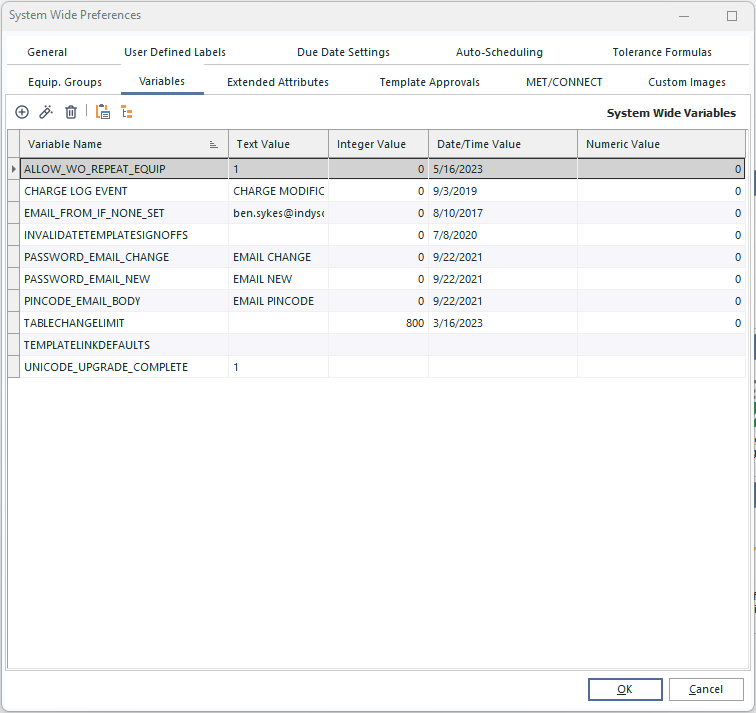
Preferencias del sistema...Variables
Estas variables constituyen un espacio abierto en el que se pueden configurar funciones personalizadas o avanzadas en IndySoft. Por lo general, estos ajustes solo se modifican cuando así lo indique el servicio de asistencia de IndySoft. Es posible que observes algunos elementos en la tabla aunque no hayas contactado con el servicio de asistencia; en ocasiones, estos se rellenan automáticamente para indicar determinadas condiciones del software. Cuando se añaden o editan variables, estas cuentan con una interfaz estándar. Ten en cuenta que esta interfaz es idéntica a la de las variables de empresa y las variables de usuario:
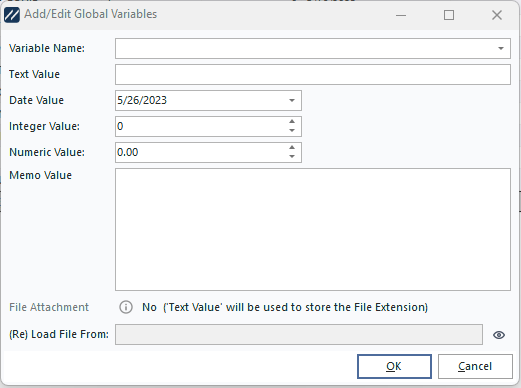
Añadir/editar variable de usuario
Nombre de la variable: este campo es obligatorio; todas las variables deben ser únicas para cada usuario.
Valores de texto, fecha, entero, numérico y memo: estos cinco valores son opcionales; por lo general, cada variable solo necesita almacenar uno de ellos, dependiendo del tipo de variable, pero se pueden asignar los cinco campos a la vez si es necesario.
(Re) Cargar archivo desde: también es posible asociar a esta variable un archivo guardado en la base de datos. Pulsa el botón «Elegir nombre de archivo» situado a la derecha del cuadro de edición y busca el archivo en tu disco duro o en la red. Si es necesario, este archivo se guardará en la base de datos para poder recuperarlo mediante esta variable. Para recuperar un archivo adjunto desde este cuadro de diálogo, pulsa el botón «Ver archivo adjunto» situado a la derecha de «Archivo adjunto».
Variables globales especiales  Añadir/editar variables globales especiales
Por lo general, solo deberá modificar la configuración de este cuadro de diálogo si así se lo indica el servicio de asistencia de IndySoft. A través de este cuadro de diálogo se pueden configurar dos tipos especiales de variables (estas variables requieren una explicación y una interfaz algo más complejas que otras variables globales —por eso se utiliza este cuadro de diálogo—, pero, en última instancia, se almacenan en la misma tabla). En primer lugar, se pueden introducir excepciones de la empresa predeterminada. Por lo general, las empresas predeterminadas se configuran en Configuración de usuario/ubicación - Empresas predeterminadas, pero en determinados casos se puede hacer una excepción. Tal y como se indica en el cuadro de notas de este cuadro de diálogo:
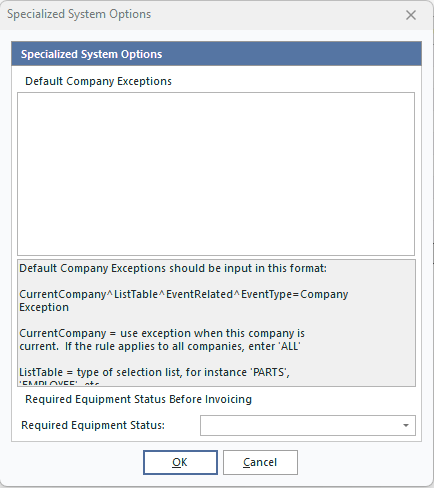
Opciones de sistemas especializados
Las excepciones de empresa predeterminadas deben introducirse con este formato:
CurrentCompany^ListTable^EventRelated^EventType=CompanyException
·CurrentCompany = utilizar la excepción cuando esta empresa sea la actual. Si la regla se aplica a todas las empresas, introduzca «ALL»
·ListTable = tipo de lista de selección, por ejemplo, «PARTS», «EMPLOYEE», etc.
·EventRelated = si está relacionado con un evento, introduzca «1»; si no lo está, introduzca «0»
·EventType = si está relacionado con un evento, introduzca el nombre del evento correspondiente. Si la regla debe aplicarse a todos los eventos, introduzca «ALL»
·CompanyException = si se cumple la condición, esta es la empresa que debe utilizarse como valor predeterminado. Si desea asegurarse de que se utilice la empresa predeterminada en las preferencias de usuario, introduzca «DEFAULT». O bien, introduzca «CURRENTCOMPANY» para forzar la selección de la empresa actual (en lugar de la empresa predeterminada configurada para el usuario actual, por ejemplo)
A continuación, este cuadro de diálogo se puede utilizar para establecer un estado de equipo obligatorio que debe ser «verdadero» antes de la facturación (solo en la edición Commercial Lab). Si este estado no es el actual del activo que se va a facturar, se producirá un error, se detendrá el proceso de facturación y se avisará al usuario.
 Filtrar enlaces de plantillas
Se trata de una potente función que te permite filtrar, a nivel de todo el sistema, las casillas de selección que se mostrarán a los usuarios cuando configuren enlaces de plantillas entre activos y plantillas, o cuando definan enlaces de plantillas predeterminados para las plantillas dentro del Editor de plantillas. Hay decenas de campos disponibles que se pueden vincular, agrupados en diversas categorías, por lo que a menudo esta lista resulta abrumadora, sobre todo si muchos de los campos no son relevantes para tu uso.
Filtro de enlaces de plantillas de
El árbol de estructura que se muestra en este cuadro de diálogo es idéntico al de un cuadro de diálogo típico de filtro de enlaces de plantillas, pero en este caso se marcan los elementos que deben aparecer cuando se muestre a los usuarios el cuadro de diálogo de filtro de enlaces de plantillas propiamente dicho. Los elementos marcados como «Activado» en el árbol anterior se mostrarán al editar los enlaces de la plantilla. Los elementos marcados con una marca de verificación se ocultarán. Si no se ha definido ningún filtro de enlaces de plantillas, se mostrarán todos los elementos. Siguiendo con el ejemplo anterior, si se aplica ese filtro (tenga en cuenta que los campos «Estado 1-10» y «Propietario» están ocultos), se mostrará a los usuarios el siguiente cuadro de diálogo «Enlace a plantilla», lo que simplificará las opciones disponibles:
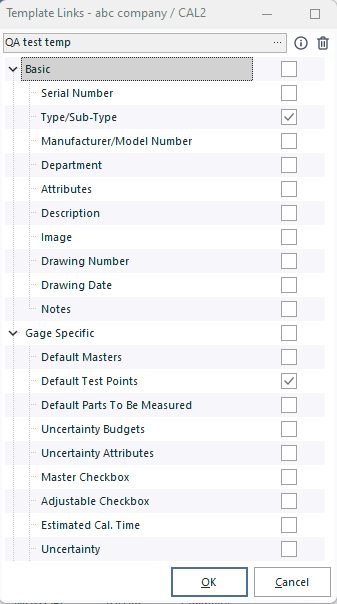 Plantilla de
: ejemplo filtrado
Variables específicas del sistema
NOTA:
El siguiente tema puede incluir referencias a aspectos de programación personalizada de la línea de productos IndySoft y, por lo tanto, es posible que algunos aspectos de las funciones descritas no estén disponibles para los clientes finales. A modo de referencia, las funciones afectadas incluirán la palabra «script» o la expresión «script personalizado».Consulte el tema «Descripción general de las secuencias de comandos personalizadas» para obtener más información sobre las secuencias de comandos personalizadas y sobre cómo se implementan y son compatibles con el producto. IndySoft ofrece varias variables relacionadas con opciones o funcionalidades que van más allá de lo habitual en el uso de IndySoft. Algunas de estas variables personalizadas son específicas de cada usuario y se almacenan en la sección «Variables» del cuadro de diálogo «Configuración de usuario/ubicación». Algunos son específicos de la empresa y se guardan en el asistente para añadir o editar empresas... en la pestaña «Información personalizada»... en la tabla «Información adicional de la empresa». Sin embargo, muchas de estas variables personalizadas son válidas para todo el sistema; se configuran en el cuadro de diálogo «Preferencias generales»... en la pestaña «Variables».
A continuación se ofrece una lista de las opciones disponibles, junto con una descripción de cada una de ellas:
| Nombre de la variable | Nombre visible | Tipo | Descripción
| [Nombre de la imagen] | Nombre de la imagen | Blob | Las imágenes se pueden introducir como variables personalizadas de todo el sistema. Introduce el nombre de la imagen como nombre de la variable y, a continuación, utiliza la opción de selección de archivos para cargar la imagen. Estas imágenes se pueden insertar en los diseños utilizando la sintaxis «!INSERTSTATUSIMAGE=FieldName!», donde «FieldName» se sustituye por el nombre de un campo de la tabla GAGES que contiene el nombre de la variable global con la imagen. Por ejemplo, después de cada evento «CHECK IN» en tu flujo de trabajo, podrías utilizar una regla personalizada para rellenar el campo LAB_CUSTOM5 con el texto «IN». Del mismo modo, el evento «CHECK OUT» podría asignar a LAB_CUSTOM5 el texto «OUT». Entonces podrías asignar una imagen correspondiente a una variable global del sistema llamada «IN». Por último, utiliza el texto «!INSERTSTATUSIMAGE=LAB_CUSTOM5!» en algún lugar de tu vista de equipos para mostrar la imagen correspondiente en esa posición. O bien... también puedes utilizar la sintaxis de diseño «!IMAGENAMEFROMSQL=IntroduceSQLAquí!». - donde «EnterSQLHere» se sustituye por un código SQL que devuelve un único registro y un único nombre de campo. El valor devuelto por la consulta SQL se busca como variable de sistema y la imagen se muestra en el diseño en esa posición.ADVANCEDEQUIPSEARCH | Búsqueda avanzada de equipos | Entero 0/1, Memo | Utilice esta variable para configurar una búsqueda avanzada que se utilizará en lugar del cuadro de edición y la tabla habituales. Esto te permite especificar varios campos en los que se realizará la búsqueda. El campo «Integer» puede tener el valor 1 o 0 para activar o desactivar la función. El archivo de texto contiene una o varias líneas con este formato: 10MODEL_NUM;Número de modelo. El primer carácter es un 1 o un 0 que determina si el campo debe ser un menú desplegable. El segundo carácter es un 1 o un 0 que determina si el menú desplegable del campo utiliza la búsqueda incremental (si procede). A partir del tercer carácter, se debe introducir el nombre del campo GAGES, seguido de un punto y coma y, a continuación, el nombre descriptivo del campo que se mostrará delante del control de edición.ALLOW_WO_REPEAT_EQUIP | Permitir repetir equipos en órdenes de trabajo | Texto 0/1 | Si existe esta variable y el valor de Texto está establecido exactamente en «1», se podrán programar activos duplicados con el mismo tipo de evento en el sistema de órdenes. Por ejemplo, normalmente, si el activo «ABC COMPANY» / «TEST1» tiene programada una CALIBRACIÓN en la orden de trabajo n.º 123 (y la n.º 123 está pendiente), ese mismo activo no podrá volver a programarse para una CALIBRACIÓN en esa orden ni en ninguna otra hasta que se haya completado el trabajo original. Esta opción elimina este requisito. El valor de texto de la variable se puede establecer en «0» para desactivar la funcionalidad (o se puede eliminar la variable).ALLOWNOACCESSTEMPLATEEDITING | Permitir la edición de plantillas a usuarios sin acceso | Entero 0/1 | Permitir a los usuarios sin acceso ejecutar el Editor de plantillasALLOWROCHARGES | Permitir cargos de solo lectura | Entero 0/1 | Permitir tipos de eventos de solo lectura en la configuración del flujo de trabajo. para mostrar la pestaña «Cargos»ALTDOCWITHCERT | Incluir documentos de eventos con los correos electrónicos de certificados | Ninguno | Incluir documentos de eventos como archivos adjuntos en los correos electrónicos junto con el certificado al enviar correos automáticos desde las reglas de informesALWAYS_BCC | Siempre en CCO en los correos electrónicos | Nota | Lista de direcciones de correo electrónico que deben incluirse automáticamente en CCO en cualquier correo electrónico, separadas por punto y comaALWAYS_CC | Siempre en CC en los correos electrónicos | Nota | Lista de direcciones de correo electrónico que deben incluirse automáticamente en CC en cualquier correo electrónico, delimitadas por punto y comaAUTOCORRECT_NONUNICODE | Autocorrección si no es Unicode | Texto 0/1 | Activar/desactivar la autocorrección para una base de datos que no sea Unicode. El valor predeterminado es FalseBARCODE_DELIMITER | Delimitador de código de barras | Texto | Establezca el valor de Texto en un solo carácter que se utilice para delimitar la empresa y el ID. valores de los códigos de barras leídos desde la vista de equipos y el sistema de eventos. Este mismo delimitador se utiliza para crear el «Equip. Los campos «ID único» en las plantillas de PrintBuilder. El valor predeterminado es «~».CAL_FIELDS_POST_ON_CHANGE | Publicación automática de campos de calibración | Nota | Lista de nombres de campos CALPNTS que deben publicarse automáticamente cuando se modifican. Introduce una lista de campos separados por comas.
Nota: también puedes añadir indicadores de referencia de campo adicionales con el sufijo _CHANGE_RESULT1 para activar un cambio «Tal y como se encontró» en el campo con ese prefijo, o utilizar el sufijo _CHANGE_RESULT2 para activar un cambio «Tal y como se dejó», o bien utilizar el sufijo _CHANGE_RESULT12 para activar ambos cambios («Tal y como se encontró» y «Tal y como se dejó»). Asegúrate de incluir el campo en la lista separada por comas. Por ejemplo: EXTRA_NUM1,EXTRA_NUM2,EXTRA_NUM1_CHANGE_RESULT1 registrará el punto de prueba tras los cambios en EXTRA_NUM1 y EXTRA_NUM2, pero solo EXTRA_NUM1 responderá también como si RESULT1 (tal y como se encontró) hubiera cambiado.CERT_REV_START_NUM | Cert. Número de inicio de la revisión | Entero | Número a partir del cual comienzan las revisiones del certificado para un evento. El valor predeterminado es 1CERTTYPEDEFAULTONLYIFBLANK | Certificado predeterminado. Escribir si está en blanco | Texto | La presencia de esta variable modifica la funcionalidad únicamente en un evento de tipo «calibración» que cuente con un certificado visible. Campo de tipo. En concreto, este escenario aborda un posible conflicto entre un valor predeterminado para «Cert. «Tipo» que se puede especificar en la configuración del campo... Cert. Campo de tipo para el evento y el «Cert. Valor predeterminado de «Tipo» que se puede configurar a nivel de equipo. Cuando se añade el activo a un evento de calibración, se aplica la configuración predeterminada de «Configuración de campo» para el certificado. Escribe primero el tipo y, a continuación, el nivel de equipamiento del Cert. Escriba. Por lo tanto, si no se ha activado esta opción, configure el certificado a nivel de equipo. El valor del tipo se conservaría efectivamente, ya que se registra en último lugar. Pero, dada esta variable, la certificación a nivel de equipo... El tipo se omite cuando el certificado... El tipo ya está configurado (normalmente, es el valor predeterminado de la configuración de campos). EVENTO DEL REGISTRO DE CARGOS | Evento del registro de cargos | Texto | Introduzca en este campo el nombre de un evento de su configuración de flujo de trabajo. Si se rellena este campo de nombre del evento, se registrará un registro de auditoría de todas las modificaciones de los cargos en el historial de cada activo. Este tipo de evento suele ser muy sencillo y solo muestra los campos «Información del evento», «Empleado», «Fecha», «Hora», «Estado» y «Comentario».CHARGE_REPAIRPARTS_HIDE_PREFIX | Ocultar prefijo en piezas de reparación en el sistema de pedidos | Ninguno | Añada esta variable para ocultar el texto del prefijo de las piezas cuando se añaden desde el sistema de pedidos. CHARTHEIGHT | Altura del gráfico circular en la vista de inicio | Entero | Cuando se utilizan las opciones PIECHART en una vista de inicio, esto controla la altura del gráfico. CHARTWIDTH | Ancho del gráfico circular en la vista de inicio | Entero | Cuando se utilizan las opciones PIECHART en una vista de inicio, esto controla el ancho del gráfico.COMBOEQUIPOSEARCH | Búsqueda combinada de equipos | Entero 0/1, Memo | Utilice esta variable para modificar el número de campos buscados en el cuadro de diálogo de búsqueda de equipos predeterminado al buscar por ID. (Esto no se aplica si utiliza la opción ADVANCEDEQUIPSEARCH). De forma predeterminada, solo se busca en el campo GAGES.GAGE_SN. Utiliza el campo «Integer» para introducir un 1 o un 0 y activar o desactivar la función. El memorándum debe incluir una o varias líneas con este formato: MODEL_NUM;Número de modelo. El texto debe comenzar con el nombre del campo de la tabla GAGES, seguido de un punto y coma y del nombre descriptivo del campo. IndySoft se asegurará de que todos los campos estén visibles en la tabla y etiquetados con sus nombres descriptivos. Se pueden buscar hasta 8 campos personalizados, pero ten en cuenta que, al realizar búsquedas en estos campos, los campos LAB_CUSTOM1-8 se sustituyen en la tabla para dar cabida a los campos personalizados.CONFIRMTEMPLATECHANGES | Confirmar cambios en la plantilla | Entero 0/1 | Establezca esta variable en 1 para desactivar el cuadro de diálogo de confirmación para los equipos afectados al publicar una plantilla en el Editor de plantillas. CURRENCY SYMBOL | Símbolo de moneda | Texto | Reemplaza el símbolo de moneda predeterminado (es decir, $) en las cuadrículas para la sesión actual.Nota : Se puede sobrescribir mediante el procedimiento de script SetCurrencySymbolCUSTOM_BARCODE_FIELD | Campo de código de barras personalizado | Texto | Al generar un código de barras para seleccionar un equipo dentro de un evento, por defecto se utiliza el campo GAGES.GAGE_SN. Introduce texto en esta variable para especificar otro campo en el que se deba realizar la búsqueda. Introduzca el nombre exacto del campo en la tabla GAGES. Esta opción solo funcionará si, en la configuración del flujo de trabajo, ha marcado la casilla «Campo personalizado» en la configuración de códigos de barras del paso 4.CUSTOM_REPORTS_USE_DICTIONARY | Informes personalizados: usar diccionario | Entero 0/1 | Establezca el valor entero en 0 para desactivar el uso predeterminado del diccionario de datos para los nombres de campos y tablas descriptivos en los informes personalizados. Si esta variable no existe, se utiliza el diccionario. Si esta variable está presente y el valor entero es 1, se utiliza el diccionario. Normalmente, esta opción solo sería necesaria si un usuario hubiera modificado la estructura de la base de datos respecto a la configuración predeterminada de IndySoft.DASHBOARDFORMHEIGHT | Altura del formulario del panel de control | Entero | Altura del formulario principal: altura predeterminada cuando la pantalla se ejecuta por primera vez en una estación de trabajo - no relevante para WebTierDASHBOARDFORMWIDTH | Ancho del formulario del panel de control | Entero | Ancho del formulario principal: ancho predeterminado cuando la pantalla se ejecuta por primera vez en una estación de trabajo - no relevante para WebTierDATESEPARATOR | Separador de fecha | Texto | Introduzca un carácter que se utilizará como separador de fecha en laDEFAULTAUTONUMBERSCHEME | Esquema de numeración automática predeterminado | Texto | Establezca este texto con el nombre del esquema de numeración automática que debe aparecer por defecto en el cuadro de diálogo Búsqueda de plantillasDEFAULTROOTDRIVE | Unidad raíz predeterminada | Texto | Introduzca un solo carácter para establecer una unidad raíz predeterminada en los cuadros de diálogo comunes de «Abrir archivo».DISABLE_AUTOCORRECT | Desactivar autocorrección | Texto 0/1 | Establezca el valor en 1 para desactivar todas las funciones de autocorrección, incluso si se utiliza Unicode. DISABLEIMPLIEDAUTOADD | Desactivar la adición automática implícita de diagramas de flujo | Ninguno | La presencia de esta variable cambia la funcionalidad predeterminada cuando se hace clic en un objeto de evento desde un diagrama de flujo en la pestaña Vista de equipos. Por lo general, al iniciar este evento, el recurso de la configuración de equipamiento siempre se añadirá al evento, independientemente de la casilla «Añadir automáticamente el equipamiento actual» de dicho evento. Sin embargo, cuando se añada esta opción, el equipo solo se añadirá automáticamente si la configuración del flujo de trabajo... La opción está activada. ON.DISPLAYRULESCOMBINE | Combinar reglas de visualización | Ninguna | La presencia de esta variable modifica el comportamiento predeterminado cuando una regla de visualización de menús NO es válida para todo el sistema, sino que depende de la existencia de registros específicos de empresa, perfil o usuario para dicha regla. Por defecto, si cualquiera de estos registros de empresa, perfil o usuario (si se ha especificado) tiene el valor «verdadero», se mostrará la opción del menú. Sin embargo, cuando se añade esta variable, TODAS estas condiciones relativas a la empresa, el perfil y el usuario deben cumplirse para que se muestre la opción del menú. No es necesario especificar un grupo concreto (empresa, perfil, usuario) si la tabla está completamente vacía. Por ejemplo, supongamos que tienes una opción de menú que no es global del sistema para un informe ESTÁNDAR. Lo tienes configurado para que se muestre para las empresas «ABC COMPANY» y «BCD COMPANY», además lo tienes configurado para que se muestre para el perfil «Administrador del sistema», y no has especificado ningún usuario concreto. En condiciones normales, si cualquier «administrador del sistema» inicia sesión, independientemente de la empresa, verá esa opción del menú. Sin embargo, con esta configuración de DISPLAYRULESCOMBINE, el usuario que inicie sesión debe ser un «administrador del sistema» Y estar viendo «ABC COMPANY» o «BCD COMPANY»DO_NOT_COPY_ATTVALS_TEMPLATE | No copiar atributos. Valores | Texto VERDADERO/FALSO | Establezca este valor de texto en VERDADERO si desea que la casilla «No copiar valores de atributos» aparezca siempre marcada por defecto en el cuadro de diálogo «Búsqueda de plantillas».DO_NOT_COPY_CHARGES_TEMPLATE | No copiar cargos | Texto VERDADERO/FALSO | Establezca este valor de texto en VERDADERO si desea que la casilla de verificación «No copiar cargos» aparezca siempre marcada de forma predeterminada en el cuadro de diálogo Búsqueda de plantillas.EMAIL_FROM_IF_NONE_SET | Correo electrónico del remitente si no hay ninguno establecido | Texto | Introduzca una dirección de correo electrónico que se utilizará como dirección del remitente si no hay ninguna establecida actualmente en la configuración de usuario/ubicación o en el nivel de anulación de todo el sistema. EQUIPVIEWHEIGHT | Equip. Altura de la ventana de visualización | Número entero | La altura predeterminada de la ventana de visualización de equipos tal y como se muestra en el cuadro de diálogo de búsqueda personalizada de equipos cuando la posición de visualización de equipos está configurada en «Ventana»; solo se utiliza la primera vez que se abre la ventana.EQUIPVIEWLEFT | Equip. Ventana de visualización izquierda | Entero | Posición predeterminada a la izquierda de la ventana «Equipment View» tal y como se muestra en el cuadro de diálogo «Custom Equipment Search» cuando se utiliza la opción «Window»; solo se utiliza la primera vez que se abre la ventana.EQUIPVIEWNONE | Equip. Ver (ninguno) Palabra | Texto | Se puede utilizar para establecer el texto que se mostrará cuando no haya datos disponibles para un campo. El valor predeterminado es «(ninguno)». EQUIPVIEWPANELHEIGHT | Equip. Altura inferior de la vista | Número entero | Altura predeterminada del panel «Vista de equipos» en el cuadro de diálogo «Búsqueda personalizada de equipos»; solo se aplica cuando la posición de la vista de equipos es «Inferior»; solo se utiliza la primera vez que se abre el cuadro de diálogo.EQUIPVIEWPANELWIDTH | Equip. Ancho de la vista derecha | Número entero | Ancho predeterminado del panel «Vista de equipos» en el cuadro de diálogo «Búsqueda personalizada de equipos»; solo se aplica cuando la posición de la vista de equipos es «Abajo»; solo se utiliza la primera vez que se abre el cuadro de diálogo.EQUIPVIEWTOP | Equip. Parte superior de la ventana | Entero | Posición superior predeterminada de la ventana «Equipment View» tal y como se muestra en el cuadro de diálogo «Custom Equipment Search» cuando se utiliza la opción «Window»; solo se utiliza la primera vez que se abre la ventana.EQUIPVIEWWIDTH | Equip. Ancho de la ventana de vista | Número entero | El ancho predeterminado de la ventana «Vista de equipos», tal y como se muestra en el cuadro de diálogo «Búsqueda personalizada de equipos» cuando la «Posición de la vista de equipos» está configurada en «Ventana»; solo se utiliza la primera vez que se abre la ventana.EVENTDOCS-NOWEBDROP | Documentos de eventos: sin arrastrar y soltar en la web | Entero 0/1, Texto | Utilice esta configuración para desactivar la funcionalidad estándar de arrastrar y soltar de WebTier para archivos en el navegador al añadir documentos a un evento. En su lugar, hay que indicar un directorio local en el servidor. El directorio predeterminado se puede especificar en el campo de texto EXCELINBROWSER | Excel en el navegador | Ninguno | Si se activa esta configuración, los documentos de Excel que se abran como puntos de prueba en un evento aparecerán en la ventana del navegador (Excel debe estar instalado en el servidor), en lugar de descargarse y abrirse localmente en Excel FILE_UPLOAD_SECURITY_PROMPT | Aviso de seguridad de carga de archivos | Texto 0/1, Nota | Esta configuración mostrará un aviso de seguridad en cualquier carga de archivos en el nivel web. El texto del mensaje debe introducirse en el campo «memo».FINDBYHEIGHT | Altura predeterminada | Número entero | Utilice este valor para especificar la altura inicial de todos los cuadros de diálogo de búsqueda personalizada; solo se utiliza la primera vez que aparece en pantalla un cuadro de diálogo de búsqueda personalizada (cualquier cuadro de diálogo de búsqueda personalizada).FINDBYLEFT | Buscar por izquierda predeterminada | Entero | Utilice este valor para especificar la posición inicial a la izquierda de todos los cuadros de diálogo de búsqueda personalizada; solo se utiliza la primera vez que aparece un cuadro de diálogo de búsqueda personalizada en pantalla (cualquier cuadro de diálogo de búsqueda personalizada).FINDBYSPLITTER | Buscar por divisor predeterminado | Entero | Utilice este valor para especificar la posición inicial vertical del divisor central en todos los cuadros de diálogo de búsqueda personalizada; solo se utiliza la primera vez que aparece un cuadro de diálogo de búsqueda personalizada en pantalla (cualquier cuadro de diálogo de búsqueda personalizada).FINDBYTOP | Posición superior predeterminada | Entero | Utilice este valor para especificar la posición superior inicial de todos los cuadros de diálogo de búsqueda personalizada; solo se utiliza la primera vez que aparece un cuadro de diálogo de búsqueda personalizada en pantalla (cualquier cuadro de diálogo de búsqueda personalizada).FINDBYWIDTH | Ancho predeterminado de búsqueda | Número entero | Utilice este valor para especificar el ancho inicial de todos los cuadros de diálogo de búsqueda personalizada; solo se utiliza la primera vez que aparece un cuadro de diálogo de búsqueda personalizada en pantalla (cualquier cuadro de diálogo de búsqueda personalizada).FROMTEMPLATE_NOCREATEANDREPEAT | Sin «Finalizar y repetir» en «Crear desde plantilla» | Ninguno | La presencia de esta configuración oculta el botón «Finalizar y repetir» en el cuadro de diálogo «Crear desde plantilla». FULL_COMPANY_NAME_ALLCASE | Nombre completo de la empresa en mayúsculas y minúsculas | Ninguno | Si existe esta variable, el asistente «Añadir/Editar empresas... Empresa» permite el uso de mayúsculas y minúsculas en el campo «Nombre completo». Esto solo es relevante si la opción «Desactivar mayúsculas/minúsculas» está activada en las preferencias generales del sistema. HISTORY_GO_TO_LAST_EVENT | Ir al último evento del historial | Texto 0/1 | Si esta variable está activada, los datos de la tabla del historial (al cargarse) se desplazan al último registro según la cláusula ORDER BY de la consulta SQL. De lo contrario, se selecciona el último registro según lo especificado por la ordenación de la cuadrícula.INDYCALDELETEDAYS | Eliminación de días en la planificación del trabajo | Entero | Si esta variable está activada, al iniciar el módulo de planificación del trabajo se eliminarán las entradas del calendario que sean anteriores a la fecha especificada en el entero (número de días antes de la fecha actual). Úsese solo con precaución y tras recibir instrucciones del servicio de asistencia de IndySoft; sin embargo, puede acelerar la puesta en marcha del módulo de planificación del trabajo.INVALIDATETEMPLATESIGNOFFS | Invalidar las aprobaciones de plantillas | Entero 0/1 | Cambie el valor entero a 1 o 0 para activar o desactivar esta función. Cuando esta opción está activada, cualquier cambio en una plantilla invalidará automáticamente todas las aprobaciones existentes, lo que hará que la plantilla vuelva al estado «EN ESPERA DE APROBACIÓN» y requiera nuevas aprobaciones.INVOICEEQUIPSTATUS | Estado del equipo en la factura | Texto | Establezca este texto en el estado del equipo requerido antes de facturar. Esto se puede introducir desde el cuadro de diálogo «Añadir/Editar variables globales especiales».Nota : Este es el nombre completo del estado de seguimiento, no la abreviatura. LIMITEDATTRIBUTESIZE | Tamaño limitado del campo de atributos | Entero | De forma predeterminada, la base de datos 9x 6.5 tiene un tamaño de 50 para GAGES.LIMITED_ATTRIBUTE. Esta opción solo se utilizaría en contadas ocasiones, y únicamente en una base de datos en la que el administrador de bases de datos haya aumentado manualmente el tamaño de este campo por encima de los 50 caracteres. (Nota : En la versión 6.6 de la base de datos, para 10 clientes y más, el tamaño ya se ha aumentado a 200). Establezca el valor entero en el nuevo tamaño.MAXRECORDS | Búsqueda de registros máximos | Entero | Para establecer el número máximo de registros de equipos que se mostrarán en las búsquedas en todo el sistema. Tenga en cuenta que, si se configura una preferencia de usuario para el «Número máximo de registros a recuperar», el número específico del usuario prevalecerá sobre el número establecido para todo el sistema.METCAL9 | Met/Cal 9 | Ninguno | La presencia de esta configuración hace que se utilice FlukeResultsImporter.exe para las operaciones del programa Call MET/CAL; solo es relevante si no existe un desencadenador Pull MET/CONNECT Results. Si esta opción no está disponible o está desactivada, se utilizará MetCalImport.exe en su lugarNEWESTIMATE-NODEFAULT | Nuevo presupuesto: sin empresa predeterminada | Entero 0/1 | Si esta opción está activada, no se utilizarán las empresas predeterminadas en el cuadro de diálogo de confirmación de la dirección al crear nuevos presupuestosNEWINVOICE-NODEFAULT | Nueva factura sin empresa predeterminada | Entero 0/1 | Si esta opción está activada, no se utilizan las empresas predeterminadas en el cuadro de diálogo de confirmación de dirección de las nuevas facturas. NEWWORK_ORDER-NODEFAULT | Nueva orden de trabajo sin empresa predeterminada | Entero 0/1 | Si esta opción está activada, no se utilizan las empresas predeterminadas en el cuadro de diálogo de confirmación de dirección de las nuevas órdenes de trabajo. NO_DOCPROC_DB_UPLOAD | Sin carga de documentos/procedimientos a la base de datos | Texto 0/1 | Si esta opción está activada, no se permite la carga de documentos o procedimientos en Añadir/EditarNO_ORACLE_LINGUISTIC_SORT | Sin ordenación lingüística de Oracle | Entero 0/1 | Utilice esta opción para desactivar la funcionalidad predeterminada al establecer una conexión con una base de datos Oracle. Si esta opción está desactivada, NO se establecerá una clasificación lingüística para la conexión. Los tipos lingüísticos se configuran para la sesión con nls_sort=BINARY_CI y NLS_COMP = LINGUISTICNOADMINLOGDELETE | Sin administrador. Eliminación de registros | Entero 0/1 | Si esta opción está activada, cualquier intento de eliminar un registro desde la Administración del sistema... El registro se bloqueará | NOALTADDRESSSECURITY | Sin dirección alternativa. Seguridad de direcciones | Ninguna | La activación de esta opción desactiva todos los elementos de seguridad relacionados con el bloqueo de campos en la pestaña «Alt.». Se omitirá el cuadro de diálogo de confirmación de la direcciónNOCERTEXCELPRINT | Sin certificado Impresión de Excel | Ninguna | La presencia de este registro desactiva la función de impresión automática del documento de Excel incrustado utilizado en un evento de calibración, si procede. Esta función se incorporó en 2011, pero es posible que los clientes prefieran volver a la versión anterior. Esta impresión automática en Excel se produce cuando la utilidad de la bandeja del sistema indyprint.exe crea el certificado por primera vez.NOLOCK | MSSQL Sin bloqueo | Texto | Utilice este texto en MSSQL únicamente para especificar el texto de bloqueo que se añadirá a todas las sentencias SQL SELECT. Si no está presente, por defecto todas las conexiones MSSQL utilizan «WITH (NOLOCK)». O bien: Cuadro de diálogo «Scripting de proyectos» | Número entero 0/1 | Active esta opción para modificar el comportamiento del cuadro de diálogo «Abrir» en los proyectos de script. Si está activada, el archivo seleccionado se añadirá desde el cuadro de diálogo «Abrir», en lugar de copiarse al subdirectorio temporal del proyecto en el directorio IndySoft TempPARTFINDERAUTOSEARCHDEFAULT | Búsqueda automática predeterminada de PartFinder | Texto 0/1 | Establece el valor predeterminado para la opción «Selección automática» en PartFinder, dentro del módulo «Piezas/Operaciones»PASSWORD_EMAIL_CHANGE | Cambio de contraseña por correo electrónico | Texto o nota | Si el campo Texto no está en blanco, utilice ese formato de correo electrónico para enviar un mensaje de cambio de contraseña. La plantilla admite la sustitución de !PASSWORD! (la nueva contraseña), !USER! (el usuario con la nueva contraseña), !PRODUCTTYPE!, la versión de IndySoft y !VERSION! (la versión de cliente). Si el campo «Texto» está en blanco, utiliza la nota como cuerpo del correo electrónico de cambio de contraseña. %s Debe aparecer en el texto en la ubicación correspondiente al nuevo código PIN.PASSWORD_EMAIL_NEW | Contraseña Correo electrónico Nuevo | Texto o nota | Si el campo «Texto» no está en blanco, utilice ese formato de correo electrónico para enviar un correo con la nueva contraseña del usuario. La plantilla admite la sustitución de !PASSWORD! (la nueva contraseña), !USER! (el usuario con la nueva contraseña), !PRODUCTTYPE!, la versión de IndySoft y !VERSION! (la versión de cliente). Si el campo «Texto» está vacío, utiliza la nota como cuerpo del correo electrónico con la nueva contraseña del usuario. %s debe aparecer en el texto en la ubicación correspondiente al nuevo código postal.POCC_TYPES | Tipos de tarjetas de crédito para órdenes de compra | Nota | Añade una lista personalizada de tipos de tarjetas de crédito para el cuadro de diálogo «Orden de compra» en «Añadir/Editar empresa»PRINTBUILDER-NTV | Idioma nativo de PrintBuilder | Entero 0/1 | Utiliza esta opción para obligar a PrintBuilder a usar el idioma (nativo); esto evita posibles problemas con los nombres de los campos traducidos en las secuencias de comandos de la pestaña Calc, etc.RESULTS_USE_NULL | Resultados de calibración: usar NULL | Texto 0/1 | Active esta opción para que los resultados de calibración respondan a datos NULL. El valor predeterminado es FalseRUN_EVERY_ORACLE_SESSION | Ejecutar en cada sesión de Oracle | Memo | Introduzca en el campo «Memo» el código SQL que debe ejecutarse inmediatamente al iniciar cada nueva sesión de Oracle. Este texto puede resultarte útil si necesitas ejecutar sentencias ALTER SESSION adicionales en OracleSCRIPTPROJECTS-ADMINONLY | Script Projects Admin. Solo | Entero 0/1 | Si esta opción está activada, solo el perfil de administrador del sistema podrá abrir el cuadro de diálogo «Proyectos de script».SEPARATESCHEDULEDWOR | Separar trabajo programado | Entero 0/1 | Permite establecer el valor predeterminado para la opción de menú en: Sistema de pedidos... Vista de presupuestos... pestaña Cargos... Opciones para crear una orden de trabajo a partir de un presupuesto... Separar las tareas programadas en función de la cantidad. Establezca el valor entero en 1 para que la casilla esté marcada por defecto al iniciar sesión; establezca el valor entero en 0 para que la casilla esté desmarcada por defecto al iniciar sesión.SHORTMONTHNAMES | Nombres abreviados de los meses | Texto | Utilice el cuadro de texto para introducir 12 líneas con los nombres personalizados de cada mes; se utilizan únicamente en la visualización en pantalla. SHOWTEMPLATEVIEW | Mostrar vista de plantillas | Entero 0/1 | Establezca el valor en 1 o 0 para forzar la configuración inicial de la opción «Mostrar vista de plantillas» al hacer clic con el botón derecho del ratón en el cuadro de diálogo Búsqueda de plantillas.
| SIMPLE_RESULTS_COLORS | Colores de resultados simples | Entero 0/1 | Si está activada, los resultados de la pestaña «Punto de prueba» de un evento se muestran con la combinación de colores anterior, en lugar de los colores actualizados de la v13+SKIPUNCERTMASTERSMAP | Saltar el cuadro de diálogo «Mapa maestro de incertidumbre» | Ninguno | Si existe esta variable, el cuadro de diálogo «Mapa maestro de incertidumbre» de un evento (que suele mostrarse cuando el paso del asistente de puntos de prueba necesita iniciar los cálculos de incertidumbre) NO se muestra automáticamente. En su lugar, el cuadro de diálogo «Uncertainty Masters Map» debe abrirse manualmente únicamente a través de la opción de menú.STANDARDREPORTSNOTLEGACY | Informes estándar no heredados | Ninguno | La activación de esta configuración hace que los informes más antiguos no aparezcan en el submenú «Informes clásicos».TABLECHANGELIMIT | Límite de cambios en la tabla | Número entero | De forma predeterminada, IndySoft utiliza un sistema de almacenamiento en caché para acelerar las operaciones habituales de la base de datos. Los disparadores de la base de datos están configurados para señalar cuándo se modifican grupos de datos; a continuación, estas fechas se comparan con fechas similares de los datos almacenados en la caché local para determinar si se pueden utilizar los datos locales en lugar de volver a cargarlos desde la base de datos remota. Pero a veces las operaciones SQL de gran envergadura (como una carga de datos desde isimport.exe, etc.) puede generar un gran número de registros de modificación de tablas, lo que ralentiza las futuras decisiones de la caché. Por lo tanto, de forma predeterminada, IndySoft borrará los registros de cambios de tabla si superan los 1.500 (la tabla TABLECHANGE en la base de datos; en versiones anteriores del cliente, este límite era de 500). La variable TABLECHANGELIMIT se puede utilizar si el cliente prefiere un límite distinto al predeterminado, que es 1.500. Establece el valor entero en el límite deseado. Si no se desea establecer ningún límite, asigne a la variable un valor entero de 0.TECHSYNC_INVITE_EMAIL | Correo electrónico de invitación de TechSync | Nota | Rellene el texto de la nota de esta variable con el código HTML que se debe utilizar para el correo electrónico saliente enviado en una invitación de TechSync (en lugar del correo electrónico HTML predeterminado) NOMBRES DE ARCHIVOS DE TIPO DE PLANTILLA | Nombres de archivos de tipo de plantilla | Nota | Esta variable se puede rellenar con texto de nota que asigne los tipos de plantilla a sufijos personalizados utilizados al crear los nombres de archivo empleados en los informes de eventos que se envían por correo electrónico, etc.:
ALARMAS=-alarm
CERTIFICADOS=-cert
PRESUPUESTOS=-estimate
FACTURAS=-invoice
MULTI-EQUIP CERTIFICATES=-cert
NON-CONFORMANCE=-nonconformance
PARTS/OPERATIONS=-partop
RECEIPTS=-receipt
PACKING SLIPS=-packingslip
STICKERS=-sticker
WORK ORDERS=-workorder
WORKSHEETS=-worksheet
El tipo de plantilla se muestra arriba, antes del signo =. El texto que sigue al signo = es el sufijo que se utilizará; los valores predeterminados se muestran más arriba. Tenga en cuenta que, en IndySoft, el nombre de los archivos de los informes basados en eventos (que normalmente solo se ven por su nombre cuando se adjuntan a un correo electrónico) tiene el siguiente formato:
NúmeroAleatorio#-SufijoTipoPlantilla.extensión
Por lo tanto, el número aleatorio está codificado de forma fija en IndySoft, lo que garantiza la unicidad del archivo en el directorio \Temp. El sufijo (incluido el símbolo «-») es lo que se puede modificar con esta variable. La extensión también está predefinida (depende del tipo de archivo). No es necesario rellenar los 12 tipos de plantilla, ya que solo se utilizarán las excepciones a los valores predeterminados. Por ejemplo, si solo quisieras cambiar el sufijo «-nonconformance» por algo más específico para tu uso de ese tipo de plantilla, como «quote», añade una sola línea como:
NON-CONFORMANCE=-quoteTEMPLATEVIEWHEIGHT | Altura predeterminada de la vista de plantillas | Entero | La altura predeterminada de la ventana de vista de plantillas tal y como se ve en el cuadro de diálogo de búsqueda de plantillas cuando la posición de la vista de plantillas está establecida en «Ventana»; solo se utiliza la primera vez que se ejecuta la ventana de vista de plantillas.TEMPLATEVIEWLEFT | Posición izquierda predeterminada de la vista de plantillas | Entero | La posición izquierda predeterminada de la ventana de la vista de plantillas tal y como se ve en el cuadro de diálogo de búsqueda de plantillas cuando se utiliza la opción «Ventana»; solo se utiliza la primera vez que se ejecuta la ventana de la vista de plantillas.TEMPLATEVIEWPANELHEIGHT | Altura predeterminada inferior de la vista de plantillas | Entero | La altura predeterminada del panel de la vista de plantillas en el cuadro de diálogo de búsqueda de plantillas; solo aplicable cuando la posición de la vista de plantillas es «Inferior»; solo se utiliza la primera vez que se ejecuta el cuadro de diálogo de búsqueda de plantillas.TEMPLATEVIEWPANELWIDTH | Ancho predeterminado a la derecha de la vista de plantillas | Entero | El ancho predeterminado del panel de la vista de plantillas en el cuadro de diálogo de búsqueda de plantillas; solo se aplica cuando la posición de la vista de plantillas es «Derecha»; solo se utiliza la primera vez que se ejecuta el cuadro de diálogo de búsqueda de plantillas.TEMPLATEVIEWTOP | Parte superior predeterminada de la vista de plantillas | Entero | La posición superior predeterminada de la ventana de vista de plantillas tal y como se ve en el cuadro de diálogo Búsqueda de plantillas cuando se utiliza la opción «Ventana»; solo se utiliza la primera vez que se ejecuta la ventana de vista de plantillas.TEMPLATEVIEWWIDTH | Ancho predeterminado de la vista de plantillas | Entero | El ancho predeterminado de la ventana de vista de plantillas tal y como se ve en el cuadro de diálogo de búsqueda de plantillas cuando la posición de la vista de plantillas está establecida en «Ventana»; solo se utiliza la primera vez que se ejecuta la ventana de vista de plantillas.USE_COMPILED_SCRIPTING | Usar scripts compilados | Entero 0/1 | Establezca el entero en 0 para desactivar el uso de scripts compilados. WEBTIERINSTALLNAME | Nombre de instalación de WebTierTools | Texto | Establezca el texto en un nombre de archivo alternativo que se utilizará para el archivo IndySoftWebTierTools64.exe (o IndySoftWebTierTools32.exe) descargado por los usuarios que soliciten acceso a esta herramienta. El texto predeterminado es IndySoftWebTierTools.exePINCODE_EMAIL_BODY | Código PIN - Cuerpo del correo electrónico | Texto o nota | Si el campo «Texto» no está en blanco, utilice ese formato de correo electrónico para enviar un nuevo correo con el código PIN. El diseño admite la sustitución de !PINCODE!, !USER!, !EMPLOYEE!, !PROFILE!, !PRODUCTTYPE! y !VERSION!. Si el campo «Texto» está vacío, utiliza la nota como cuerpo del correo electrónico con la nueva contraseña del usuario. %s debe aparecer en el texto en el lugar donde se va a introducir el nuevo código postal. | |