Preferenze di sistema - Variabili
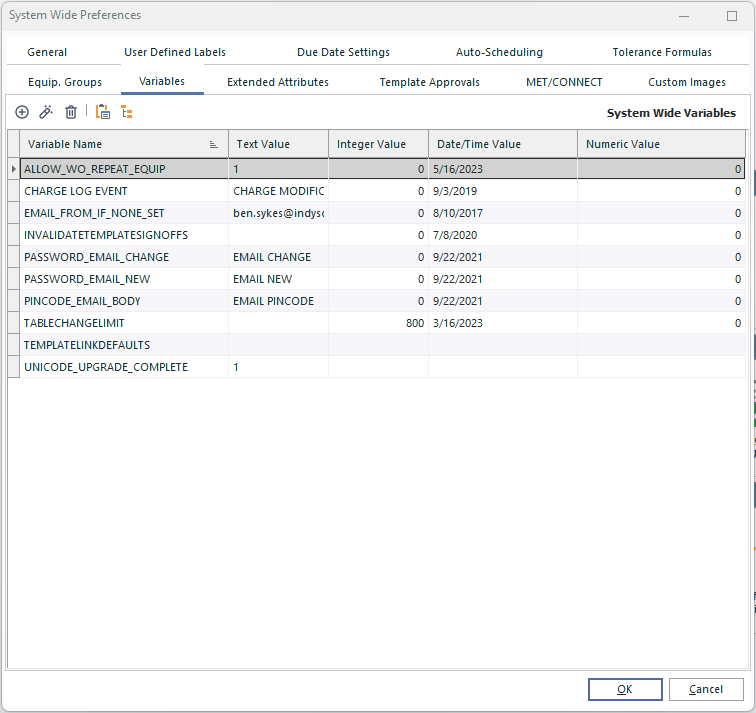
Preferenze di sistema...Variabili
Queste variabili costituiscono uno spazio aperto in cui è possibile configurare funzionalità personalizzate o avanzate in IndySoft. In genere, queste impostazioni vengono modificate solo su indicazione dell'assistenza IndySoft. Potresti notare alcune voci nella tabella anche se non hai contattato l'assistenza: talvolta vengono inserite automaticamente per segnalare determinate condizioni del software. Quando si aggiungono o si modificano delle variabili, queste presentano un'interfaccia standard. Si noti che questa interfaccia è identica a quella delle variabili aziendali e delle variabili utente:
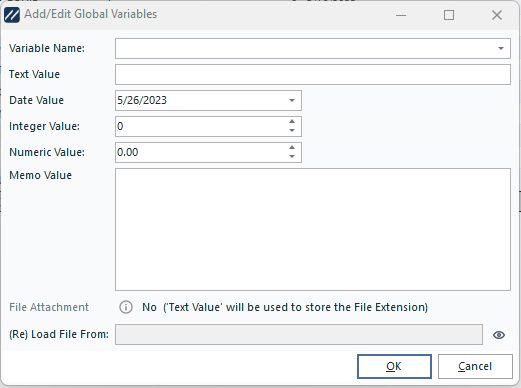
Aggiungi/Modifica variabile utente
Nome variabile - Questo campo è obbligatorio; tutte le variabili devono essere univoche per ogni utente.
Valori Testo / Data / Intero / Numerico / Memo: questi cinque valori sono facoltativi; in genere, a seconda del tipo di variabile, potrebbe essere sufficiente memorizzarne solo uno, ma all’occorrenza è possibile assegnare tutti e cinque i campi contemporaneamente.
(Ri)carica file da: è anche possibile associare a questa variabile un file salvato nel database. Clicca sul pulsante "Scegli nome file" a destra della casella di modifica e individua il file sul tuo disco rigido o in rete. Se necessario, questo file verrà salvato nel database per poter essere richiamato tramite questa variabile. Per richiamare un allegato da questa finestra di dialogo, premi il pulsante "Visualizza allegato" situato a destra della voce "Allegato".
Variabili globali speciali  Aggiungi/Modifica variabili globali speciali
In genere, è necessario modificare le impostazioni in questa finestra di dialogo solo se richiesto dal supporto tecnico di IndySoft. Tramite questa finestra di dialogo è possibile configurare due tipi speciali di variabili (queste variabili richiedono una spiegazione e un'interfaccia leggermente più articolate rispetto alle altre variabili globali – ecco perché si utilizza questa finestra di dialogo – ma alla fine vengono memorizzate nella stessa griglia). In primo luogo, è possibile inserire le eccezioni relative alle società predefinite. In genere, le società predefinite vengono configurate in Impostazioni utente/posizione - Società predefinite, ma in alcuni casi è possibile fare un'eccezione. Come indicato nel riquadro delle note di questa finestra di dialogo:
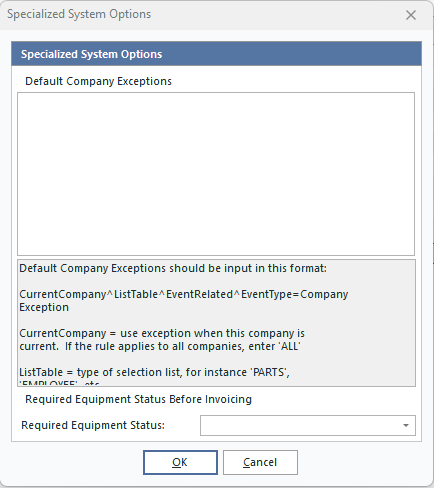
Opzioni di sistema specializzate
Le eccezioni aziendali predefinite devono essere inserite nel seguente formato:
CurrentCompany^ListTable^EventRelated^EventType=CompanyException
·CurrentCompany = genera un'eccezione quando questa azienda è quella corrente. Se la regola si applica a tutte le aziende, inserire "ALL"
·ListTable = tipo di elenco di selezione, ad esempio "PARTS", "EMPLOYEE", ecc.
·EventRelated = se correlato a un evento, inserire "1"; se non correlato a un evento, inserire "0"
·EventType = se correlato a un evento, inserire il nome dell'evento in questione. Se la regola deve essere applicata a tutti gli eventi, inserire "ALL"
·CompanyException = se lo scenario è vero, questa è l'azienda da utilizzare come impostazione predefinita. Se desideri assicurarti che venga utilizzata l'azienda predefinita nelle preferenze utente, inserisci "DEFAULT". Oppure, digitare "CURRENTCOMPANY" per forzare la selezione della società corrente (anziché, ad esempio, quella predefinita per l'utente corrente)
Successivamente, questa finestra di dialogo può essere utilizzata per impostare uno stato dell'attrezzatura obbligatorio che deve essere vero prima della fatturazione (solo per l'edizione Commercial Lab). Se lo stato non è aggiornato per il bene che sta per essere fatturato, si verificherà un errore, il processo di fatturazione verrà interrotto e l'utente riceverà un avviso.
 Filtro dei collegamenti ai modelli
Si tratta di una potente funzionalità che consente di filtrare a livello di sistema le caselle di controllo che verranno visualizzate agli utenti quando configurano i collegamenti ai modelli tra risorse e modelli, oppure quando definiscono i collegamenti ai modelli predefiniti per i modelli all'interno dell'Editor dei modelli. Sono disponibili decine di campi che possono essere collegati, suddivisi in vari gruppi, quindi spesso questo elenco può sembrare scoraggiante, specialmente se molti di questi campi non sono rilevanti per il proprio utilizzo.
Filtro link del modello
L'albero di struttura visualizzato in questa finestra di dialogo è identico a quello di una tipica finestra di dialogo del filtro dei collegamenti ai modelli, ma in questo caso si selezionano gli elementi che dovranno essere visibili quando la finestra di dialogo del filtro dei collegamenti ai modelli verrà mostrata agli utenti. Gli elementi selezionati nell'albero sopra riportato verranno visualizzati durante la modifica dei link dei modelli. Gli elementi contrassegnati con una spunta saranno nascosti. Se non è stato definito alcun filtro per i link ai modelli, verranno visualizzati tutti gli elementi. Per riprendere l'esempio precedente: se si applica quel filtro (si noti che i campi "Stato 1-10" e "Proprietario" sono nascosti), agli utenti verrà mostrata la seguente finestra di dialogo "Collegamento al modello", semplificando così le opzioni a loro disposizione:
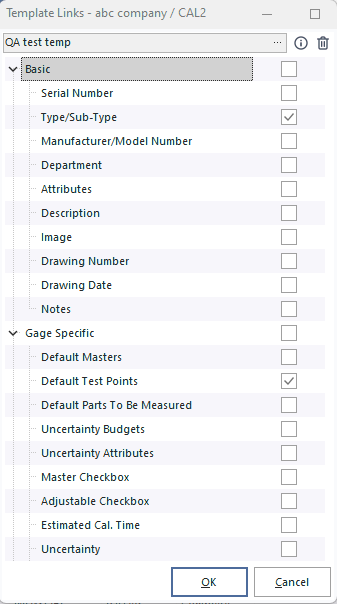
Modello collegato - Esempio filtrato
Variabili di sistema specifiche
NOTA BENE
L'argomento seguente potrebbe contenere riferimenti alle funzionalità di scripting personalizzato della linea di prodotti IndySoft; pertanto, alcune delle funzionalità descritte potrebbero non essere accessibili agli utenti finali. A titolo di riferimento, le funzionalità interessate conterranno la parola «script» o la frase «script personalizzato».Per ulteriori informazioni sugli script personalizzati e su come vengono implementati e supportati all'interno del prodotto, consultare la sezione "Panoramica sugli script personalizzati". In IndySoft sono disponibili diverse variabili relative a opzioni o funzionalità che vanno oltre le funzionalità standard del prodotto. Alcune di queste variabili personalizzate sono specifiche dell'utente e vengono memorizzate nella sezione Variabili della finestra di dialogo Impostazioni utente/posizione. Alcune sono specifiche dell'azienda e vengono salvate nella procedura guidata di aggiunta/modifica dell'azienda... scheda "Informazioni personalizzate"... tabella "Informazioni aggiuntive sull'azienda". Ma molte di queste variabili personalizzate sono a livello di sistema: si impostano nella finestra di dialogo "Preferenze generali"... scheda "Variabili".
Di seguito è riportato un elenco delle opzioni disponibili, corredato da una descrizione di ciascuna di esse:
| Nome variabile | Nome visualizzato | Tipo | Descrizione
| [Nome immagine] | Nome immagine | Blob | Le immagini possono essere inserite come variabili personalizzate a livello di sistema. Inserisci il nome dell'immagine come nome della variabile, quindi utilizza l'opzione di selezione file per caricare l'immagine. Queste immagini possono essere inserite nei layout utilizzando la sintassi «!INSERTSTATUSIMAGE=FieldName!», dove «FieldName» va sostituito con il nome di un campo della tabella GAGES che contiene il nome della variabile di sistema associata all'immagine. Ad esempio, dopo ogni evento "CHECK IN" nel flusso di lavoro, potresti utilizzare una regola personalizzata per inserire il testo "IN" nel campo LAB_CUSTOM5. Allo stesso modo, l'evento «CHECK OUT» potrebbe inserire il testo «OUT» nella variabile LAB_CUSTOM5. A quel punto potresti assegnare a una variabile di sistema denominata «IN» un'immagine corrispondente. Infine, inserisci il testo «!INSERTSTATUSIMAGE=LAB_CUSTOM5!» in un punto qualsiasi della tua schermata «Equipaggiamento» per visualizzare l'immagine corrispondente in quella posizione. Oppure... puoi anche usare la sintassi di layout "!IMAGENAMEFROMSQL=InserisciSQLQui!" - dove «EnterSQLHere» va sostituito con un codice SQL che restituisce un singolo record e un singolo nome di campo. Il valore restituito dalla query SQL viene registrato come variabile a livello di sistema e l'immagine viene visualizzata nel layout in quella posizione.ADVANCEDEQUIPSEARCH | Ricerca avanzata delle attrezzature | Intero 0/1, Memo | Utilizzare questa variabile per configurare una ricerca avanzata che sostituirà la normale casella di modifica e la griglia. In questo modo è possibile specificare più campi da cercare. Il campo "Integer" può assumere il valore 1 o 0 per attivare o disattivare la funzione. Il promemoria contiene una o più righe nel seguente formato: 10MODEL_NUM;Numero di modello. Il primo carattere è un 1 o uno 0 che indica se il campo deve essere un menu a tendina. Il secondo carattere è un 1 o uno 0 che indica se il menu a tendina del campo utilizza la ricerca incrementale (se applicabile). A partire dal terzo carattere, occorre inserire il nome del campo GAGES, seguito da un punto e virgola, quindi dal nome descrittivo del campo che verrà visualizzato prima del campo di modifica.ALLOW_WO_REPEAT_EQUIP | Consenti la ripetizione delle attrezzature nell'ordine di lavoro | Testo 0/1 | Se questa variabile esiste e il valore del testo è impostato esattamente su «1», nel sistema degli ordini è possibile programmare la duplicazione delle risorse con lo stesso tipo di evento. Ad esempio, in genere se l'asset "ABC COMPANY" / "TEST1" è stato programmato per la CALIBRAZIONE nell'ordine di lavoro n. 123 (e l'ordine n. 123 è incompleto), lo stesso asset non può essere riprogrammato per la CALIBRAZIONE né in quell'ordine né in alcun altro ordine finché il lavoro originario non sarà completato. Questa opzione elimina tale requisito. Il valore della variabile può essere impostato su "0" per disabilitare la funzionalità (oppure la variabile può essere eliminata).ALLOWNOACCESSTEMPLATEEDITING | Non consentire la modifica dei modelli agli utenti No Access | Intero 0/1 | Consentire agli utenti No Access di eseguire l'Editor dei modelliALLOWROCHARGES | Consentire la lettura dei costi | Intero 0/1 | Consentire la lettura dei tipi di evento nella configurazione del flusso di lavoro. per visualizzare la scheda "Addebiti"ALTDOCWITHCERT | Includi documenti relativi all'evento nelle e-mail con certificato | Nessuno | Includi i documenti relativi all'evento come allegati e-mail insieme al certificato quando si inviano e-mail automatiche dalle regole di reportALWAYS_BCC | Inserisci sempre in CCN nelle e-mail | Memo | Elenco degli indirizzi e-mail che devono essere automaticamente inseriti in CCN in tutte le e-mail, separati da punto e virgolaALWAYS_CC | Inserisci sempre in CC nelle e-mail | Memo | Elenco delle e-mail che devono essere automaticamente inserite in CC in qualsiasi e-mail, separate da punto e virgolaAUTOCORRECT_NONUNICODE | Correzione automatica se non Unicode | Testo 0/1 | Attiva/disattiva la correzione automatica per un database non Unicode. Il valore predefinito è FalseBARCODE_DELIMITER | Delimitatore codice a barre | Testo | Impostare il valore Testo su un singolo carattere da utilizzare per delimitare la Ragione sociale e l'ID. valori contenuti nei codici a barre letti dalla vista "Attrezzature" e dal sistema di eventi. Questo stesso delimitatore viene utilizzato per creare il campo "Equip. Campi "ID unico" nei modelli di PrintBuilder. Il valore predefinito è «~».CAL_FIELDS_POST_ON_CHANGE | Registrazione automatica dei campi di calibrazione | Memo | Elenco dei nomi dei campi CALPNTS che devono essere registrati automaticamente in caso di modifica. Inserisci un elenco di campi separati da virgole.
Nota: è anche possibile aggiungere ulteriori indicatori di riferimento ai campi con il suffisso _CHANGE_RESULT1 per attivare una modifica "As Found" per il campo con prefisso, oppure utilizzare il suffisso _CHANGE_RESULT2 per attivare una modifica "As Left", oppure utilizzare il suffisso _CHANGE_RESULT12 per attivare entrambe le modifiche "As Found" e "As Left". Assicurati di includere comunque il campo nell'elenco separato da virgole. Ad esempio: EXTRA_NUM1,EXTRA_NUM2,EXTRA_NUM1_CHANGE_RESULT1 registrerà il punto di test dopo che EXTRA_NUM1 ed EXTRA_NUM2 sono stati modificati, ma solo EXTRA_NUM1 reagirà come se anche RESULT1 (As Found) fosse stato modificato.CERT_REV_START_NUM | Cert. Numero iniziale di revisione | Numero intero | Numero a partire dal quale iniziano le revisioni del certificato per un evento. Impostazione predefinita: 1CERTTYPEDEFAULTONLYIFBLANK | Certificato predefinito Digitare se vuoto | Testo | La presenza di questa variabile modifica la funzionalità solo all'interno di un evento di tipo "calibrazione" che presenti un certificato visibile. Digita nel campo. Nello specifico, questo scenario riguarda un potenziale conflitto tra un valore predefinito per «Cert. "Tipo" che potrebbe essere specificato nelle impostazioni del campo...Cert. Campo di inserimento del nome dell'evento e del «Cert. Valore predefinito del «Tipo» che può essere impostato a livello di apparecchiatura. Quando la risorsa viene aggiunta a un evento di taratura, viene utilizzato il valore predefinito delle "Impostazioni di campo" per il certificato. Indica prima il tipo, seguito poi dal certificato relativo al livello dell'equipaggiamento. Digita. Quindi, se questa opzione non è selezionata, imposta il certificato a livello di apparecchiatura. Il valore del tipo verrebbe effettivamente mantenuto, poiché viene registrato per ultimo. Ma in presenza di questa variabile, la certificazione a livello di apparecchiatura... Il tipo viene ignorato quando il certificato... Il tipo è già stato impostato (in genere in base all'impostazione predefinita delle impostazioni del campo). EVENTO REGISTRO CARICHI | Evento registro carichi | Testo | Inserisci in questo campo il nome di un evento presente nella configurazione del flusso di lavoro. Se questo nome dell'evento viene inserito, verrà registrata una traccia di controllo di tutte le modifiche relative agli addebiti nella Cronologia di ciascuna risorsa. Questo tipo di evento è in genere molto semplice e presenta solo la fase "Informazioni sull'evento", con i campi Dipendente, Data, Ora, Stato e Commento visibili.CHARGE_REPAIRPARTS_HIDE_PREFIX | Nascondi prefisso sui ricambi nel sistema ordini | Nessuno | Aggiungi questa variabile per nascondere il testo del prefisso dei ricambi quando vengono aggiunti dal sistema ordini CHARTHEIGHT | Altezza grafico a torta nella vista Home | Intero | Quando si utilizzano le opzioni PIECHART nella vista Home, questa variabile controlla l'altezza del grafico CHARTWIDTH | Larghezza grafico a torta nella vista Home | Intero | Quando si utilizzano le opzioni PIECHART nella vista Home, questa variabile controlla la larghezza del graficoCOMBOEQUIPMENTSEARCH | Ricerca combinata delle attrezzature | Intero 0/1, Memo | Utilizzare questa variabile per modificare il numero di campi ricercati nella finestra di dialogo di ricerca predefinita delle attrezzature quando si effettua una ricerca per ID. (questo non vale se si utilizza l'opzione ADVANCEDEQUIPSEARCH). Per impostazione predefinita, viene cercato solo il campo GAGES.GAGE_SN. Utilizza il campo "Intero" per inserire un 1 o uno 0 e attivare o disattivare la funzione. Il promemoria deve contenere una o più righe nel seguente formato: MODEL_NUM;Numero di modello. Il testo deve iniziare con il nome del campo della tabella GAGES, seguito da un punto e virgola e dal nome descrittivo del campo. IndySoft farà in modo che tutti i campi siano visibili nella griglia e contrassegnati con i loro nomi descrittivi. È possibile effettuare ricerche su un massimo di 8 campi personalizzati; tuttavia, si noti che durante la ricerca su questi campi, i campi LAB_CUSTOM1-8 vengono sostituiti nella griglia per far posto ai campi personalizzati.CONFIRMTEMPLATECHANGES | Conferma modifiche al modello | Intero 0/1 | Impostare questa variabile su 1 per disabilitare la finestra di dialogo di conferma per le apparecchiature interessate quando si pubblica un modello nell'Editor modelli. CURRENCY SYMBOL | Simbolo valuta | Testo | Sostituisce il simbolo di valuta predefinito (ad es. $) nelle griglie per la sessione corrente.Nota : Può essere sovrascritto dalla procedura di script SetCurrencySymbolCUSTOM_BARCODE_FIELD | Campo codice a barre personalizzato | Testo | Quando si genera un codice a barre per selezionare un'attrezzatura all'interno di un evento, per impostazione predefinita viene utilizzato il campo GAGES.GAGE_SN. Inserisci il testo in questa variabile per specificare un campo diverso in cui effettuare la ricerca. Inserisci il nome esatto del campo nella tabella GAGES. Questa opzione funzionerà solo se, nella configurazione del flusso di lavoro, hai selezionato la casella di controllo "Campo personalizzato" nelle impostazioni del codice a barre al punto 4.CUSTOM_REPORTS_USE_DICTIONARY | Rapporti personalizzati: usa dizionario | Intero 0/1 | Imposta il valore intero su 0 per disattivare l'uso predefinito del dizionario dati per i nomi descrittivi dei campi e delle tabelle nei rapporti personalizzati. Se questa variabile non è presente, viene utilizzato il dizionario. Se questa variabile è presente e il valore intero è 1, viene utilizzato il dizionario. In genere questa opzione è necessaria solo se un utente ha modificato la struttura del database rispetto a quella predefinita di IndySoft.DASHBOARDFORMHEIGHT | Altezza del modulo Dashboard | Numero intero | Altezza del modulo principale - altezza predefinita quando la schermata viene eseguita per la prima volta su una workstation - non rilevante per WebTierDASHBOARDFORMWIDTH | Larghezza del modulo Dashboard | Intero | Larghezza del modulo principale - larghezza predefinita quando la schermata viene eseguita per la prima volta su una workstation - non rilevante per WebTierDATESEPARATOR | Separatore data | Testo | Inserisci un carattere da utilizzare come separatore di data nella visualizzazione-DEFAULTAUTONUMBERSCHEME | Schema di numerazione automatica predefinito | Testo | Impostare questo testo sul nome dello schema di numerazione automatica che deve essere predefinito nella finestra di dialogo Ricerca modelloDEFAULTROOTDRIVE | Unità radice predefinita | Testo | Inserire un singolo carattere per impostare un'unità radice predefinita nelle comuni finestre di dialogo "Apri file".DISABLE_AUTOCORRECT | Disabilita correzione automatica | Testo 0/1 | Impostare su 1 per disabilitare tutte le funzionalità di correzione automatica, anche se si utilizza UnicodeDISABLEIMPLIEDAUTOADD | Disabilita aggiunta automatica implicita dei diagrammi di flusso | Nessuno | La presenza di questa variabile modifica la funzionalità predefinita quando si fa clic su un oggetto evento da un diagramma di flusso nella scheda "Visualizzazione attrezzatura". In genere, quando si avvia questo evento, l'elemento presente nella configurazione dell'equipaggiamento viene sempre aggiunto all'evento, indipendentemente dall'impostazione della casella di controllo "Aggiungi automaticamente l'equipaggiamento corrente" di quell'evento. Tuttavia, quando si aggiunge questa opzione, l'attrezzatura verrà aggiunta automaticamente solo se la configurazione del flusso di lavoro. L'opzione è ON.DISPLAYRULESCOMBINE | Combinazione regole di visualizzazione | Nessuna | La presenza di questa variabile modifica il comportamento predefinito quando una regola di visualizzazione del menu NON è valida a livello di sistema, ma dipende invece dall'esistenza di specifici record relativi all'azienda, al profilo o all'utente per la regola di visualizzazione. Per impostazione predefinita, se uno qualsiasi di questi record relativi all'azienda, al profilo o all'utente (se specificato) risulta vero, la voce di menu verrà visualizzata. Tuttavia, quando si aggiunge questa variabile, tutte queste condizioni relative all'azienda, al profilo e all'utente devono essere soddisfatte affinché la voce di menu venga visualizzata. Non è necessario specificare un gruppo particolare (azienda, profilo, utente) se la tabella è completamente vuota. Ad esempio, supponiamo che tu abbia una voce di menu non valida a livello di sistema per un report STANDARD. Hai impostato la visualizzazione per le aziende "ABC COMPANY" e "BCD COMPANY", poi hai impostato la visualizzazione anche per il profilo "Amministratore di sistema", senza specificare alcun utente in particolare. In condizioni normali, se un «amministratore di sistema» effettua l'accesso, indipendentemente dall'azienda di appartenenza, vedrà quella voce di menu. Con questa impostazione DISPLAYRULESCOMBINE, tuttavia, l'utente che effettua l'accesso deve essere un «Amministratore di sistema» E deve visualizzare «ABC COMPANY» o «BCD COMPANY»DO_NOT_COPY_ATTVALS_TEMPLATE | Non copiare attributi. Valori | Testo TRUE/FALSE | Impostare questo valore di testo su TRUE se si desidera che la casella di controllo "Non copiare i valori degli attributi" sia sempre selezionata per impostazione predefinita nella finestra di dialogo Ricerca modelli.DO_NOT_COPY_CHARGES_TEMPLATE | Non copiare gli addebiti | Testo TRUE/FALSE | Impostare questo valore di testo su TRUE se si desidera che la casella di controllo "Non copiare gli addebiti" sia sempre selezionata per impostazione predefinita nella finestra di dialogo Ricerca modello.EMAIL_FROM_IF_NONE_SET | E-mail del mittente se non impostata | Testo | Inserire un indirizzo e-mail da utilizzare come indirizzo del mittente se attualmente non è impostato nelle impostazioni utente/posizione o a livello di sovrascrittura di sistema EQUIPVIEWHEIGHT | Equip. Altezza finestra di visualizzazione | Numero intero | L'altezza predefinita della finestra "Visualizzazione attrezzature" visualizzata nella finestra di dialogo "Ricerca attrezzature personalizzata" quando la posizione della visualizzazione attrezzature è impostata su "Finestra" – utilizzata solo la prima volta che la finestra viene aperta.EQUIPVIEWLEFT | Attrezz. Posizione sinistra della finestra | Intero | Posizione predefinita a sinistra della finestra "Visualizzazione attrezzatura" visualizzata nella finestra di dialogo "Ricerca attrezzatura personalizzata" quando si utilizza l'opzione "Finestra" – viene utilizzata solo la prima volta che si apre la finestra.EQUIPVIEWNONE | Attrezz. Visualizza (nessuno) Parola | Testo | Può essere utilizzato per impostare il testo da visualizzare quando non sono disponibili dati per un campo. Il valore predefinito è «(nessuno)». EQUIPVIEWPANELHEIGHT | Equip. Altezza inferiore | Numero intero | L'altezza predefinita del pannello "Visualizzazione attrezzature" nella finestra di dialogo "Ricerca attrezzature personalizzata" – applicabile solo quando la posizione della visualizzazione attrezzature è "In basso" – utilizzata solo la prima volta che viene aperta la finestra di dialogo.EQUIPVIEWPANELWIDTH | Attrezz. Larghezza vista destra | Numero intero | Larghezza predefinita del pannello "Vista attrezzatura" nella finestra di dialogo "Ricerca attrezzatura personalizzata" - applicabile solo quando la posizione della vista attrezzatura è "In basso" - utilizzata solo la prima volta che viene aperta la finestra di dialogo.EQUIPVIEWTOP | Attrezz. Posizione superiore della finestra | Intero | Posizione predefinita della parte superiore della finestra "Visualizzazione attrezzature" visualizzata nella finestra di dialogo "Ricerca attrezzature personalizzata" quando si utilizza l'opzione "Finestra" – viene utilizzata solo la prima volta che si apre la finestra.EQUIPVIEWWIDTH | Attrezz. Larghezza finestra di visualizzazione | Numero intero | Larghezza predefinita della finestra "Visualizzazione attrezzature" visualizzata nella finestra di dialogo "Ricerca attrezzature personalizzata" quando l'opzione "Posizione visualizzazione attrezzature" è impostata su "Finestra" – utilizzata solo la prima volta che la finestra viene aperta.EVENTDOCS-NOWEBDROP | Event Docs - Nessun trascinamento Web | Intero 0/1, Testo | Utilizzare questa impostazione per disabilitare la funzionalità standard di trascinamento WebTier per i file nel browser quando si aggiungono documenti a un evento. È invece necessario specificare una directory locale sul server. La directory predefinita può essere specificata nel campo di testo EXCELINBROWSER | Excel nel browser | Nessuno | Se questa impostazione è attiva, i documenti Excel che vengono avviati come punti di test in un evento vengono visualizzati nella finestra del browser (Excel deve essere installato sul server), anziché essere scaricati e avviati localmente in Excel FILE_UPLOAD_SECURITY_PROMPT | Richiesta di conferma per la sicurezza del caricamento file | Testo 0/1, Memo | Questa impostazione mostrerà una richiesta di sicurezza per ogni caricamento di file nel livello web. Il testo del messaggio deve essere inserito nel campo "Memo".FINDBYHEIGHT | Trova per altezza predefinita | Numero intero | Utilizzare questo valore per specificare l'altezza iniziale di tutte le finestre di dialogo di ricerca personalizzata - viene utilizzato solo la prima volta che una finestra di dialogo di ricerca personalizzata viene visualizzata sullo schermo (qualsiasi finestra di dialogo di ricerca personalizzata).FINDBYLEFT | Trova per sinistra predefinita | Intero | Utilizzare questo valore per specificare la posizione iniziale a sinistra di tutte le finestre di dialogo di ricerca personalizzata - utilizzato solo la primissima volta che una finestra di dialogo di ricerca personalizzata viene visualizzata sullo schermo (qualsiasi finestra di dialogo di ricerca personalizzata).FINDBYSPLITTER | Trova per divisore predefinito | Intero | Utilizza questo valore per specificare la posizione iniziale verticale del divisore centrale in tutte le finestre di dialogo di ricerca personalizzata - utilizzato solo la primissima volta che una finestra di dialogo di ricerca personalizzata viene visualizzata sullo schermo (qualsiasi finestra di dialogo di ricerca personalizzata).FINDBYTOP | Posizione superiore predefinita | Intero | Utilizzare questo valore per specificare la posizione superiore iniziale di tutte le finestre di dialogo di ricerca personalizzata - utilizzato solo la prima volta che una finestra di dialogo di ricerca personalizzata viene visualizzata sullo schermo (qualsiasi finestra di dialogo di ricerca personalizzata).FINDBYWIDTH | Larghezza predefinita per la ricerca | Numero intero | Utilizzare questo valore per specificare la larghezza iniziale di tutte le finestre di dialogo di ricerca personalizzata - utilizzato solo la prima volta che una finestra di dialogo di ricerca personalizzata viene visualizzata sullo schermo (qualsiasi finestra di dialogo di ricerca personalizzata).FROMTEMPLATE_NOCREATEANDREPEAT | Nessun "Fine e Ripeti" in Crea da modello | Nessuno | La presenza di questa impostazione nasconde il pulsante "Fine e Ripeti" nella finestra di dialogo Crea da modello. FULL_COMPANY_NAME_ALLCASE | Nome completo dell'azienda con maiuscole e minuscole | Nessuno | Se questa variabile esiste, la procedura guidata Aggiungi/Modifica aziende... Azienda consente l'uso di maiuscole e minuscole nel campo "Nome completo". Questo è rilevante solo se l'opzione "Disabilita maiuscole/minuscole" è attivata nelle preferenze di sistema.HISTORY_GO_TO_LAST_EVENT | Vai all'ultimo evento nella cronologia | Testo 0/1 | Se questa variabile è attivata, i dati della griglia della cronologia (al momento del caricamento) spostano il focus sull'ultimo record in base all'ORDER BY presente nel codice SQL. In caso contrario, l'attenzione viene concentrata sull'ultimo record, come specificato dall'ordinamento della grigliaINDYCALDELETEDAYS | Giorni da eliminare nella pianificazione del lavoro | Intero | Se questa variabile è attiva, all'avvio del modulo di pianificazione del lavoro le voci del calendario vengono rimosse se risalgono a una data precedente a quella specificata dal valore intero (numero di giorni prima della data odierna). Da utilizzare solo con cautela e previa istruzione da parte dell'assistenza IndySoft, ma può accelerare l'avvio del modulo di pianificazione del lavoroINVALIDATETEMPLATESIGNOFFS | Invalida le approvazioni dei modelli | Intero 0/1 | Impostare il valore intero su 1 o 0 per abilitare/disabilitare questa funzionalità. Quando questa opzione è abilitata, qualsiasi modifica apportata a un modello invaliderà automaticamente tutte le approvazioni esistenti, riportando il modello allo stato "IN ATTESA DI APPROVAZIONE" e rendendo necessarie nuove approvazioni.INVOICEEQUIPSTATUS | Stato dell'attrezzatura in fattura | Testo | Impostare questo testo sullo stato richiesto dell'attrezzatura prima della fatturazione. È possibile inserirlo dalla finestra di dialogo "Aggiungi/Modifica variabili globali speciali".Nota : Questo è il nome completo dello stato di tracciabilità, non l'abbreviazione. LIMITEDATTRIBUTESIZE | Dimensione limitata del campo attributo | Intero | Per impostazione predefinita, il database 9x 6.5 ha una dimensione pari a 50 per GAGES.LIMITED_ATTRIBUTE. Questa opzione verrebbe utilizzata raramente, solo in un database in cui l'amministratore di database ha aumentato manualmente la dimensione di questo campo oltre i 50 caratteri. (Nota : In 6.6 db, per 10 client e oltre, la dimensione è già stata aumentata a 200). Imposta il valore intero sulla nuova dimensione.MAXRECORDS | Ricerca numero massimo di record | Intero | Per impostare il numero massimo di record relativi alle attrezzature da restituire nelle ricerche a livello di sistema. Si noti che se nelle preferenze utente è impostato un "Numero massimo di record da recuperare", il valore specificato dall'utente avrà la precedenza su quello predefinito a livello di sistema.METCAL9 | Met/Cal 9 | Nessuno | La presenza di questa impostazione comporta l'utilizzo di FlukeResultsImporter.exe per le operazioni del programma Call MET/CAL; ciò è rilevante solo se non è presente un trigger Pull MET/CONNECT Results. Se questa opzione manca o è disattivata, viene utilizzato invece MetCalImport.exeNEWESTIMATE-NODEFAULT | Nuovo preventivo: nessuna azienda predefinita | Intero 0/1 | Se questa opzione è attivata, le aziende predefinite non vengono utilizzate nella finestra di dialogo di conferma dell'indirizzo nei nuovi preventiviNEWINVOICE-NODEFAULT | Nuova fattura senza azienda predefinita | Intero 0/1 | Se questa opzione è attiva, le aziende predefinite non vengono utilizzate nella finestra di dialogo di conferma dell'indirizzo nelle nuove fattureNEWWORK_ORDER-NODEFAULT | Nuovo ordine di lavoro senza azienda predefinita | Intero 0/1 | Se questa opzione è attiva, le aziende predefinite non vengono utilizzate nella finestra di dialogo di conferma dell'indirizzo nei nuovi ordini di lavoroNO_DOCPROC_DB_UPLOAD | Nessun caricamento DB Doc/Proc | Testo 0/1 | Se questa opzione è attiva, qualsiasi caricamento di documenti o procedure in Aggiungi/Modifica non è consentitoNO_ORACLE_LINGUISTIC_SORT | Nessun ordinamento linguistico Oracle | Intero 0/1 | Utilizzare questa opzione per disattivare la funzionalità predefinita quando si effettua una connessione a un database Oracle. Se questa opzione è disattivata, NON verrà impostato alcun ordinamento linguistico per la connessione. Gli ordinamenti linguistici vengono impostati per la sessione con nls_sort=BINARY_CI e NLS_COMP = LINGUISTICNOADMINLOGDELETE | No Admin. Elimina registro | Intero 0/1 | Se questa opzione è attivata, qualsiasi tentativo di eliminare un registro da Amministrazione di sistema. Il registro verrà bloccato | NESSUN INDIRIZZO ALTERNATIVO | SICUREZZA | Nessun indirizzo alternativo Sicurezza indirizzi | Nessuna | L'attivazione di questa impostazione comporta il blocco di tutti i campi relativi alla sicurezza nella scheda Alt. Ignora finestra di dialogo di conferma dell'indirizzo NOCERTEXCELPRINT | Nessun certificato Stampa Excel | Nessuna | La presenza di questo record disattiva la funzione di stampa automatica del documento Excel incorporato utilizzato in un evento di calibrazione, se applicabile. Questa funzionalità è stata introdotta nel 2011, ma i clienti potrebbero preferire tornare alla versione precedente. La stampa automatica in Excel avviene quando l'utilità della barra delle applicazioni indyprint.exe crea il certificato per la prima volta.NOLOCK | MSSQL No Lock | Testo | Utilizzare questo testo in MSSQL solo per specificare il testo di blocco che verrà aggiunto a tutte le istruzioni SQL SELECT. Se non è presente, per impostazione predefinita tutte le connessioni MSSQL utilizzano 'WITH (NOLOCK)'OLD_SCRIPT_OPEN_DIALOG | Alt. Finestra di dialogo "Apri" nei progetti di scripting | Intero 0/1 | Attivare questa opzione per modificare il comportamento della finestra di dialogo "Apri" nei progetti di scripting. Se attivata, il file selezionato verrà aggiunto dalla finestra di dialogo "Apri", anziché essere copiato nella sottodirectory temporanea del progetto nella directory IndySoft TempPARTFINDERAUTOSEARCHDEFAULT | Impostazione predefinita ricerca automatica PartFinder | Testo 0/1 | Imposta il valore predefinito per l'opzione "Selezione automatica" in PartFinder nel modulo Parti/OperazioniPASSWORD_EMAIL_CHANGE | Modifica password via e-mail | Testo o Memo | Se il campo Testo non è vuoto, utilizzare quel formato di e-mail per l'invio di un'e-mail di modifica della password. Il modello supporta la sostituzione di !PASSWORD! (la nuova password), !UTENTE! (l'utente con la nuova password), !PRODUCTTYPE!, la versione di IndySoft e !VERSION! (versione client). Se il campo "Testo" è vuoto, utilizzare il promemoria come corpo dell'e-mail di modifica della password. %s deve essere presente nel testo nel punto in cui va inserito il nuovo codice PIN.PASSWORD_EMAIL_NEW | Password EMail New | Testo o nota | Se il campo Testo non è vuoto, utilizzare quel modello di email per inviare un'email con la nuova password all'utente. Il modello supporta la sostituzione di !PASSWORD! (la nuova password), !UTENTE! (l'utente con la nuova password), !PRODUCTTYPE!, la versione di IndySoft e !VERSION! (versione client). Se il campo "Testo" è vuoto, utilizzare il promemoria come corpo dell'e-mail contenente la nuova password dell'utente. %s deve essere presente nel testo nella posizione prevista per il nuovo codice PIN.POCC_TYPES | Tipi di carte di credito per ordini di acquisto | Memo | Aggiungi un elenco personalizzato di tipi di carte di credito per la finestra di dialogo "Ordini di acquisto" in Aggiungi/Modifica aziendaPRINTBUILDER-NTV | Lingua nativa di PrintBuilder | Intero 0/1 | Utilizza questa opzione per forzare PrintBuilder a utilizzare la lingua nativa (nativa); ciò evita potenziali problemi nella traduzione dei nomi dei campi negli script della scheda Calc, ecc.RESULTS_USE_NULL | Risultati di calibrazione: usa NULL | Testo 0/1 | Attiva questa opzione per far sì che i risultati di calibrazione rispondano ai dati NULL. Il valore predefinito è FalseRUN_EVERY_ORACLE_SESSION | Esegui ad ogni sessione Oracle | Memo | Inserisci nel campo "Memo" il codice SQL da eseguire immediatamente all'avvio di ogni nuova sessione Oracle. Questo testo può essere utile se devi eseguire ulteriori istruzioni ALTER SESSION in OracleSCRIPTPROJECTS-ADMINONLY | Script Projects Admin. Solo | Intero 0/1 | Se questa opzione è attiva, solo il profilo Amministratore di sistema può aprire la finestra di dialogo Progetti script.SEPARATESCHEDULEDWOR | Lavori pianificati separati | Intero 0/1 | Consente di impostare il valore predefinito per l'opzione di menu in: Ordini... Vista preventivi... Scheda Addebiti... Opzioni per creare un ordine di lavoro dal preventivo... Separare le attività pianificate in base alla quantità. Impostare il valore intero su 1 per selezionare l'opzione di default al momento dell'accesso; impostare il valore intero su 0 per deselezionare l'opzione di default al momento dell'accesso.SHORTMONTHNAMES | Nomi abbreviati dei mesi | Testo | Utilizzare il campo di testo per inserire 12 righe specificando nomi personalizzati per ciascun mese, utilizzati solo nella visualizzazione su schermo. SHOWTEMPLATEVIEW | Mostra vista modello | Intero 0/1 | Impostare su 1 o 0 per forzare l'impostazione iniziale dell'opzione "Mostra vista modello" accessibile con il clic destro del mouse nella finestra di dialogo Ricerca modelli.
| SIMPLE_RESULTS_COLORS | Colori dei risultati semplici | Intero 0/1 | Se impostata su ON, i risultati della scheda del punto di prova in un evento vengono visualizzati con la vecchia combinazione di colori, anziché con i colori aggiornati della v13+SKIPUNCERTMASTERSMAP | Salta finestra di dialogo "Mappa dei valori di riferimento dell'incertezza" | Nessuno | Se questa variabile esiste, la finestra di dialogo "Mappa dei valori di riferimento dell'incertezza" in un evento (che in genere viene mostrata quando il passaggio della procedura guidata del punto di prova deve avviare i calcoli di incertezza) NON viene visualizzata automaticamente. È invece necessario richiamare manualmente la finestra di dialogo "Uncertainty Masters Map" solo dall'opzione di menu.STANDARDREPORTSNOTLEGACY | Report standard non legacy | Nessuno | L'attivazione di questa impostazione impedisce che i report meno recenti vengano visualizzati nel sottomenu "Classic Reports"TABLECHANGELIMIT | Limite modifiche tabella | Numero intero | Per impostazione predefinita, IndySoft utilizza un sistema di cache per velocizzare le operazioni comuni sul database. I trigger del database sono configurati per segnalare quando vengono modificati gruppi di dati; tali date vengono poi confrontate con date analoghe presenti nei dati memorizzati nella cache locale, al fine di stabilire se sia possibile utilizzare i dati locali invece di ricaricarli dal database remoto. Ma a volte le operazioni SQL di grandi dimensioni (come il caricamento dei dati da isimport.exe, ecc.) può generare un gran numero di record di modifica delle tabelle, rallentando le future operazioni di cache. Pertanto, per impostazione predefinita, IndySoft cancellerà i record di modifica delle tabelle se il loro numero supera i 1.500 (tabella TABLECHANGE nel database – nelle versioni precedenti del client questo limite era di 500). La variabile TABLECHANGELIMIT può essere utilizzata se il cliente preferisce un limite diverso da quello predefinito di 1.500. Imposta il valore intero sul limite desiderato. Se non si desidera impostare alcun limite, impostare il valore intero su 0.TECHSYNC_INVITE_EMAIL | Email di invito TechSync | Memo | Inserire nel testo del memo di questa variabile il codice HTML da utilizzare per l'email in uscita inviata con un invito TechSync (anziché l'e-mail HTML predefinita) NOMI DEI FILE DEI TIPI DI MODELLO | Nomi dei file dei tipi di modello | Memo | Questa variabile può essere compilata con un testo di memo che mappa i tipi di modello ai suffissi personalizzati utilizzati durante la creazione dei nomi dei file utilizzati nei rapporti sugli eventi inviati via e-mail, ecc.:
ALARMS=-alarm
CERTIFICATES=-cert
ESTIMATES=-estimate
INVOICES=-invoice
MULTI-EQUIP CERTIFICATES=-cert
NON-CONFORMANCE=-nonconformance
PARTS/OPERATIONS=-partop
RECEIPTS=-receipt
PACKING SLIPS=-packingslip
STICKERS=-sticker
WORK ORDERS=-workorder
WORKSHEETS=-worksheet
Il tipo di modello è indicato sopra prima del segno =. Il testo che segue il segno = è il suffisso che verrà utilizzato; i valori predefiniti sono indicati sopra. Si noti che in IndySoft i nomi dei file relativi ai report basati sugli eventi (che in genere sono visibili solo come nome file quando allegati a un’e-mail) hanno il formato:
Random#-TemplateTypeSuffix.estensione
Il numero casuale (#) è quindi predefinito in IndySoft, il che garantisce l’unicità del file nella directory \Temp. Il suffisso (compreso il simbolo «-») è ciò che può essere modificato con questa variabile. Anche l'estensione è fissata (dipende dal tipo di file). Non è necessario compilare tutti e 12 i tipi di modello, poiché verranno utilizzate solo le eccezioni rispetto alle impostazioni predefinite. Ad esempio, se si desidera modificare il suffisso "-nonconformance" con qualcosa di più specifico per l'uso che si fa di quel tipo di modello, come "quote", è sufficiente aggiungere una singola riga come segue:
NON-CONFORMANCE=-quoteTEMPLATEVIEWHEIGHT | Altezza predefinita della vista modello | Numero intero | L'altezza predefinita della finestra "Vista modello" come visibile nella finestra di dialogo "Ricerca modelli" quando la posizione della vista modello è impostata su "Finestra" - utilizzata solo la prima volta che viene eseguita la finestra "Vista modello".TEMPLATEVIEWLEFT | Posizione predefinita a sinistra della vista modello | Intero | La posizione predefinita a sinistra della finestra della vista modello, visibile nella finestra di dialogo Ricerca modelli quando si utilizza l'opzione "Finestra" - utilizzata solo la prima volta che viene eseguita la finestra della vista modello.TEMPLATEVIEWPANELHEIGHT | Altezza predefinita inferiore della vista modello | Intero | L'altezza predefinita del pannello della vista modello nella finestra di dialogo Ricerca modelli - applicabile solo quando la Posizione della vista modello è "Inferiore" - utilizzata solo la prima volta che viene eseguita la finestra di dialogo Ricerca modelli.TEMPLATEVIEWPANELWIDTH | Larghezza predefinita a destra della vista Modello | Numero intero | Larghezza predefinita del pannello della vista Modello nella finestra di dialogo Ricerca modelli - applicabile solo quando la Posizione della vista Modello è "Destra" - utilizzata solo la prima volta che viene eseguita la finestra di dialogo Ricerca modelli.TEMPLATEVIEWTOP | Parte superiore predefinita della vista modello | Numero intero | La posizione predefinita della parte superiore della finestra "Vista modello" visibile nella finestra di dialogo "Ricerca modelli" quando si utilizza l'opzione "Finestra" - utilizzata solo la prima volta che viene eseguita la finestra "Vista modello".TEMPLATEVIEWWIDTH | Larghezza predefinita della vista modello | Numero intero | Larghezza predefinita della finestra "Vista modello" visibile nella finestra di dialogo "Ricerca modelli" quando la posizione della vista modello è impostata su "Finestra" - utilizzata solo la prima volta che viene avviata la finestra "Vista modello".USE_COMPILED_SCRIPTING | Usa scripting compilato | Intero 0/1 | Impostare il valore intero su 0 per disabilitare l'uso dello scripting compilatoWEBTIERINSTALLNAME | Nome installazione WebTierTools | Testo | Impostare il testo su un nome file alternativo che verrà utilizzato per IndySoftWebTierTools64.exe (o IndySoftWebTierTools32.exe) scaricato dagli utenti che richiedono l'accesso a questo strumento. Il testo predefinito è IndySoftWebTierTools.exePINCODE_EMAIL_BODY | Codice PIN - Corpo dell'e-mail | Testo o nota | Se il campo "Testo" non è vuoto, utilizzare quel layout di e-mail per l'invio di una nuova e-mail con il codice PIN. Il layout supporta la sostituzione dei parametri !PINCODE!, !USER!, !EMPLOYEE!, !PROFILE!, !PRODUCTTYPE! e !VERSION!. Se il campo "Testo" è vuoto, utilizzare il promemoria come corpo dell'e-mail contenente la nuova password dell'utente. %s deve essere presente nel testo nel punto in cui va inserito il nuovo codice PIN. | |