Erweiterte RS232-Funktionen
Bei manchen Waagen kann es schwierig sein, die Verbindungseinstellungen zum Laufen zu bringen. Um die richtige Konfiguration zu erleichtern, wurde das Layout „Advanced RS232“ (siehe Layouts aktualisieren) entwickelt, das das veraltete Layout „TEST RS232“ ersetzt. Die verschiedenen Elemente werden im Folgenden beschrieben:
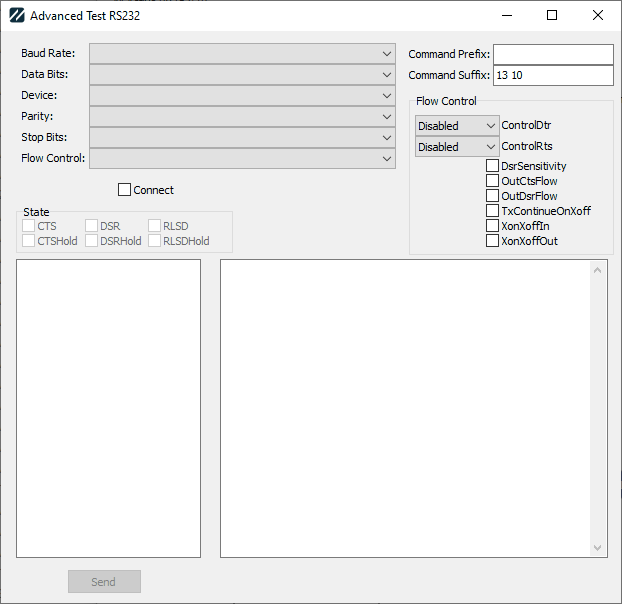
Baudrate: Dies ist die Geschwindigkeit, mit der das RS-232-Gerät kommuniziert.
Datenbits: Dies ist die Anzahl der bei der Kommunikation verwendeten Datenbits. Zur Auswahl stehen 4, 5, 6, 7 oder 8, wobei 7 und 8 am häufigsten verwendet werden.
Gerät: Dies ist der Kommunikationsanschluss, mit dem eine Verbindung hergestellt werden soll, von COM1 bis COM255.
Parität: Dies ist die Parität für die Kommunikation. Die Optionen sind „Keine“, „Ungerade“, „Gerade“, „Markierung“ oder „Leerzeichen“.
Stoppbits: Dies ist die Anzahl der verwendeten Stoppbits. Die Optionen sind 1, 2 oder 15.
Flusssteuerung: Hiermit wird festgelegt, wie das Gerät und der Computer die Kommunikationsverbindung herstellen. Wenn Sie in der Dropdown-Liste eine Auswahl treffen, werden die einzelnen Eigenschaften für die Kommunikation im Feld „Flow Control“ auf der rechten Seite angezeigt.
Die Flusssteuerung bietet drei grundlegende Optionen sowie verschiedene Anpassungsmöglichkeiten:
Keine: Hierdurch werden alle Steuerelemente deaktiviert, die Einstellung „DsrSensitivity“ wird jedoch beibehalten.
Rts Cts/Hardware: Hiermit wird „ControlRts“ auf „Handshake“ gesetzt, „OutCtsFlow“ überprüft und „DsrSensitivity“ überprüft
Xon Xoff/Software: Hier werden die Parameter „XonXoffIn“ und „XonXoffOut“ sowie „DsrSensitivity“ überprüft.
Die Änderungen lauten wie folgt. Sie können eine der oben genannten Optionen zusammen mit einer beliebigen Kombination der folgenden drei Optionen wählen. „Keine“ wird durch den folgenden Text ersetzt:
Dtr Dsr: Setzt ControlDtr auf „Handshake“ und überprüft OutDsrFlow
„No Dsr Sens“: Deaktiviert die Dsr-Empfindlichkeit
TxCon: prüft TxContinueOnXoff
Sie können auch mit den Optionen im Dropdown-Menü und den Kontrollkästchen unter „Flow Control“ experimentieren und das Dropdown-Menü „Flow Control“ ignorieren, während Sie versuchen, die richtigen Werte zu ermitteln.
Befehlspräfix: Bei einigen Kontoständen ist ein spezielles Präfix erforderlich, um einen Befehl anzugeben. Geben Sie den Dezimalwert für die ASCII-Zeichen ein, die als Präfix verwendet werden sollen.
Befehls-Suffix: Bei Befehlen ist in der Regel eine spezielle Zeichenfolge erforderlich, um das Ende des Befehls zu kennzeichnen. Standardmäßig ist dies CR LF (13 10). Geben Sie die Dezimalwerte für den ASCII-Code ein
Verbinden: Es wird versucht, eine Verbindung zum Gerät herzustellen. Bei erfolgreicher Ausführung zeigt das Feld „Status“ die verschiedenen Pin-Zustände der RS232-Kommunikation an. Dies kann beim Debuggen von Verbindungen hilfreich sein.
Im Feld auf der linken Seite können Sie Befehle eingeben, die an das Gerät gesendet werden sollen (klicken Sie auf „Senden“, um die Befehle zu übertragen).
Im rechten Fenster werden die gesendeten und empfangenen Nachrichten aufgelistet, einschließlich der Klartext- und Hexadezimalwerte. Die Antworten des Geräts können in mehrere Nachrichten aufgeteilt sein. Das ist normal.