Añadir empresas / clientes
Todos los equipos de IndySoft Calibration Management están vinculados a una empresa concreta. El término «empresa» también puede referirse a un departamento grande, un parque de equipos o un cliente. Independientemente de cómo se utilice, cada empresa cuenta con una lista totalmente independiente de equipos, ajustes de seguridad y listas de selección. Además, se pueden personalizar otros campos y eventos para cada empresa.
Si necesitas añadir un nuevo cliente o una nueva empresa, haz clic en la opción de menú «Añadir/Editar» y selecciona «Empresas».
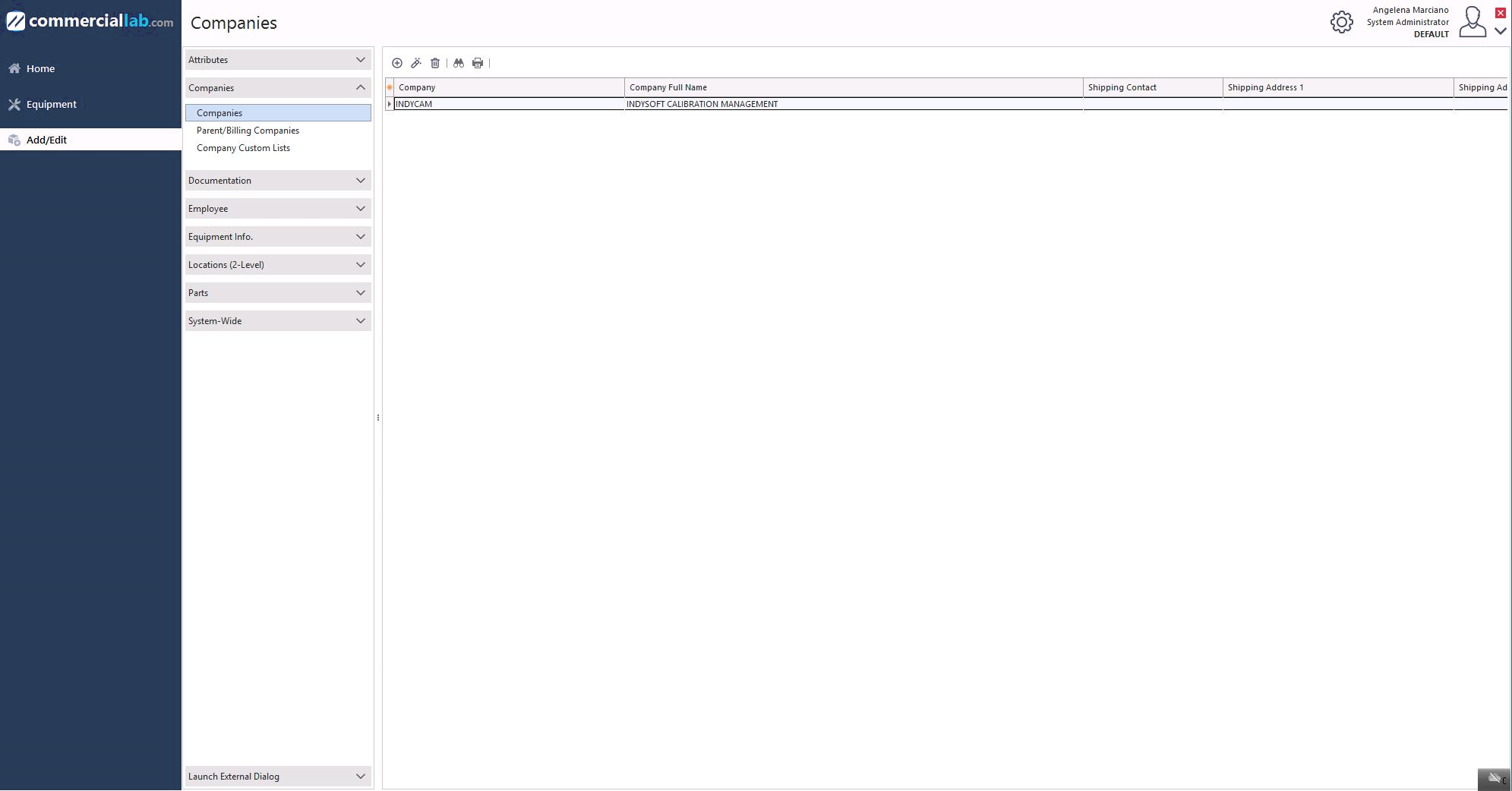
Haz clic en «Abrir cuadro de diálogo externo» si deseas abrir el cuadro de diálogo «Añadir/Editar empresa».
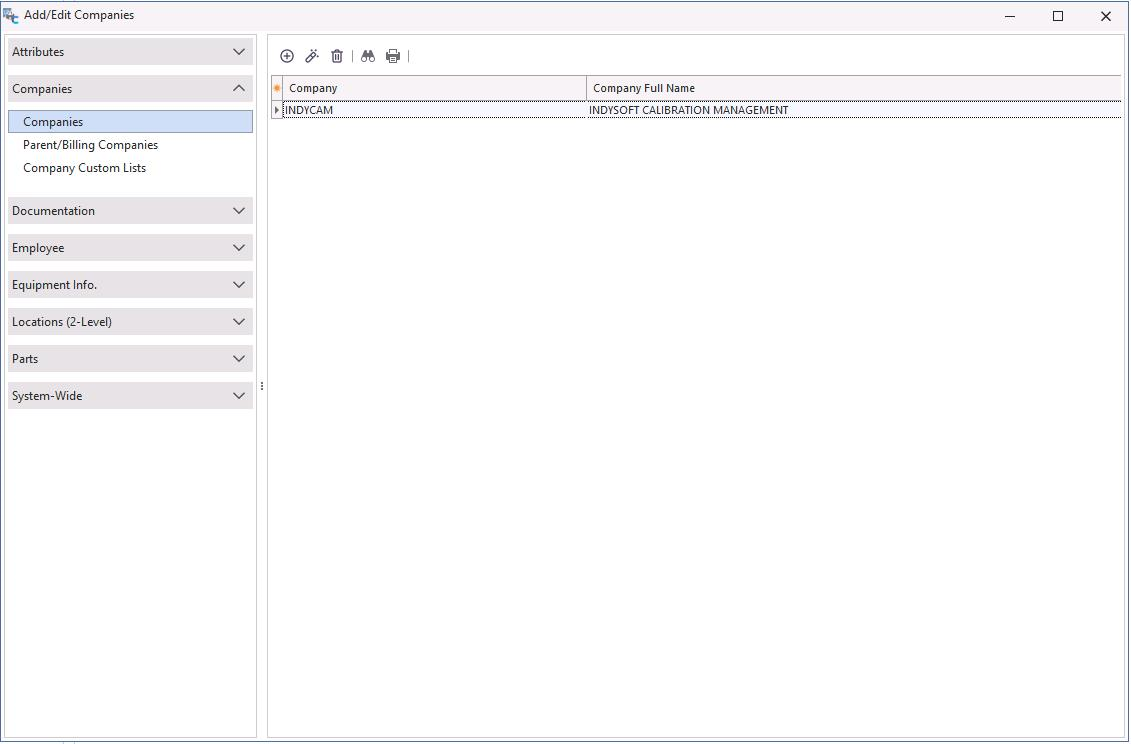
Haz clic en el icono «Añadir nuevo»  de la barra de herramientas. Introduce los datos de la nueva empresa y haz clic en «Siguiente».
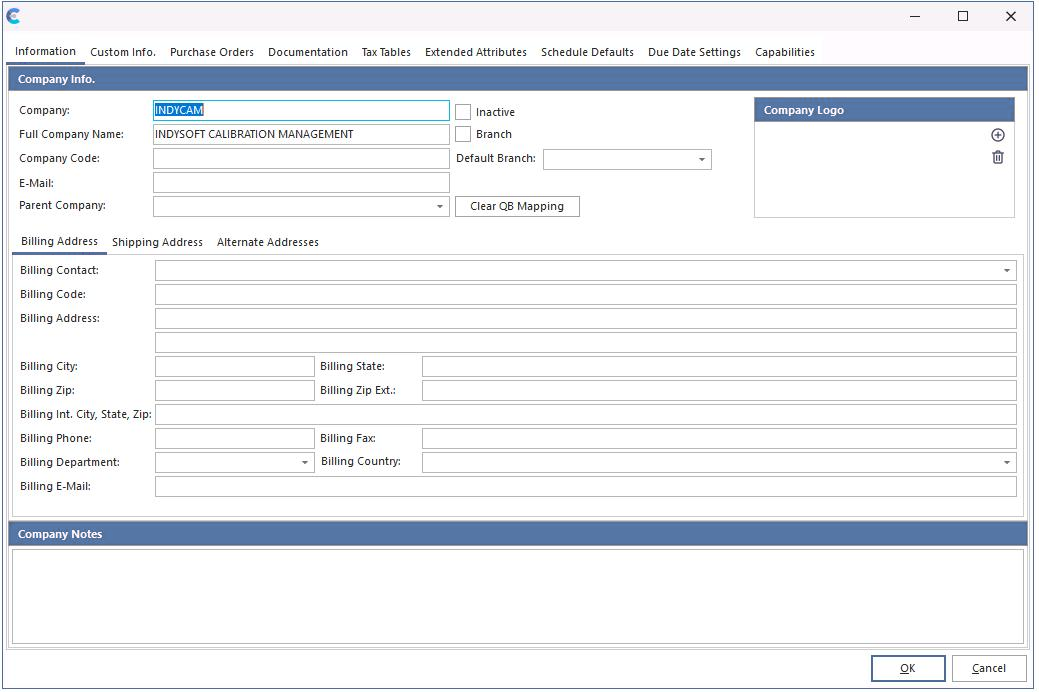
En la pestaña «Información» puedes introducir las direcciones de facturación, envío y alternativa.
Las demás pestañas del cuadro de diálogo «Añadir/Editar empresa» sirven para personalizar la información específica del cliente. La nueva información de la empresa se mostrará en el cuadro de diálogo «Empresa» de la vista «Distribución de equipos» y en la sección «Añadir/Editar».
 Haz clic en el icono «Ver» de la barra de herramientas para consultar la información de la empresa.
 Para eliminar una empresa, haz clic en el icono «Eliminar» de la barra de herramientas. Nota: Las empresas solo se pueden eliminar si no hay registros de calibración asociados.
 Para buscar una empresa concreta, haz clic en el icono de los «prismáticos» de la barra de herramientas.
 Para imprimir la lista de empresas, haz clic en el icono «Imprimir» de la barra de herramientas.
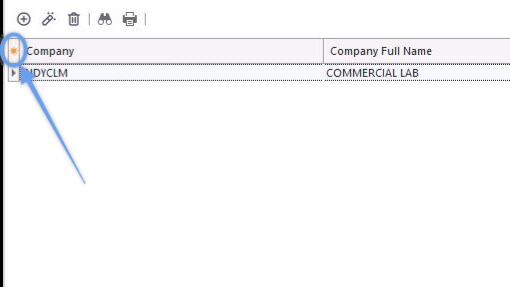
Puedes configurar qué columnas se muestran en la tabla utilizando el botón situado en la esquina superior izquierda de la tabla. Mira la captura de pantalla que aparece a continuación:
 |
|