Añadir documentos / Procedimientos
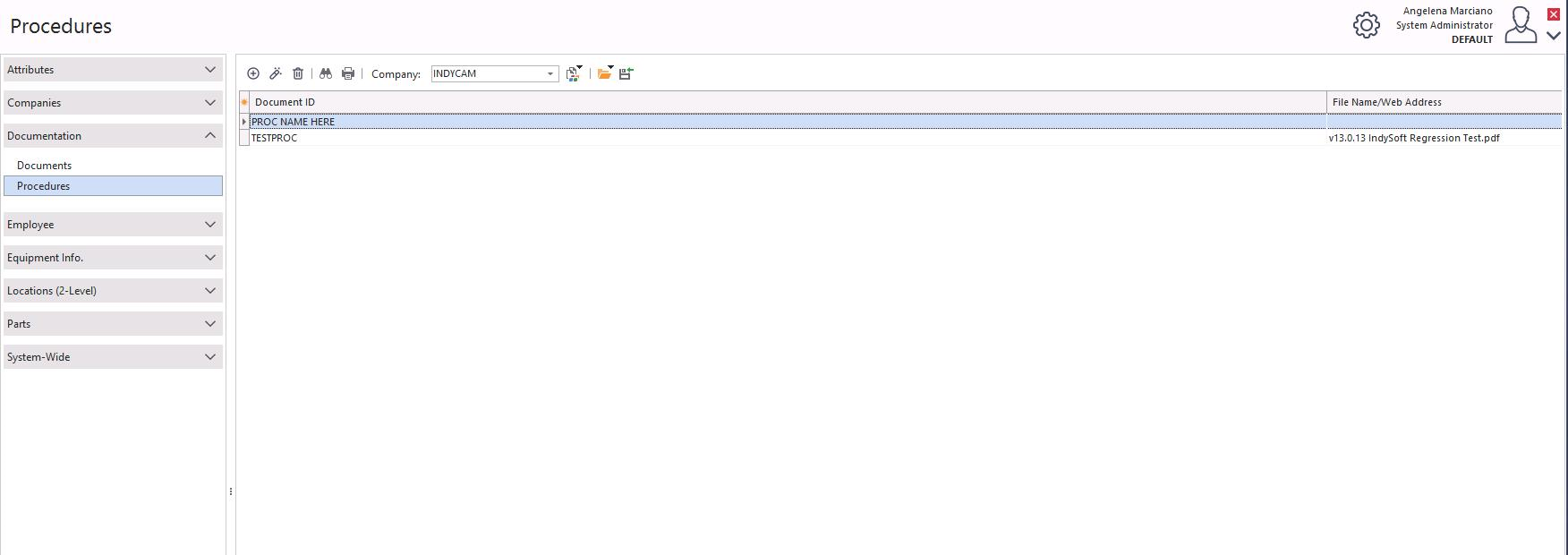
Añadir documentos a IndySoft Commercial Lab Management es un proceso sencillo que solo lleva unos minutos. Puedes añadir tantos documentos como quieras en cualquier formato compatible con Windows. Haz clic en la opción «Añadir/Editar» del menú de la pantalla principal para iniciar el proceso.
Documentos: Se utilizan para almacenar documentos como manuales de usuario, planos, etc.
Procedimientos: Los procedimientos son documentos que detallan los pasos necesarios para llevar a cabo los procesos.
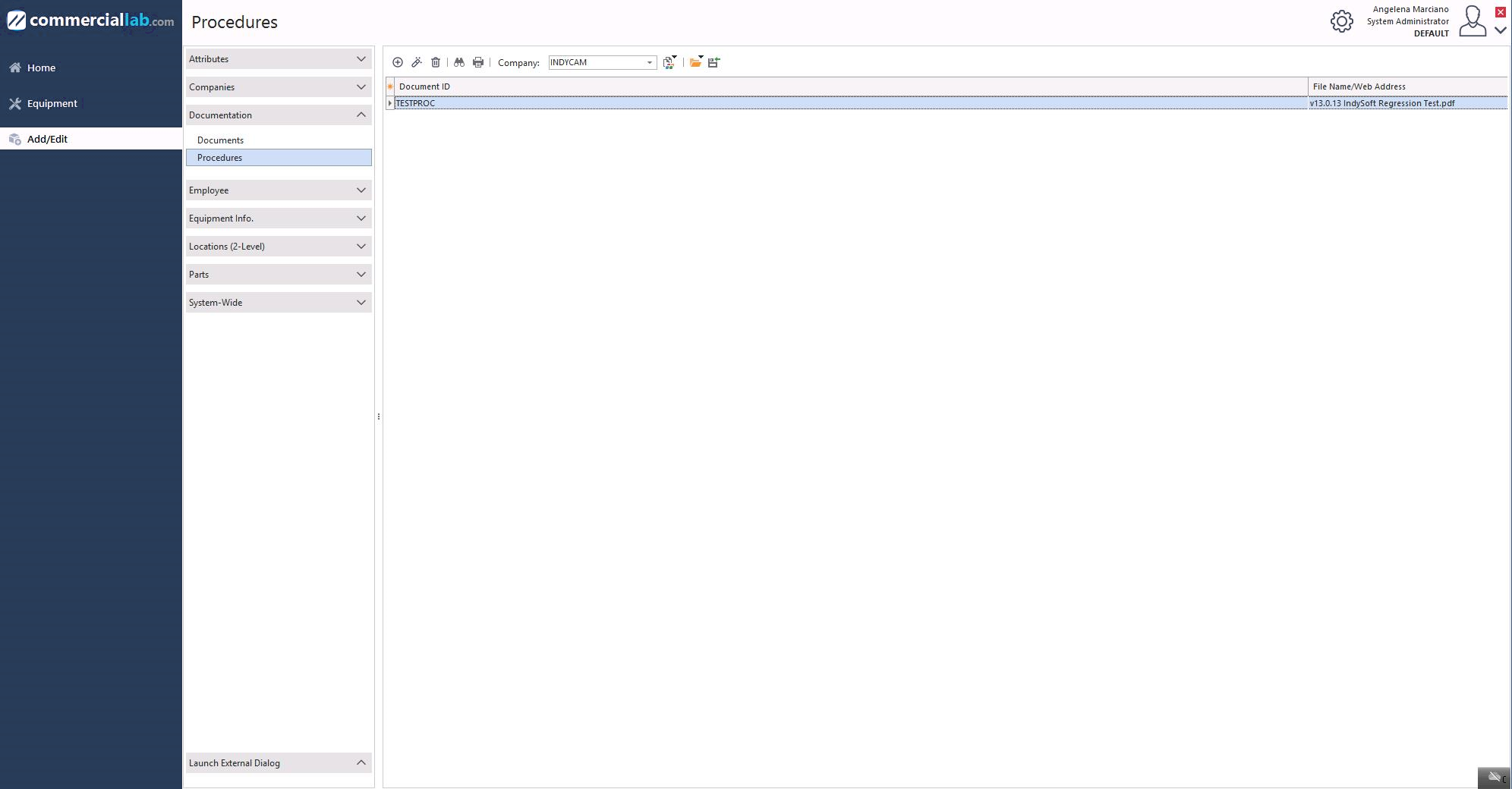
Haz clic en el icono «Añadir nuevo»  .
.
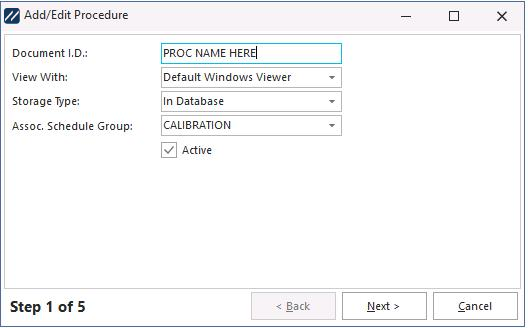
Se abrirá un asistente de cuatro pasos. Empieza por asignar al documento un identificador como el que se muestra arriba.
A continuación, selecciona el formato en el que deseas ver el documento. Hay tres opciones:
- Visor predeterminado de Windows: esto permitirá visualizar el documento siempre que esté en un formato compatible con Windows. (es decir, .doc, .xls, .ppt, etc.)
2. Navegador web: Esto permitirá que el documento se pueda ver en el navegador web del usuario.
3. Sin visualizador - Solo para consulta: esta opción permite ver el documento como referencia. Por ejemplo, un nombre o un número. El documento en sí no se puede visualizar.
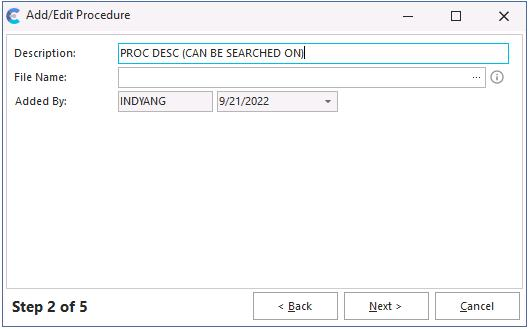
Por favor, introduzca una descripción completa del documento y selecciónelo mediante el botón con los puntos suspensivos de «Nombre de archivo».
A continuación, seleccione el tipo de documento. Hay tres opciones:
- Estándar: Esto hará que el documento se pueda ver en modo de solo lectura.
2. Documento de calibración integrado: se utiliza cuando se desea que el documento sirva como punto de referencia. Cuando se incorpora un documento, normalmente un documento de Excel, este puede utilizarse como documento de resultados de los puntos de prueba en el proceso de calibración.
3. Programa VisualCal: [Consulte la guía del usuario para obtener más información]
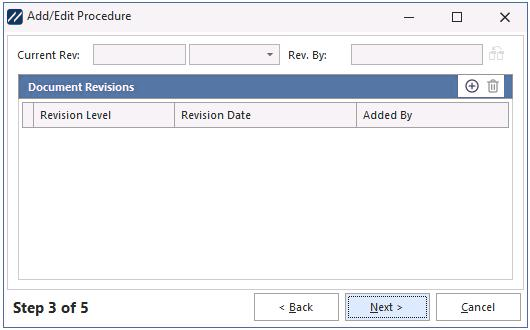
El paso 3 permite especificar la revisión actual del documento.
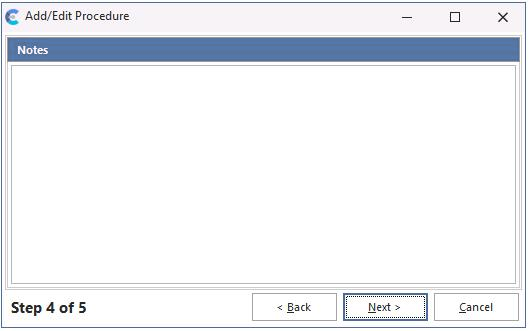
El paso 4 ofrece espacio para anotaciones sobre un procedimiento o documento concreto.
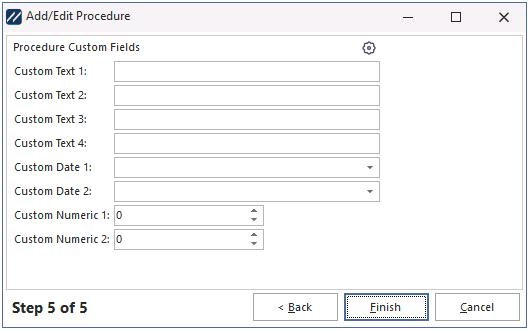
Introduzca la información de cualquier campo personalizado y haga clic en «Finalizar».
 |
|