Adicionar documentos / procedimentos
Adicionar documentos ao IndySoft Commercial Lab Management é um processo simples que demora apenas alguns minutos. Pode adicionar quantos documentos quiser, desde que estejam num formato compatível com o Windows. Clique na opção «Adicionar/Editar» no menu do ecrã principal para iniciar o processo.
Documentos: Os documentos são utilizados para armazenar documentos como manuais do utilizador, desenhos, etc.
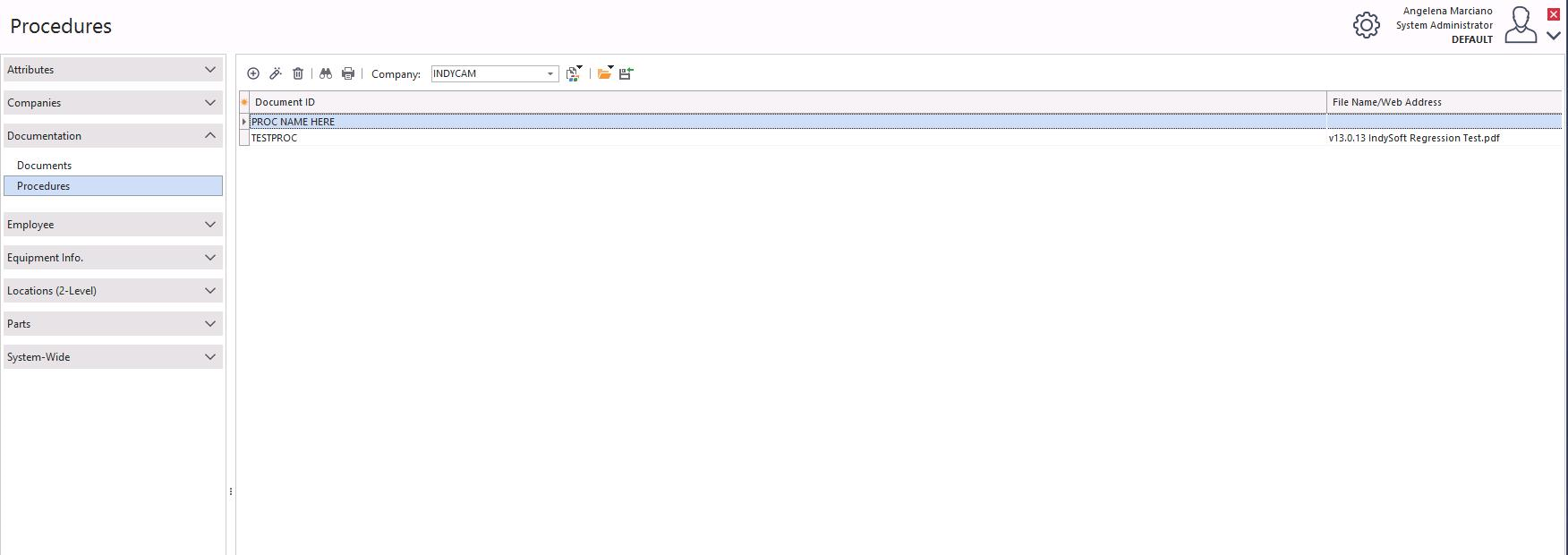
Procedimentos: Os procedimentos são documentos que descrevem em pormenor os passos necessários para concluir os processos.
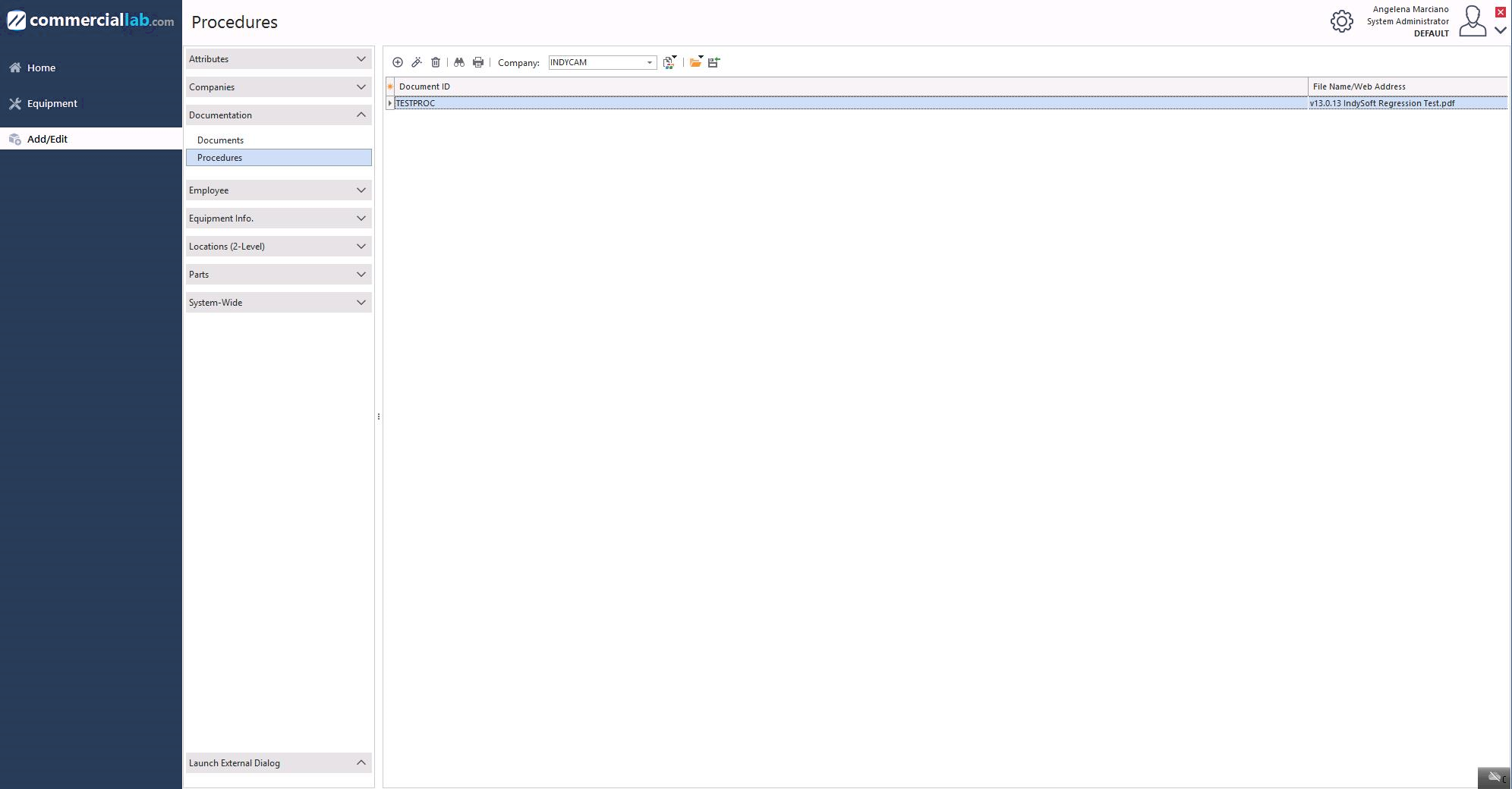
Clique no ícone «Adicionar novo»  .
.
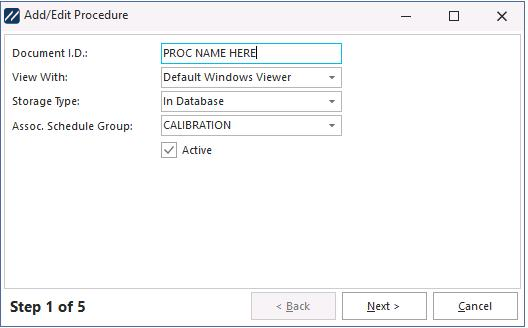
Será iniciado um assistente de quatro passos. Comece por atribuir ao documento um ID, tal como o apresentado acima.
Em seguida, selecione o formato em que deseja visualizar o documento. Existem três opções:
- Visualizador padrão do Windows: isto permitirá visualizar o documento, desde que este esteja num formato compatível com o Windows. (ou seja, .doc, .xls, .ppt, etc.)
2. Navegador da Web: Isto permitirá que o documento seja visualizado no navegador da Web do utilizador.
3. Sem visualizador - Apenas para referência: Esta opção permite que o documento seja consultado como referência. Por exemplo, um nome ou um número. O documento não pode ser visualizado.
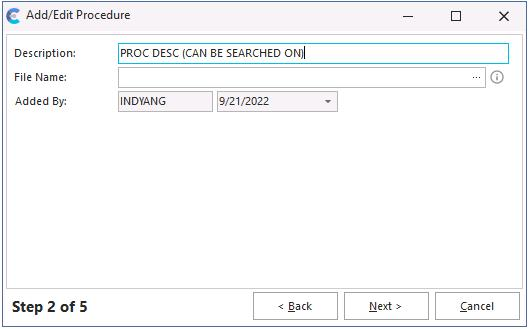
Por favor, forneça uma descrição completa do documento e procure-o utilizando o botão com os pontos de suspensão ao lado do nome do ficheiro.
Em seguida, selecione o tipo de documento. Existem três opções:
- Padrão: Isto tornará o documento visível apenas para leitura.
2. Documento de calibração incorporado: Utiliza-se esta opção quando se pretende que o documento sirva como documento de referência. Quando o documento está incorporado — geralmente um documento do Excel —, pode ser utilizado como documento de resultados dos pontos de teste no evento de calibração.
3. Programa VisualCal: [Consulte o Guia do Utilizador para obter mais informações]
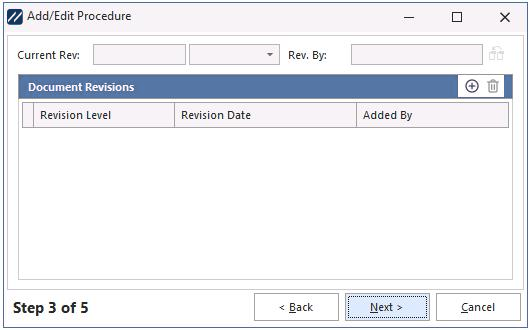
O Passo 3 permite especificar a revisão atual do documento.
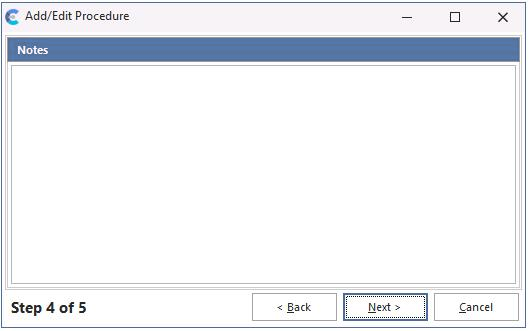
O Passo 4 permite incluir notas sobre um procedimento ou documento específico.
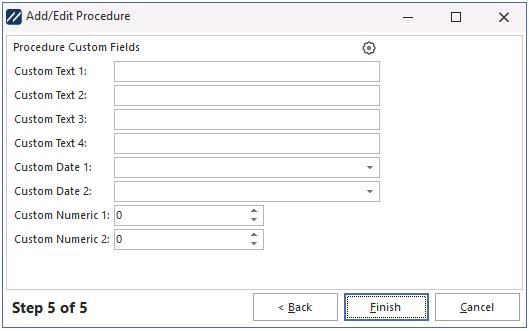
Introduza as informações de qualquer campo personalizado e clique em «Concluir».
 |
|