Adicionar novos utilizadores
Adicionar novos utilizadores ao IndySoft Calibration Management é um processo rápido e fácil que demora apenas alguns minutos.
Esta secção descreve os passos necessários para garantir a correta adição de novos utilizadores ao IndySoft.
Passo 1: Abra o Gestor de Perfis a partir do Ecrã Inicial. Na versão 13, isto será feito a partir do Painel de Administração. Nota: É necessário ser administrador do sistema para aceder ao Gestor de Perfis.

Passo 2: No Gestor de Perfis, selecione o ícone «Adicionar novo utilizador».
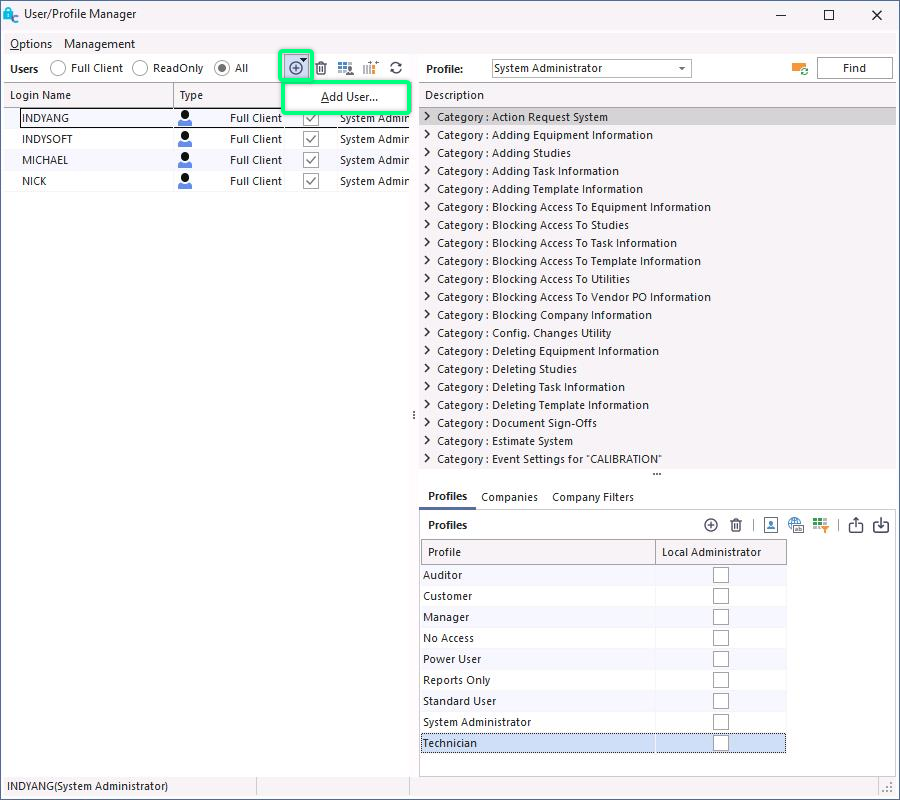
Passo 3. Comece a introduzir as informações do novo utilizador, conforme indicado abaixo. Nota: O nome de utilizador deve ser uma única palavra, sem espaços.
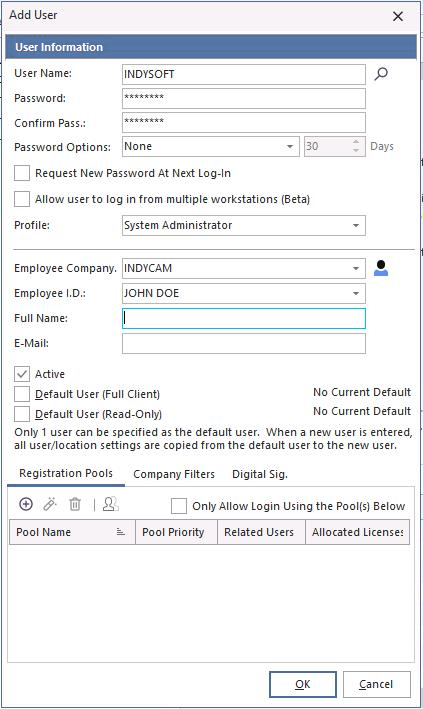
Atribua a cada novo utilizador uma palavra-passe para iniciar sessão pela primeira vez. Marque a caixa que diz «Solicitar nova palavra-passe no próximo início de sessão». Isto permitirá que os utilizadores introduzam a sua palavra-passe em privacidade quando iniciarem sessão pela primeira vez. As palavras-passe não são guardadas em nenhum local no IndySoft; por isso, se um utilizador se esquecer da sua palavra-passe, o administrador do sistema terá de a introduzir novamente.
Perfis: O IndySoft vem pré-carregado com vários perfis à sua escolha; segue-se uma breve descrição de cada um deles:
Auditor: Utilizado para fins de auditoria, este perfil tem acesso limitado e, por predefinição, não pode adicionar novos equipamentos.
Utilizador avançado: Este perfil tem acesso à maioria das tarefas, mas tem acesso limitado às utilidades
Apenas relatórios: Utilizado exclusivamente para fins de elaboração de relatórios.
Utilizador normal: Este perfil tem acesso para realizar a maioria das tarefas, mas não pode adicionar itens à lista de adição/edição.
Administrador do sistema: Tem acesso total a todas as ferramentas e pode realizar qualquer ação.
Passo 4. Adicionar o nome de utilizador à lista de funcionários. Para tal, basta clicar no ícone do ID do funcionário
 . Aparecerá a lista «Adicionar/Editar Funcionários» apresentada abaixo.
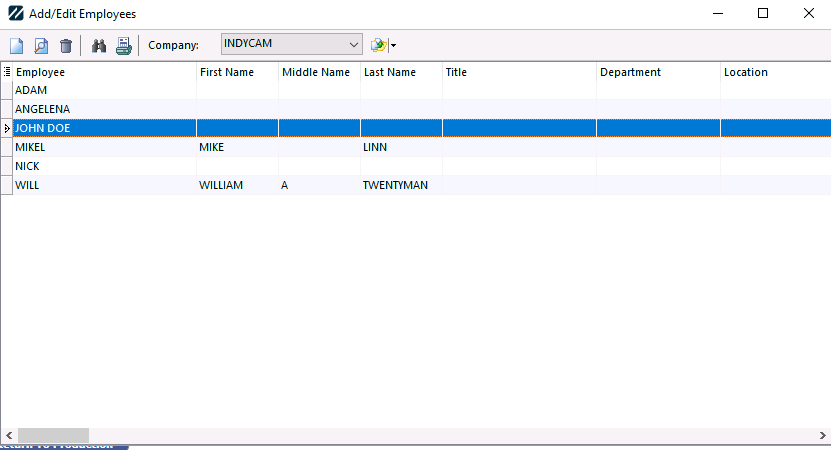
Adicione o novo utilizador/funcionário clicando no ícone «Adicionar novo» na barra de ferramentas. A caixa de diálogo do funcionário irá abrir-se.Se introduzido na caixa de diálogo «Adicionar/Editar utilizador», o novo funcionário que está a ser adicionado será automaticamente aberto na caixa de diálogo «Adicionar/Editar funcionário». Introduza todas as informações necessárias.
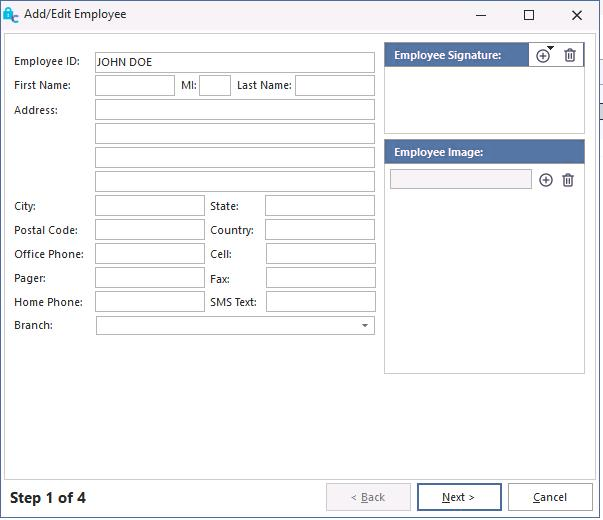
Clique em «Seguinte».
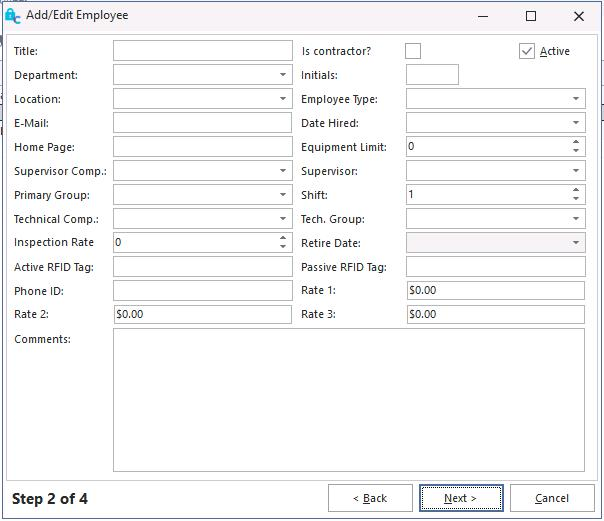
Clique em «Seguinte».
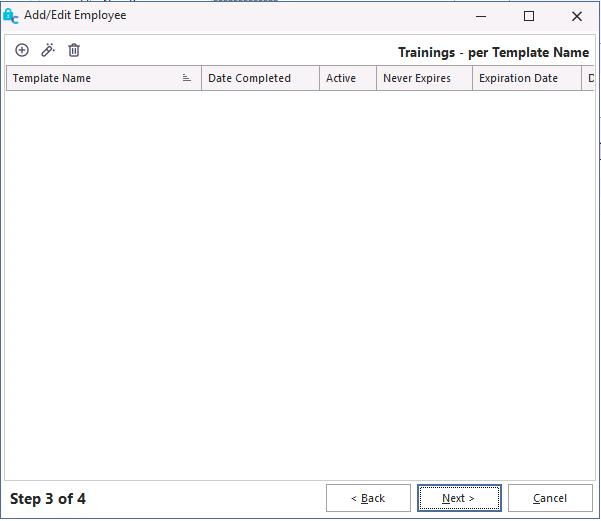
O Passo 3 serve para registar os modelos de formação do utilizador.[Consulte o manual do utilizador para obter mais informações sobre como utilizar os modelos de formação.]
Clique em «Seguinte».
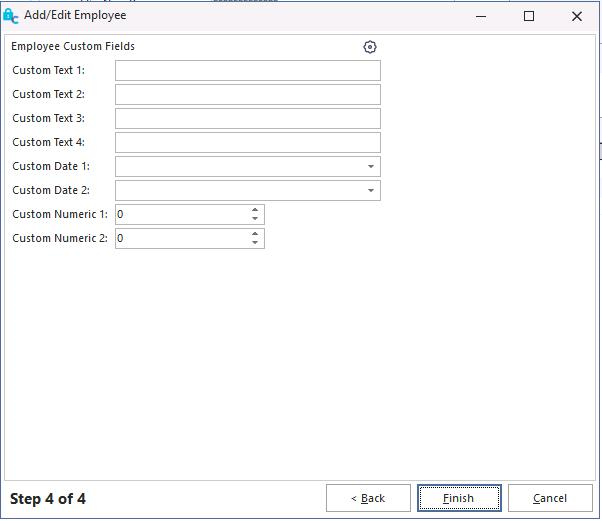
Conclua o processo de introdução dos dados do funcionário e clique em «Concluir».
O novo utilizador foi adicionado à Lista de Funcionários. Feche a caixa de diálogo Adicionar/Editar.
Passo 5. No menu suspenso «ID do funcionário», selecione o novo nome de utilizador. Isto ativa o utilizador no sistema.
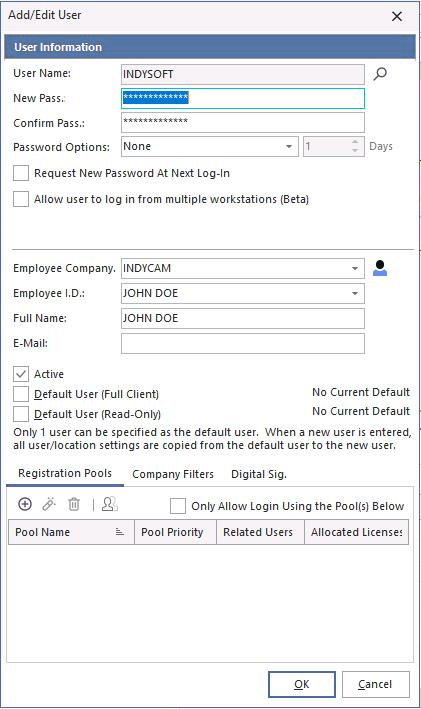
Passo 6. Digite o nome completo do utilizador e clique em «OK».
Passo 7. Selecione um perfil para utilizar. O nível «Utilizador Avançado» é normalmente o mais adequado, uma vez que oferece o nível de segurança mais elevado, logo abaixo do «Administrador do Sistema». É possível adicionar perfis a um nome de utilizador arrastando-os e soltando-os sobre o nome de utilizador a partir da Lista de Perfis.
Se um utilizador se esquecer da palavra-passe, esta terá de ser introduzida novamente pelo administrador do sistema. No Gestor de Perfis, selecione o nome de utilizador e clique com o botão direito do rato sobre ele. Selecione a opção «Editar utilizador» e volte a introduzir a nova palavra-passe genérica. O utilizador pode então iniciar sessão e alterar a palavra-passe para a que preferir. |