Aggiunta di nuovi utenti
Aggiungere nuovi utenti a IndySoft Calibration Management è un'operazione semplice e veloce che richiede solo pochi minuti.
In questa sezione vengono descritti i passaggi necessari per garantire la corretta procedura di aggiunta di nuovi utenti a IndySoft.
Passaggio 1: Avvia Profile Manager dalla schermata iniziale. Nella versione 13, questa operazione verrà effettuata dal pannello di amministrazione. Nota: Per accedere al Gestore profili è necessario essere amministratori di sistema.

Passaggio 2: dal Gestore profili, seleziona l'icona "Aggiungi nuovo utente".
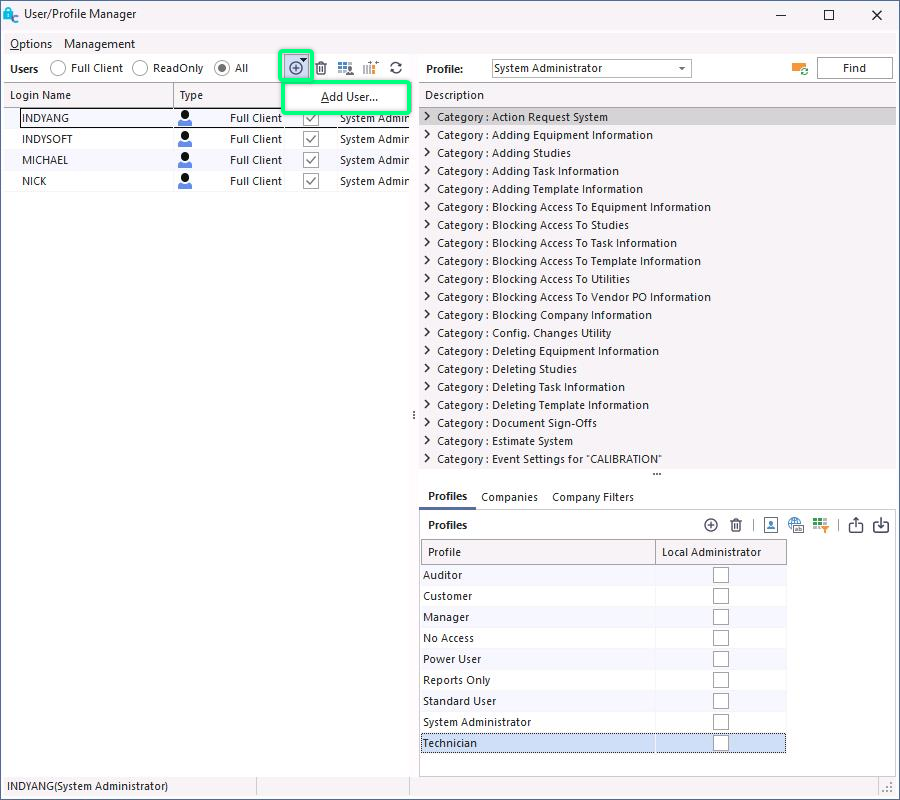
Fase 3. Inizia a inserire i dati del nuovo utente come indicato di seguito. Nota: Il nome utente deve essere composto da una sola parola senza spazi.
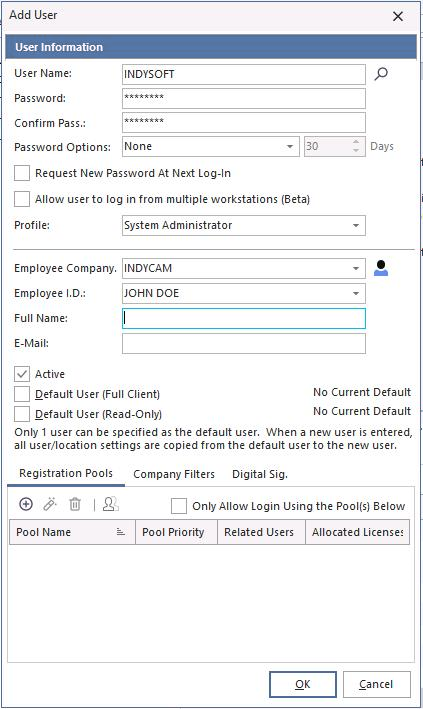
Assegna a ogni nuovo utente una password per effettuare il primo accesso. Seleziona la casella "Richiedi una nuova password al prossimo accesso". In questo modo gli utenti potranno inserire la propria password in tutta riservatezza al momento del primo accesso. Le password non vengono memorizzate in nessuna parte di IndySoft, quindi se un utente dimentica la propria password, l'amministratore di sistema dovrà reimpostarla.
Profili: IndySoft viene fornito con diversi profili preinstallati tra cui scegliere; di seguito è riportata una breve descrizione di ciascuno di essi:
Auditor: utilizzato a fini di audit, questo profilo dispone di un accesso limitato e, per impostazione predefinita, non può aggiungere nuove apparecchiature.
Utente avanzato: questo profilo consente di eseguire la maggior parte delle attività, ma ha un accesso limitato alle utilità
Solo report: utilizzato esclusivamente a fini di rendicontazione.
Utente standard: questo profilo consente di eseguire la maggior parte delle operazioni, ma non permette di aggiungere elementi all'elenco di aggiunta/modifica.
Amministratore di sistema: dispone di accesso completo a tutte le utilità e può eseguire qualsiasi operazione.
Fase 4. Aggiunta del nome utente all'elenco dei dipendenti. Per farlo, basta cliccare sull'icona "ID dipendente"
 . Verrà visualizzato l'elenco "Aggiungi/Modifica dipendente" riportato di seguito.
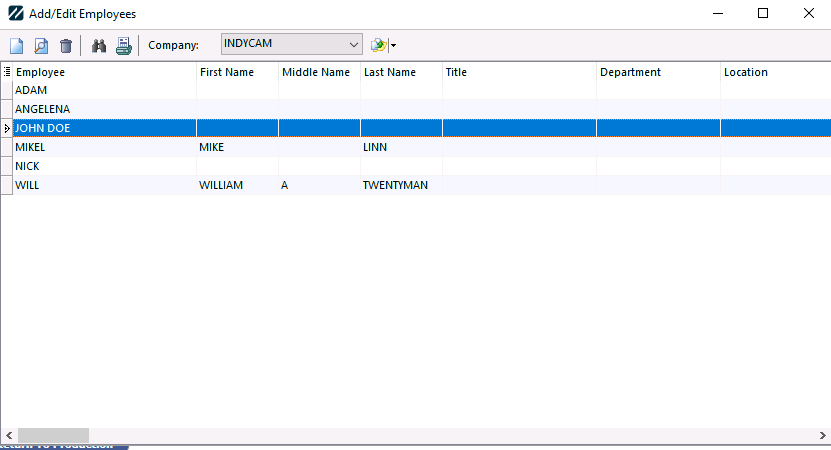
Aggiungi il nuovo utente/dipendente cliccando sull'icona "Aggiungi nuovo" sulla barra degli strumenti. Si aprirà la finestra di dialogo relativa al dipendente.Se inserito nella finestra di dialogo "Aggiungi/Modifica utente", il nuovo dipendente che si sta aggiungendo verrà automaticamente visualizzato nella finestra di dialogo "Aggiungi/Modifica dipendente". Inserisci tutte le informazioni richieste.
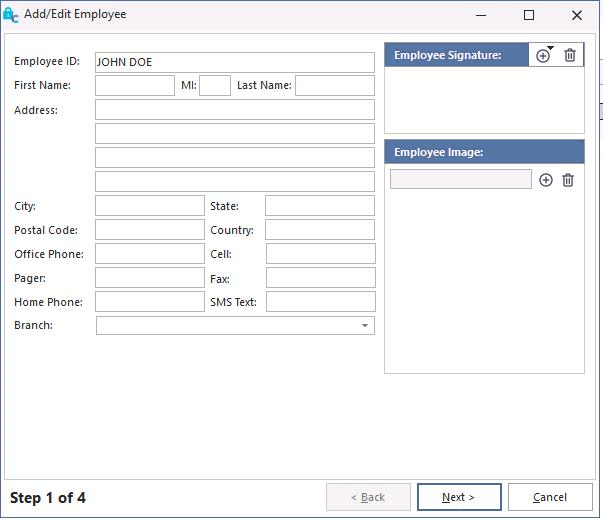
Fai clic su "Avanti".
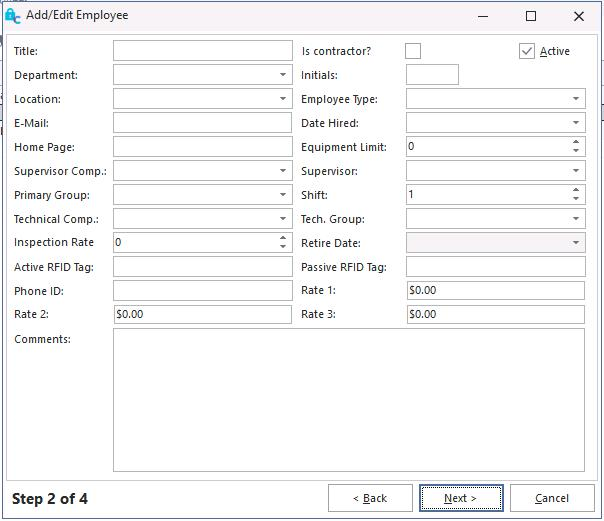
Fai clic su "Avanti".
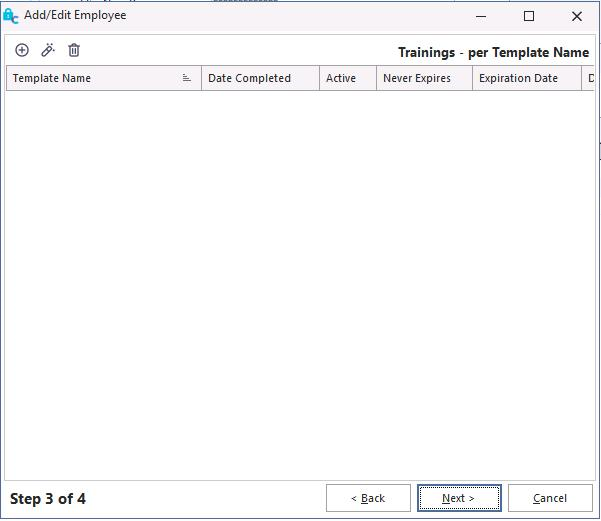
Il passaggio 3 serve a registrare i modelli di formazione per l'utente.[Per ulteriori informazioni sull'utilizzo dei modelli di formazione, consultare la guida per l'utente.]
Fai clic su "Avanti".
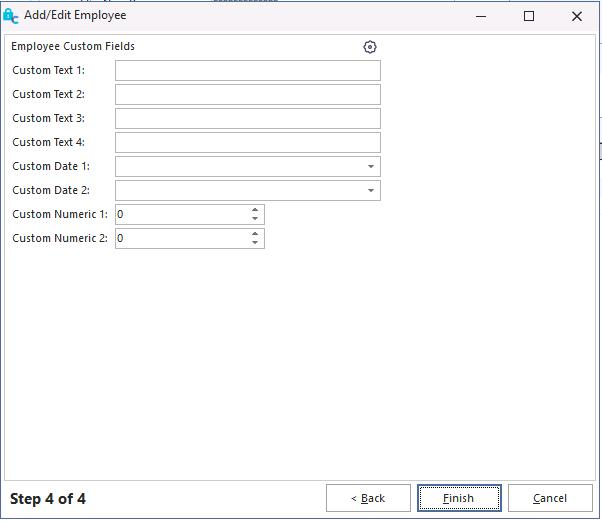
Completa la procedura di inserimento dei dati del dipendente e clicca su "Fine".
Il nuovo utente è stato aggiunto all'elenco dei dipendenti. Chiudere la finestra di dialogo Aggiungi/Modifica.
Passaggio 5. Dal menu a tendina "ID dipendente", seleziona il nome del nuovo utente. Questo attiva l'utente nel sistema.
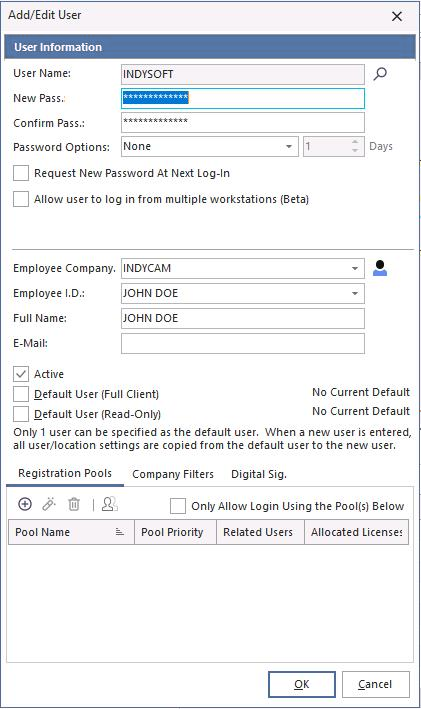
Passaggio 6. Digita il nome completo dell'utente e clicca su "OK".
Passaggio 7. Seleziona un profilo da utilizzare. Il ruolo di "Utente avanzato" è solitamente la scelta migliore, poiché offre il livello di sicurezza più elevato dopo quello di "Amministratore di sistema". È possibile aggiungere un profilo a un nome utente trascinandolo dall'elenco dei profili sul nome utente.
Se un utente dimentica la password, questa deve essere reinserita dall'amministratore di sistema. Nel Gestore profili, seleziona il nome utente e fai clic con il tasto destro del mouse. Seleziona l'opzione "Modifica utente" e inserisci nuovamente la nuova password generica. L'utente potrà quindi effettuare l'accesso e modificare la password a proprio piacimento. |