Añadir nuevos usuarios
Añadir nuevos usuarios a IndySoft Calibration Management es un proceso rápido y sencillo que solo lleva unos minutos.
En esta sección se describen los pasos necesarios para garantizar la correcta incorporación de nuevos usuarios a IndySoft.
Paso 1: Abre el Administrador de perfiles desde la pantalla de inicio. En la versión 13, esto se hará desde el panel de administración. Nota: Debes ser administrador del sistema para poder acceder al Gestor de perfiles.

Paso 2: En el Administrador de perfiles, selecciona el icono «Añadir nuevo usuario».
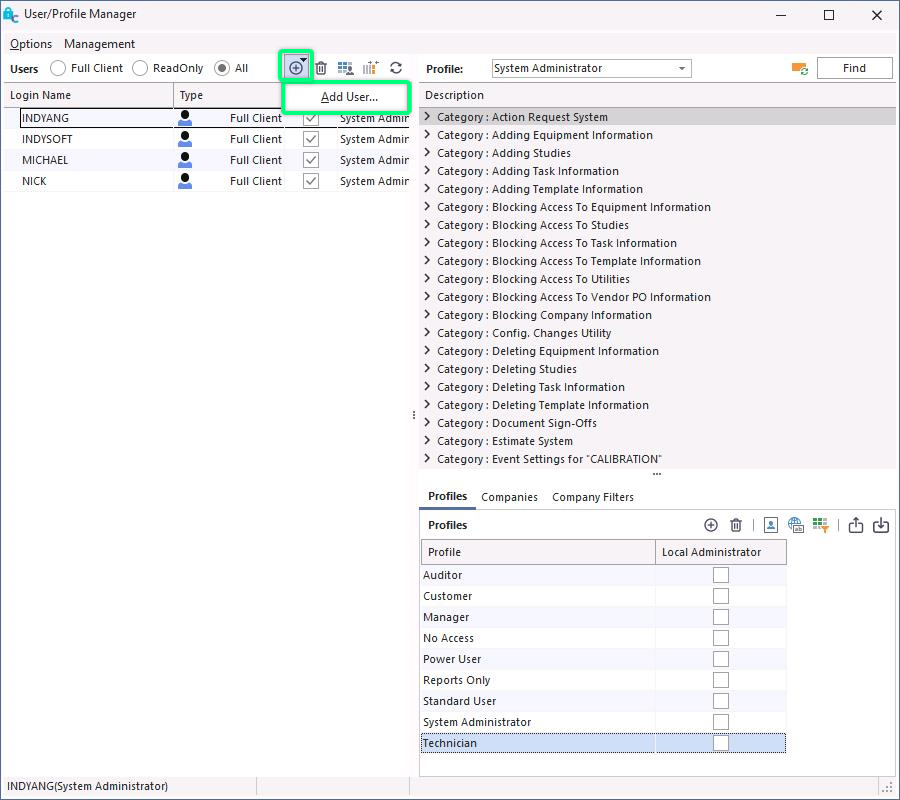
Paso 3. Empieza a introducir los datos del nuevo usuario tal y como se muestra a continuación. Nota: El nombre de usuario debe constar de una sola palabra, sin espacios.
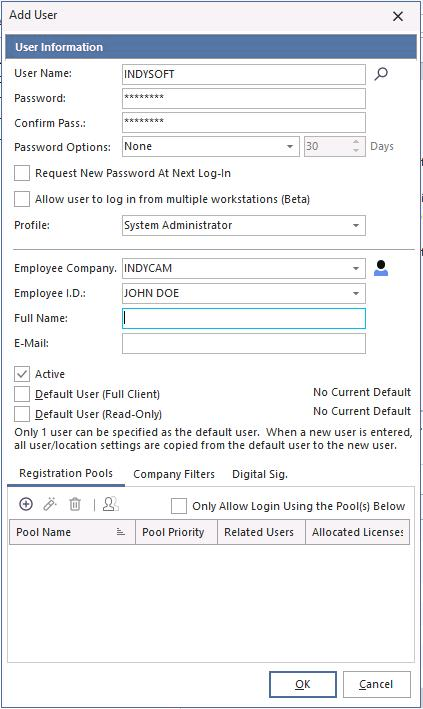
Asigna a cada nuevo usuario una contraseña para que pueda iniciar sesión por primera vez. Marca la casilla que dice «Solicitar una nueva contraseña en el próximo inicio de sesión». Esto permitirá a los usuarios introducir su contraseña de forma privada cuando inicien sesión por primera vez. Las contraseñas no se almacenan en ningún lugar de IndySoft, por lo que, si un usuario olvida su contraseña, el administrador del sistema deberá volver a introducirla.
Perfiles: IndySoft incluye varios perfiles preinstalados entre los que puedes elegir; a continuación se ofrece una breve descripción de cada uno de ellos:
Auditor: Este perfil, destinado a tareas de auditoría, tiene un acceso limitado y, por defecto, no permite añadir nuevos equipos.
Usuario avanzado: este perfil tiene acceso a la mayoría de las tareas, pero el acceso a las utilidades es limitado
Solo informes: se utiliza exclusivamente para la elaboración de informes.
Usuario estándar: este perfil tiene acceso para realizar la mayoría de las tareas, pero no puede añadir elementos a la lista de añadir/editar.
Administrador del sistema: Tiene acceso completo a todas las utilidades y puede realizar cualquier acción.
Paso 4. Añadir el nombre de usuario a la lista de empleados. Para ello, haz clic en el icono del número de identificación del empleado
 . Aparecerá la lista «Añadir/Editar empleado» que se muestra a continuación.
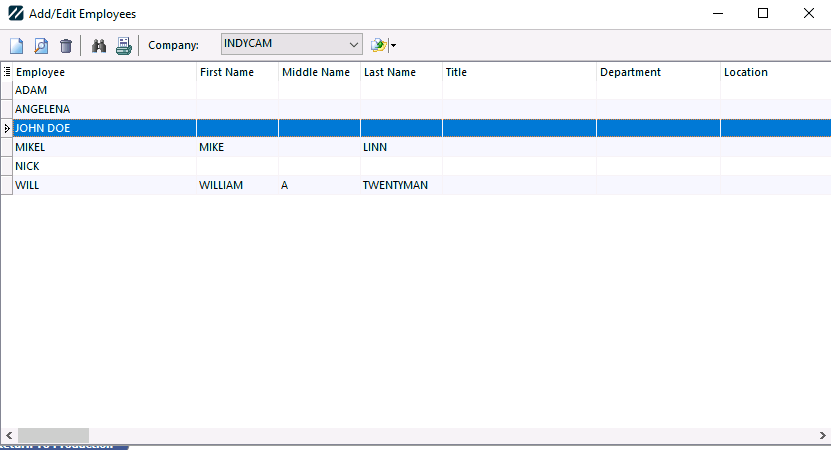
¡Añade al nuevo usuario o empleado haciendo clic en el icono «Añadir nuevo» de la barra de herramientas. Se abrirá el cuadro de diálogo del empleado.Si se introduce en el cuadro de diálogo «Añadir/editar usuario», el nuevo empleado que se está añadiendo se abrirá automáticamente en el cuadro de diálogo «Añadir/editar empleado». Introduce toda la información necesaria.
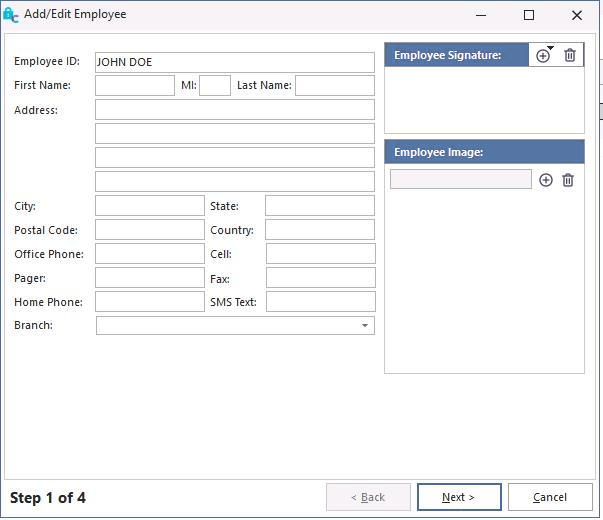
Haz clic en «Siguiente».
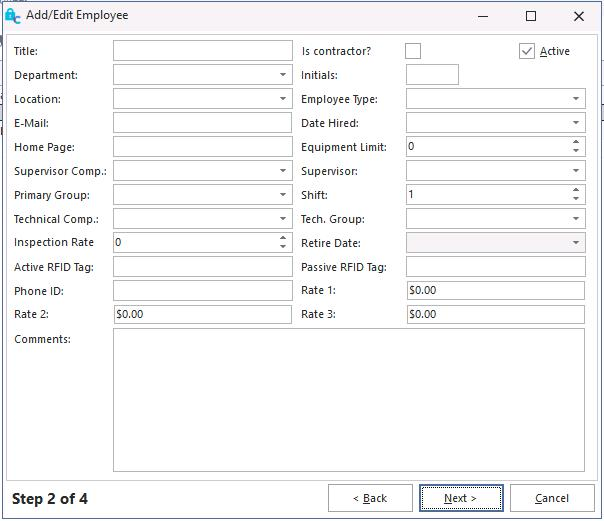
Haz clic en «Siguiente».
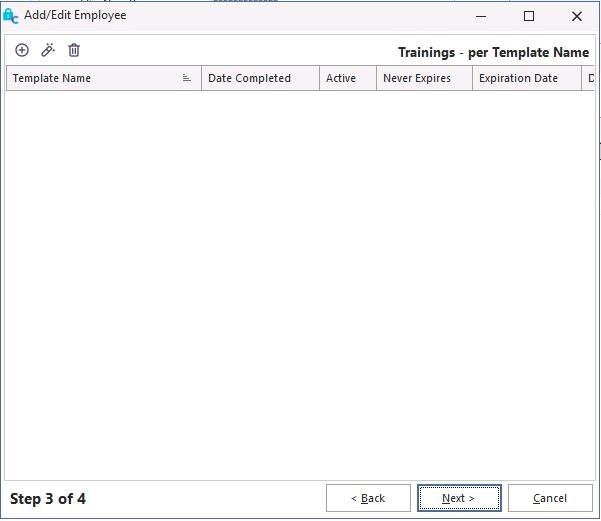
El paso 3 sirve para guardar las plantillas de formación del usuario.[Consulte la guía del usuario para obtener más información sobre cómo utilizar las plantillas de formación.]
Haz clic en «Siguiente».
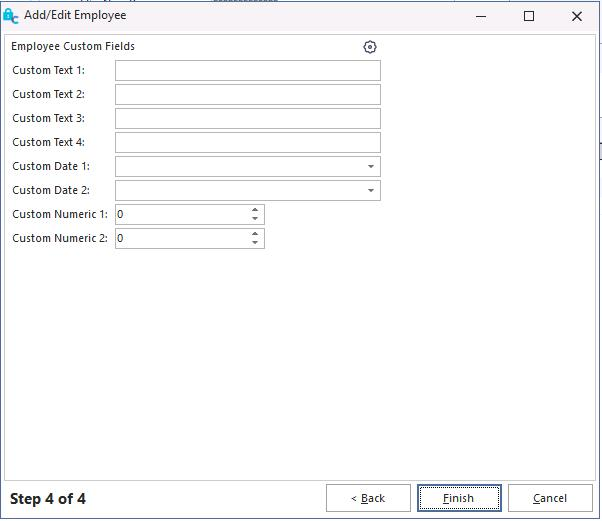
Rellene los datos del empleado y haga clic en «Finalizar».
El nuevo usuario ya se ha añadido a la lista de empleados. Cierra el cuadro de diálogo «Añadir/Editar».
Paso 5. En el menú desplegable «ID de empleado», selecciona el nuevo nombre de usuario. Esto activa al usuario en el sistema.
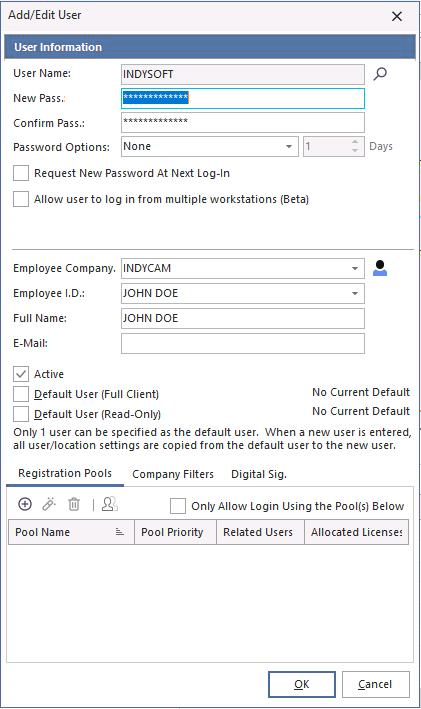
Paso 6. Escribe el nombre completo del usuario y haz clic en «Aceptar».
Paso 7. Selecciona un perfil para utilizarlo. El nivel de «Usuario avanzado» suele ser el más adecuado, ya que ofrece el mayor nivel de seguridad, solo por debajo del de «Administrador del sistema». Los perfiles se pueden añadir a un nombre de usuario arrastrándolos y soltándolos sobre dicho nombre desde la lista de perfiles.
Si un usuario olvida su contraseña, el administrador del sistema deberá volver a introducirla. En el Administrador de perfiles, resalta el nombre de usuario y haz clic con el botón derecho del ratón sobre él. Selecciona la opción «Editar usuario» y vuelve a introducir la nueva contraseña genérica. A continuación, el usuario puede iniciar sesión y cambiar la contraseña por la que desee. |