Neue Benutzer hinzufügen
Das Hinzufügen neuer Benutzer zu IndySoft Calibration Management ist ein schneller und einfacher Vorgang, der nur wenige Minuten dauert.
In diesem Abschnitt werden die Schritte beschrieben, die erforderlich sind, um sicherzustellen, dass neue Benutzer ordnungsgemäß in IndySoft hinzugefügt werden.
Schritt 1: Starten Sie den Profil-Manager über das Startbildschirm-Layout. In Version 13 erfolgt dies über das Admin-Panel. Hinweis: Sie müssen Systemadministrator sein, um Zugriff auf den Profil-Manager zu erhalten.

Schritt 2: Wählen Sie im Profil-Manager das Symbol „Neuen Benutzer hinzufügen“ aus.
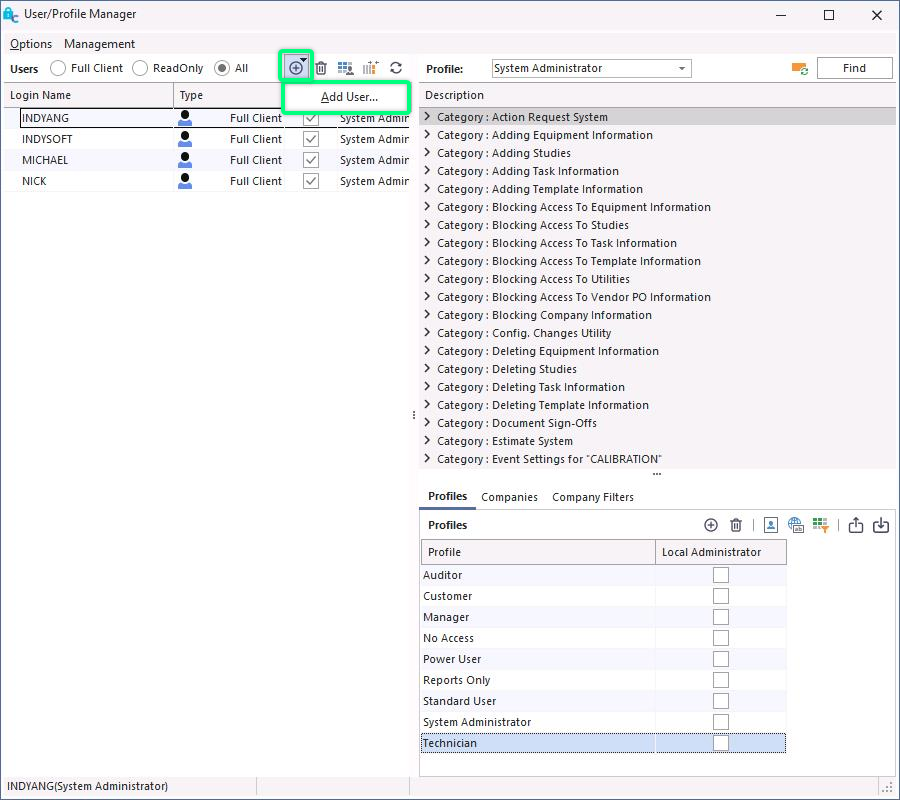
Schritt 3. Geben Sie die Daten des neuen Benutzers wie unten gezeigt ein. Hinweis: Der Benutzername muss aus einem Wort ohne Leerzeichen bestehen.
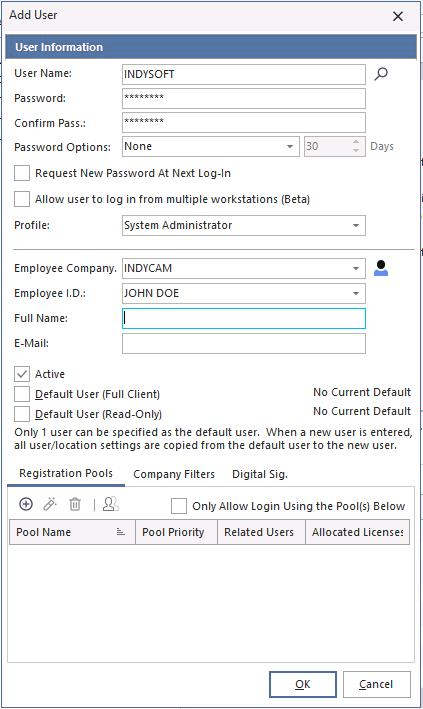
Geben Sie jedem neuen Benutzer ein Passwort für die erstmalige Anmeldung. Aktivieren Sie das Kontrollkästchen „Bei der nächsten Anmeldung ein neues Passwort anfordern“. Dadurch können Benutzer ihr Passwort bei der ersten Anmeldung diskret eingeben. Passwörter werden in IndySoft nirgendwo gespeichert. Wenn ein Benutzer sein Passwort vergisst, muss der Systemadministrator es daher neu eingeben.
Profile: IndySoft ist mit mehreren vorinstallierten Profilen ausgestattet, aus denen Sie wählen können. Im Folgenden finden Sie eine kurze Beschreibung der einzelnen Profile:
Prüfer: Dieses Profil dient zu Prüfungszwecken, verfügt über eingeschränkte Zugriffsrechte und kann standardmäßig keine neuen Geräte hinzufügen.
Power-User: Dieses Profil hat Zugriff auf die meisten Aufgaben, jedoch nur eingeschränkten Zugriff auf Dienstprogramme
Nur Berichte: Wird ausschließlich für Berichtszwecke verwendet.
Standardbenutzer: Dieses Profil hat Zugriff auf die meisten Aufgaben, kann jedoch keine Einträge zur Liste „Hinzufügen/Bearbeiten“ hinzufügen.
Systemadministrator: Hat uneingeschränkten Zugriff auf alle Dienstprogramme und kann beliebige Aktionen ausführen.
Schritt 4. Den Benutzernamen zur Mitarbeiterliste hinzufügen. Klicken Sie dazu auf das Symbol für die Mitarbeiter-ID
 . Die unten abgebildete Liste zum Hinzufügen/Bearbeiten von Mitarbeitern wird angezeigt.
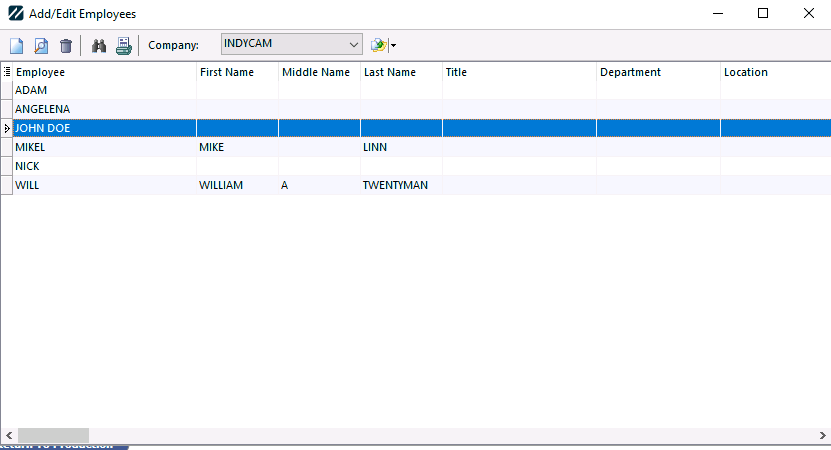
Fügen Sie den neuen Benutzer/Mitarbeiter hinzu, indem Sie in der Symbolleiste auf das Symbol „Neu hinzufügen“ klicken Das Mitarbeiter-Dialogfeld wird geöffnet.Wenn dies im Dialogfeld „Benutzer hinzufügen/bearbeiten“ eingegeben wird, wird der neu hinzuzufügende Mitarbeiter automatisch im Dialogfeld „Mitarbeiter hinzufügen/bearbeiten“ geöffnet. Geben Sie alle gewünschten Informationen ein.
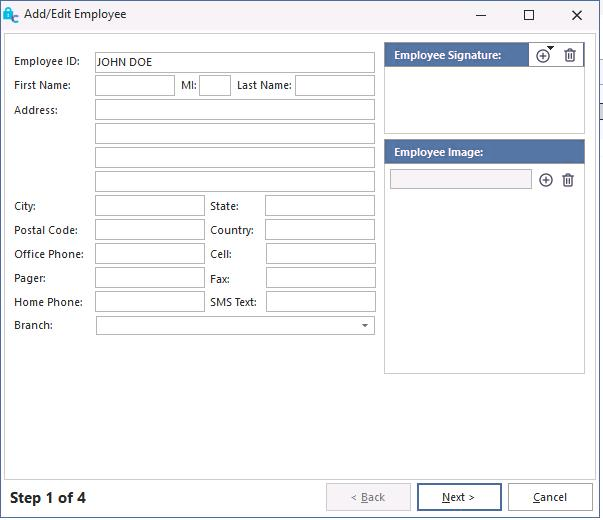
Klicken Sie auf „Weiter“.
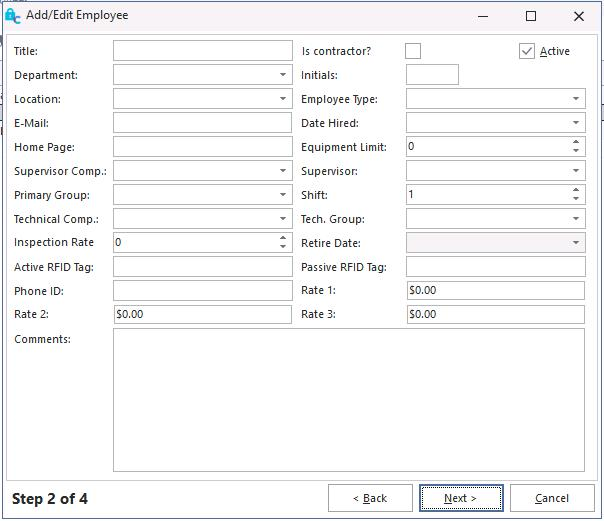
Klicken Sie auf „Weiter“.
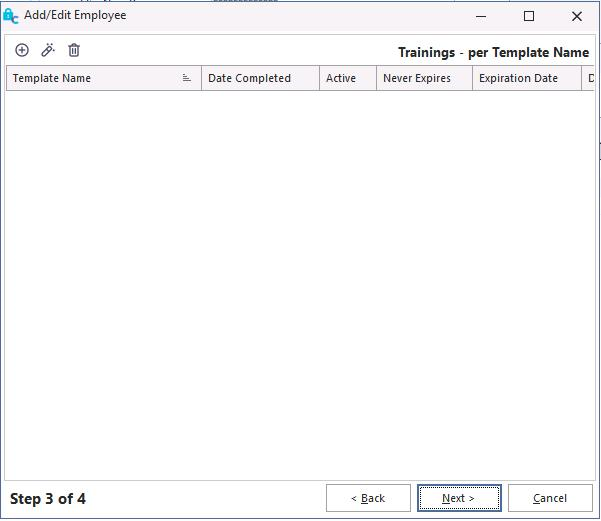
In Schritt 3 werden die Trainingsvorlagen für den Benutzer gespeichert.[Weitere Informationen zur Verwendung von Schulungsvorlagen finden Sie im Benutzerhandbuch.]
Klicken Sie auf „Weiter“.
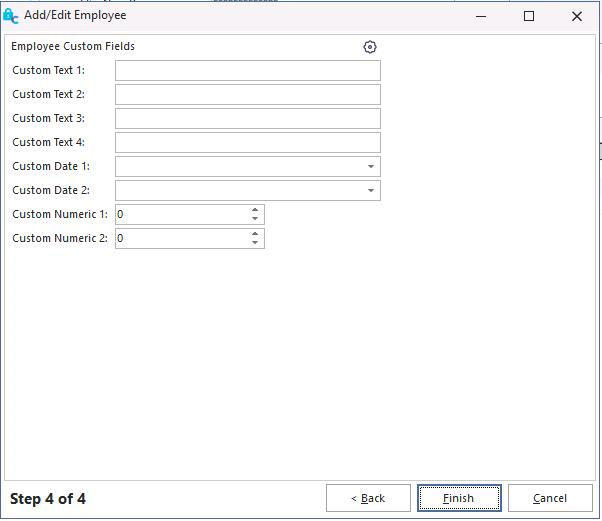
Schließen Sie die Eingabe der Mitarbeiterdaten ab und klicken Sie auf „Fertigstellen“.
Der neue Benutzer wurde nun zur Mitarbeiterliste hinzugefügt. Schließen Sie das Dialogfeld „Hinzufügen/Bearbeiten“.
Schritt 5. Wählen Sie aus der Dropdown-Liste „Mitarbeiter-ID“ den neuen Benutzernamen aus. Dadurch wird der Benutzer im System freigeschaltet.
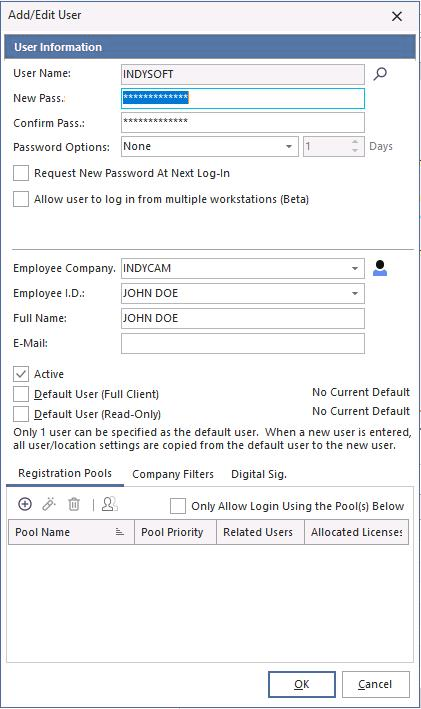
Schritt 6. Geben Sie den vollständigen Namen des Benutzers ein und klicken Sie auf „OK“.
Schritt 7. Wählen Sie ein Profil aus, das Sie verwenden möchten. Die Rolle „Power User“ ist in der Regel am besten geeignet, da sie direkt nach dem Systemadministrator das höchste Sicherheitsniveau bietet. Profile können einem Benutzernamen hinzugefügt werden, indem man sie aus der Profilliste per Drag & Drop auf den Benutzernamen zieht.
Wenn ein Benutzer sein Passwort vergisst, muss es vom Systemadministrator neu vergeben werden. Markieren Sie im Profil-Manager den Benutzernamen und klicken Sie mit der rechten Maustaste darauf. Wählen Sie die Option „Benutzer bearbeiten“ und geben Sie das neue allgemeine Passwort erneut ein. Der Benutzer kann sich dann anmelden und das Passwort nach Belieben ändern. |