Dokumente hinzufügen / Vorgehensweisen
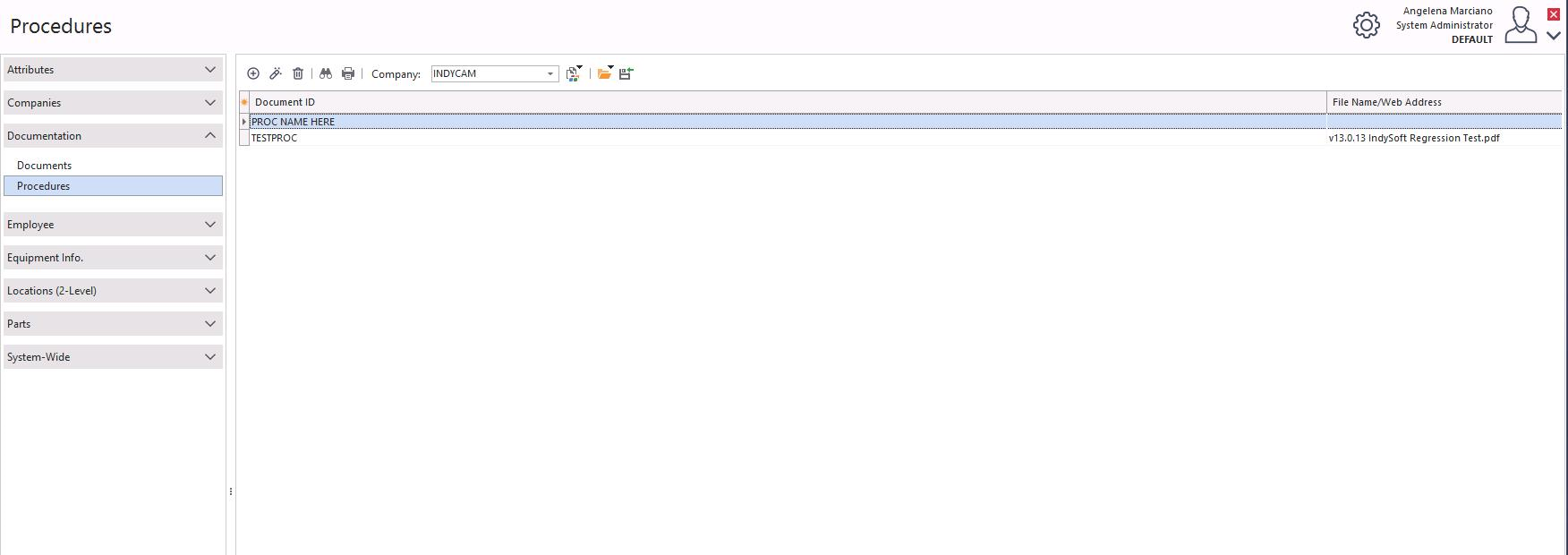
Das Hinzufügen von Dokumenten zu IndySoft Commercial Lab Management ist ein einfacher Vorgang, der nur wenige Minuten dauert. Sie können beliebig viele Dokumente in jedem unter Windows lesbaren Format hinzufügen. Klicken Sie im Hauptmenü auf die Option „Hinzufügen/Bearbeiten“, um den Vorgang zu starten.
Dokumente: Hier werden Dokumente wie Bedienungsanleitungen, Zeichnungen usw. gespeichert.
Verfahren: Verfahren sind eigentliche Verfahrensdokumente, in denen die Schritte zur Durchführung der Prozesse detailliert beschrieben werden.
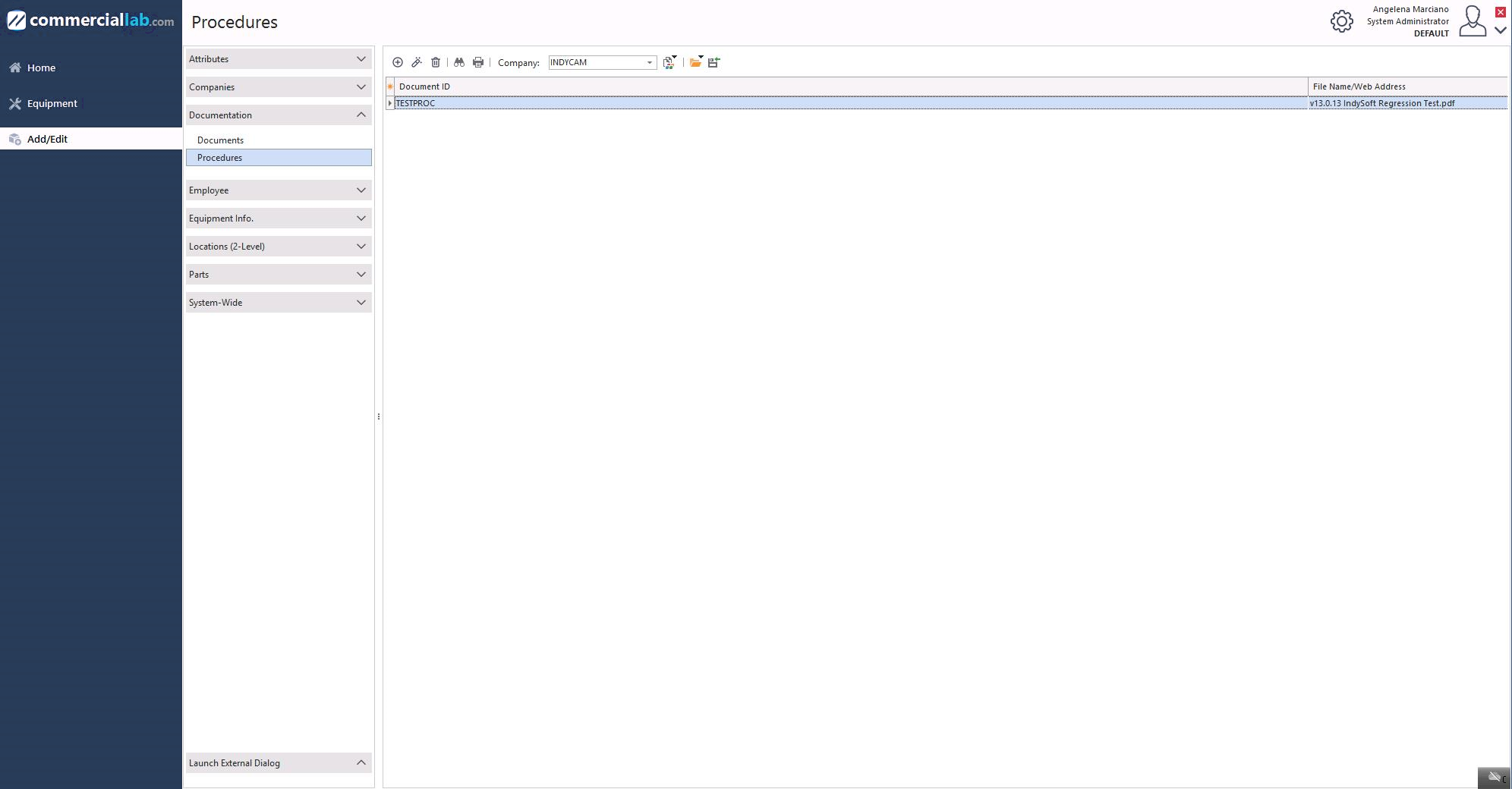
Klicken Sie auf das Symbol „Neu hinzufügen“  .
.
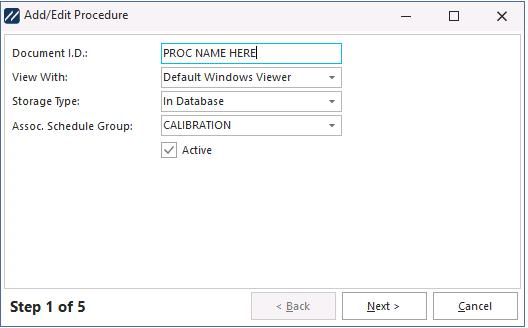
Es wird ein vierstufiger Assistent gestartet. Geben Sie dem Dokument zunächst eine ID, wie sie oben gezeigt wird.
Wählen Sie anschließend das Format aus, in dem Sie das Dokument anzeigen möchten. Es gibt drei Möglichkeiten:
- Standard-Windows-Viewer: Damit kann das Dokument angezeigt werden, sofern es im Windows-Format vorliegt. (z. B. .doc, .xls, .ppt usw.)
2. Webbrowser: Dadurch kann das Dokument im Webbrowser des Benutzers angezeigt werden.
3. Kein Betrachter – Nur als Referenz: Mit dieser Option kann das Dokument als Referenz angezeigt werden. Zum Beispiel ein Name oder eine Nummer. Das Dokument selbst kann nicht angezeigt werden.
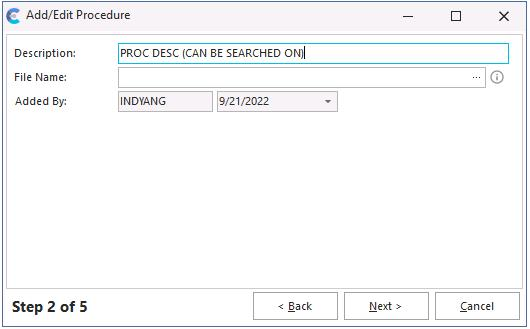
Bitte geben Sie eine vollständige Beschreibung des Dokuments ein und wählen Sie es über die Schaltfläche mit den drei Punkten neben dem Dateinamen aus.
Wählen Sie anschließend die Dokumentart aus. Es gibt drei Möglichkeiten:
- Standard: Dadurch wird das Dokument schreibgeschützt angezeigt.
2. Dokument zur eingebetteten Kalibrierung: Dies wird verwendet, wenn Sie das Dokument als Testpunktdokument nutzen möchten. Wenn das Dokument eingebettet ist – in der Regel handelt es sich dabei um ein Excel-Dokument –, kann es im Rahmen der Kalibrierungsmaßnahme als Dokument für die Prüfpunkt-Ergebnisse verwendet werden.
3. VisualCal-Programm: [Weitere Informationen finden Sie im Benutzerhandbuch]
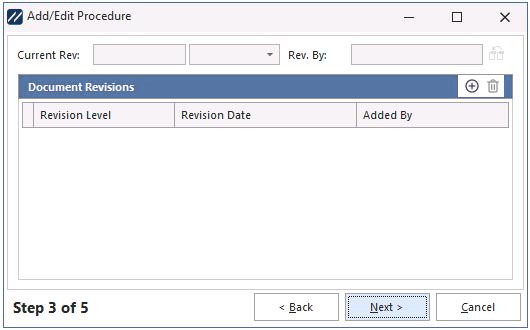
In Schritt 3 kann die aktuelle Version des Dokuments angegeben werden.
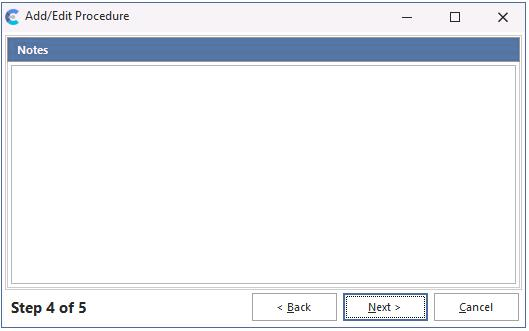
In Schritt 4 ist Platz für Notizen zu einem bestimmten Vorgang oder Dokument vorgesehen.
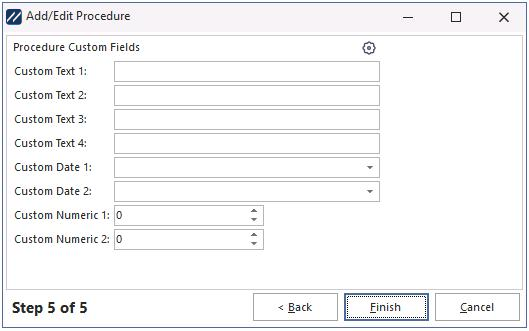
Geben Sie die gewünschten Informationen in die benutzerdefinierten Felder ein und klicken Sie auf „Fertigstellen“.
 |
|