Unternehmen/Kunden hinzufügen
Alle Geräte in IndySoft Calibration Management sind einem bestimmten Unternehmen zugeordnet. Der Begriff „Unternehmen“ kann sich auch auf eine große Abteilung, einen Gerätepark oder einen Kunden beziehen. Unabhängig davon, wie das System genutzt wird, verfügt jedes Unternehmen über eine völlig eigene Liste von Geräten, Sicherheitseinstellungen und Auswahllisten. Außerdem können verschiedene andere Felder und Ereignisse für jedes Unternehmen individuell angepasst werden.
Wenn Sie einen neuen Kunden oder ein neues Unternehmen hinzufügen möchten, klicken Sie auf den Menüpunkt „Hinzufügen/Bearbeiten“ und wählen Sie „Unternehmen“ aus.
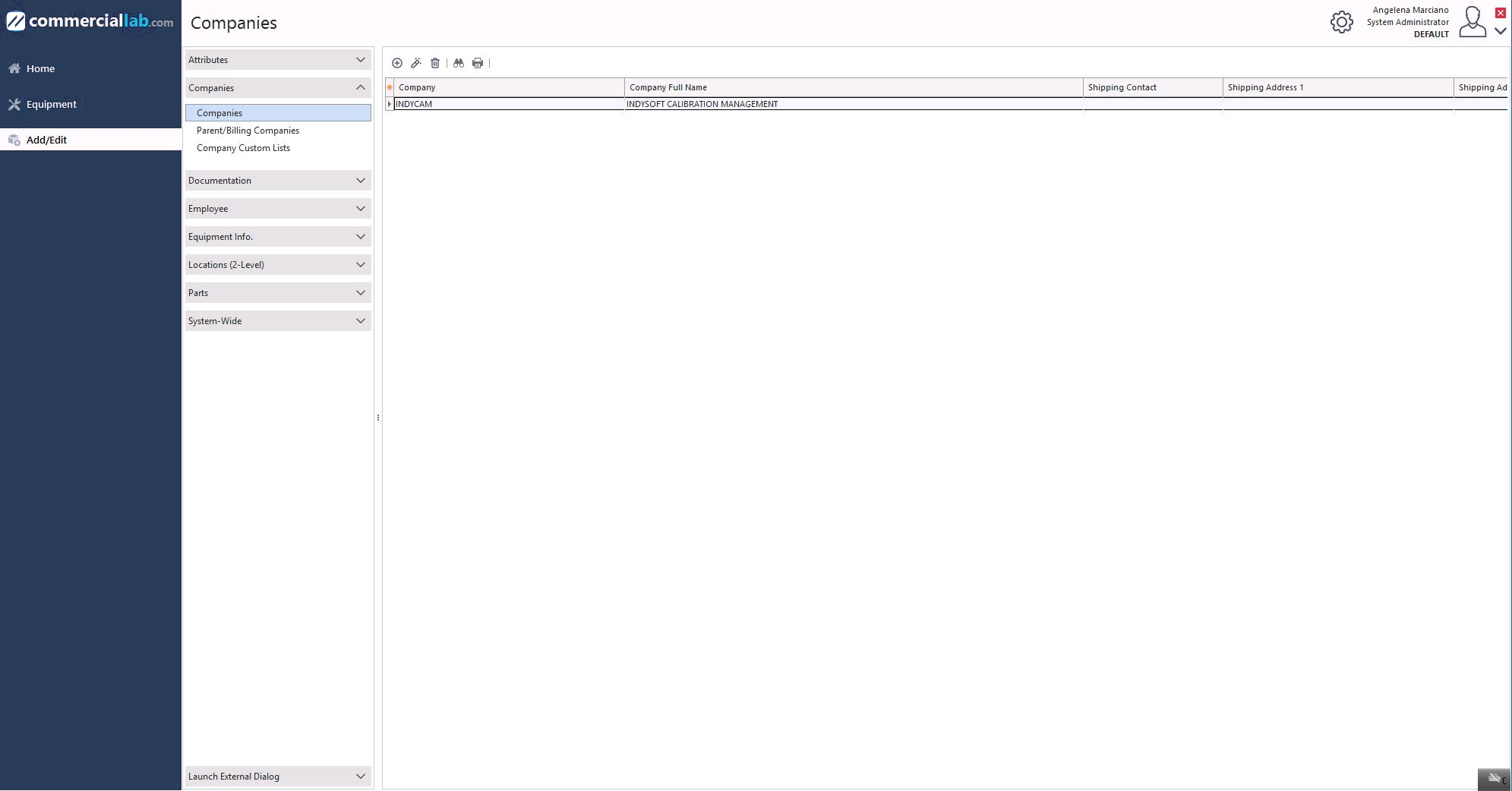
Klicken Sie auf „Externen Dialog starten“, wenn Sie das Dialogfeld „Unternehmen hinzufügen/bearbeiten“ öffnen möchten.
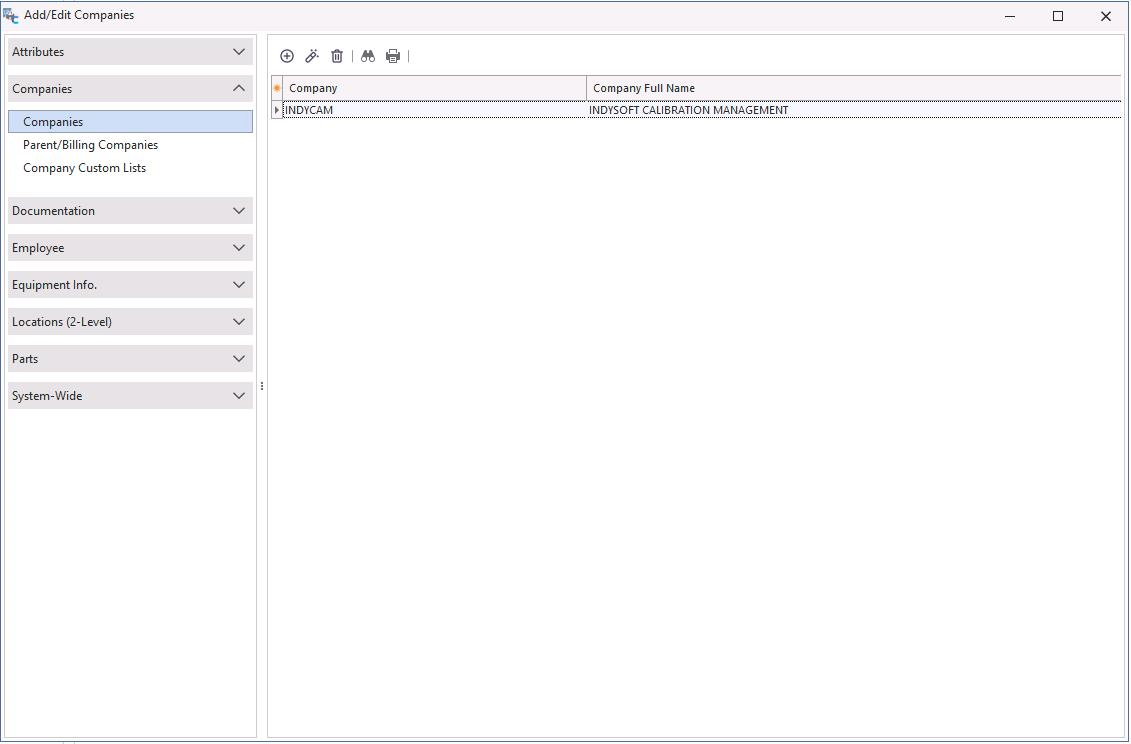
Klicken Sie in der Symbolleiste auf das Symbol „Neu hinzufügen“  . Geben Sie die Daten für das neue Unternehmen ein und klicken Sie auf „Weiter“.
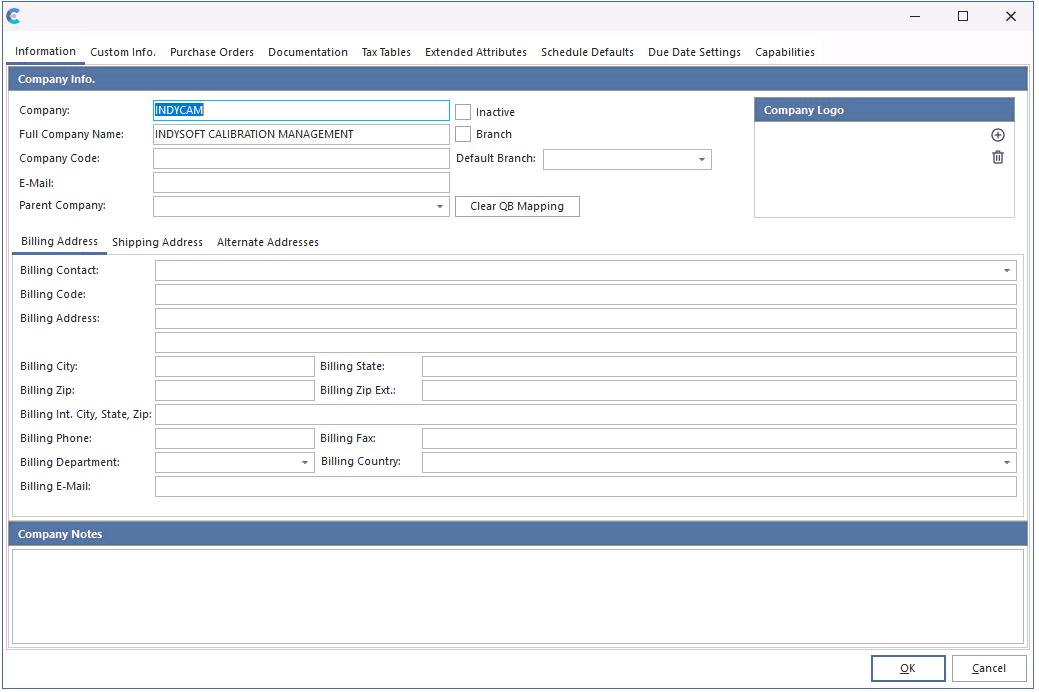
Auf der Registerkarte „Informationen“ können Sie Rechnungs-, Liefer- und alternative Adressen eingeben.
Die anderen Registerkarten im Dialogfeld „Unternehmen hinzufügen/bearbeiten“ dienen zur Anpassung kundenspezifischer Informationen. Die neuen Unternehmensdaten werden im Dialogfeld „Unternehmen“ im Geräteplan sowie im Bereich „Standort hinzufügen/bearbeiten“ angezeigt.
 Klicken Sie auf das Symbol „Anzeigen“ in der Symbolleiste, um die Unternehmensinformationen anzuzeigen.
 Um ein Unternehmen zu löschen, klicken Sie in der Symbolleiste auf das Symbol „Löschen“. Hinweis: Unternehmen können nur gelöscht werden, wenn keine Messdatensätze vorhanden sind.
 Um nach einem bestimmten Unternehmen zu suchen, klicken Sie auf das Fernglas-Symbol in der Symbolleiste.
 Um die Liste der Unternehmen auszudrucken, klicken Sie auf das Symbol „Drucken“ in der Symbolleiste.
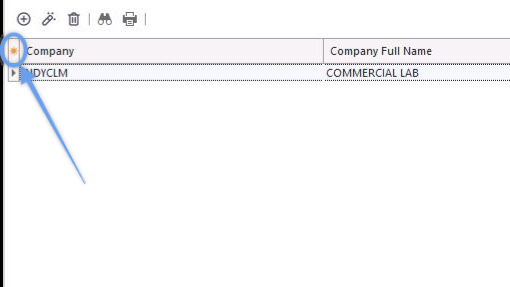
Über die Schaltfläche in der oberen linken Ecke der Tabelle können Sie festlegen, welche Spalten in der Tabelle angezeigt werden sollen. Siehe den folgenden Screenshot:
 |
|