Ajouter des entreprises / des clients
Tout le matériel dans IndySoft Calibration Management est associé à une entreprise spécifique. Le terme « Entreprise » peut également désigner un grand service, un parc de matériel ou un client. Quelle que soit la manière dont il est utilisé, chaque entreprise dispose d'une liste d'équipements, de paramètres de sécurité et de listes de sélection qui lui sont propres. De plus, divers autres champs et événements peuvent être personnalisés pour chaque entreprise.
Si vous souhaitez ajouter un nouveau client ou une nouvelle entreprise, cliquez sur l'option de menu « Ajouter / Modifier » et sélectionnez « Entreprises ».
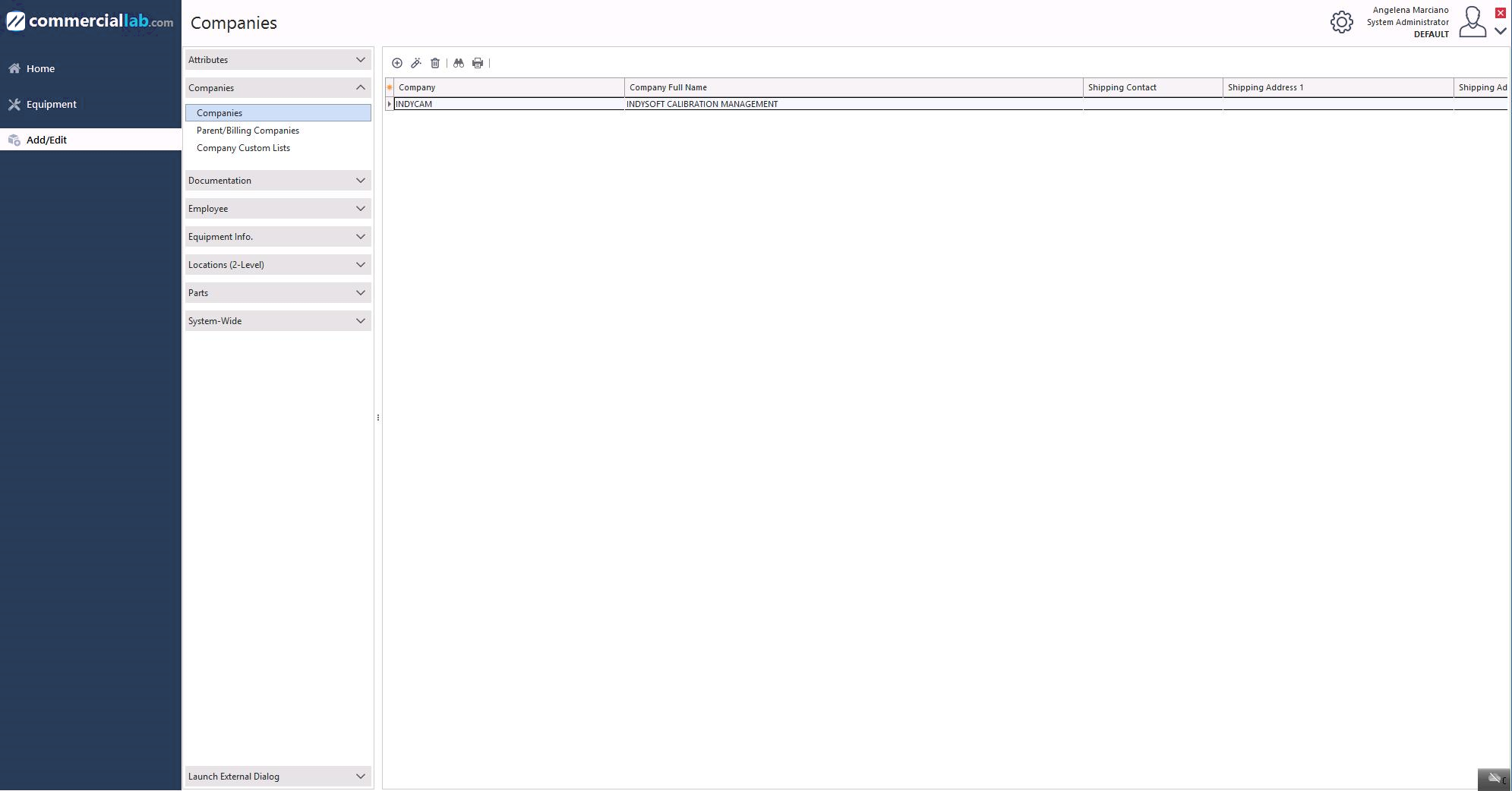
Cliquez sur « Ouvrir la boîte de dialogue externe » si vous souhaitez ouvrir la boîte de dialogue Ajouter/Modifier une entreprise.
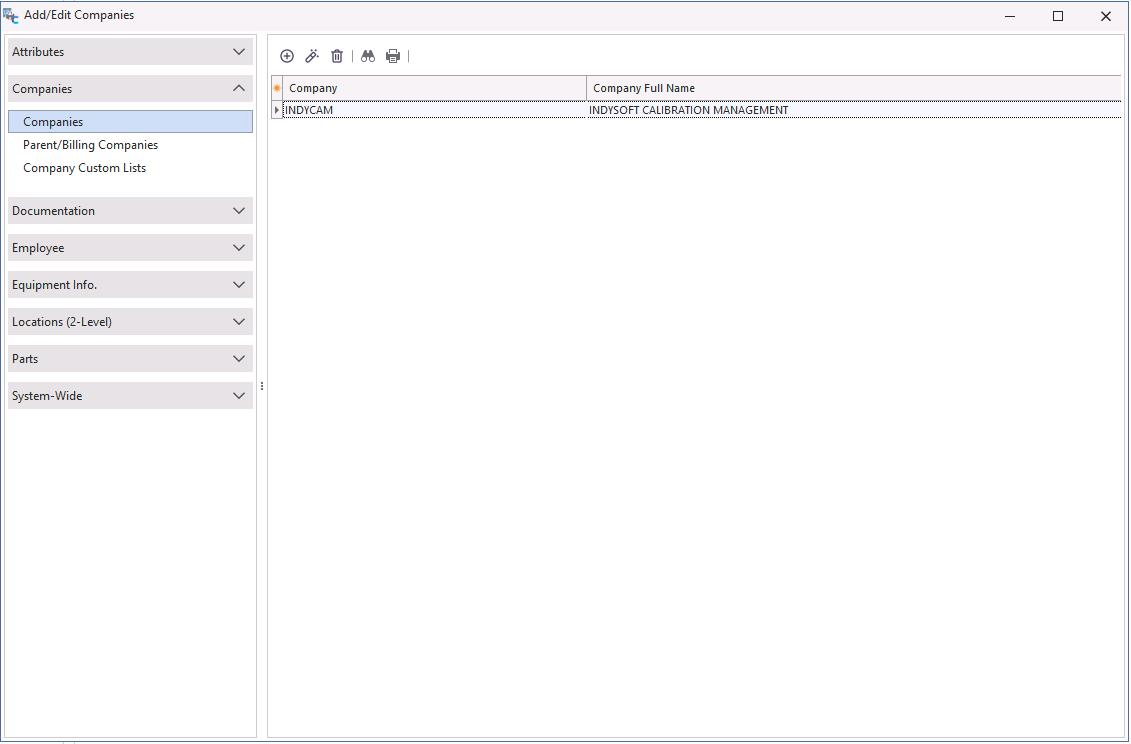
Cliquez sur l'icône « Ajouter »  dans la barre d'outils. Saisissez les informations relatives à la nouvelle entreprise, puis cliquez sur « Suivant ».
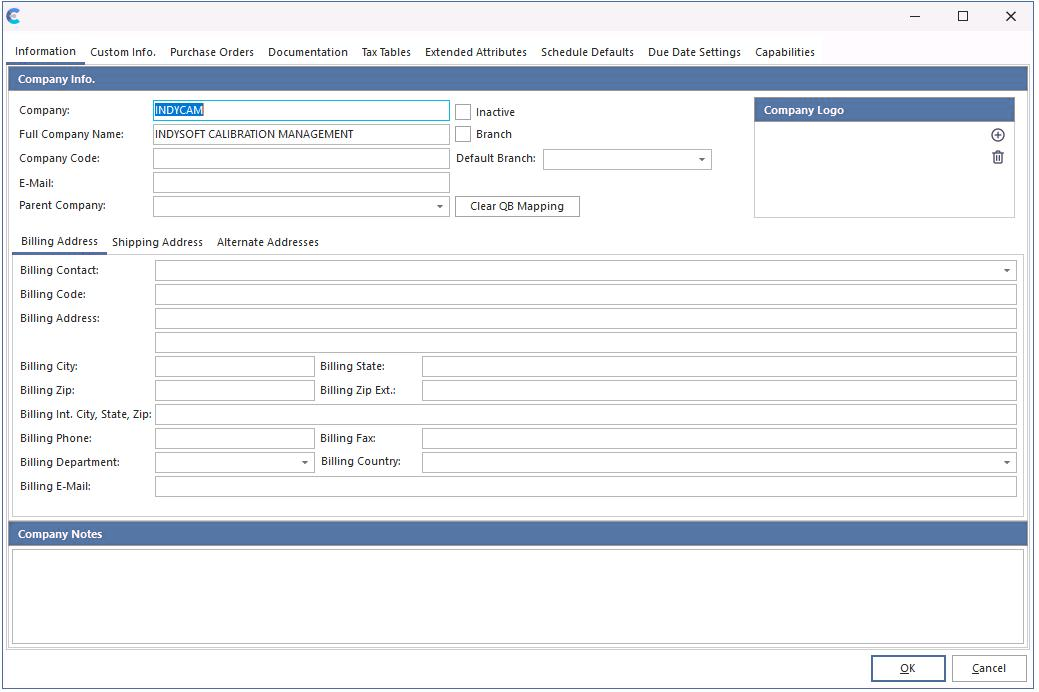
Vous pouvez saisir les adresses de facturation, de livraison et les adresses alternatives dans l'onglet « Informations ».
Les autres onglets de la boîte de dialogue « Ajouter/Modifier une entreprise » permettent de personnaliser les informations spécifiques au client. Les nouvelles informations sur l'entreprise s'afficheront dans la boîte de dialogue « Entreprise » de la vue d'ensemble de l'équipement et dans la section « Ajouter/Modifier ».
 Cliquez sur l'icône « Afficher » dans la barre d'outils pour consulter les informations sur l'entreprise.
 Pour supprimer une entreprise, cliquez sur l'icône « Supprimer » dans la barre d'outils. Remarque : Les entreprises ne peuvent être supprimées que s'il n'existe aucun enregistrement de jauge associé.
 Pour rechercher une entreprise en particulier, cliquez sur l'icône « Jumelles » dans la barre d'outils.
 Pour imprimer la liste des entreprises, cliquez sur l'icône « Imprimer » dans la barre d'outils.
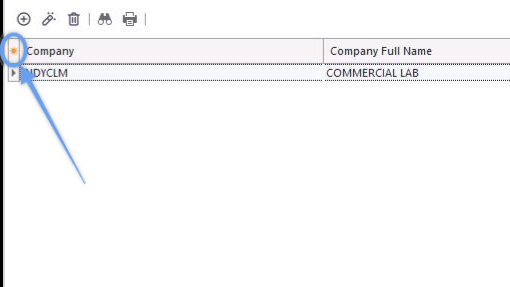
Vous pouvez choisir les colonnes à afficher dans le tableau en utilisant le bouton situé dans le coin supérieur gauche de celui-ci. Voir la capture d'écran ci-dessous :
 |
|