Ajout de documents / Procédures
L'ajout de documents dans IndySoft Commercial Lab Management est une opération simple qui ne prend que quelques minutes. Vous pouvez ajouter autant de documents que vous le souhaitez, dans n'importe quel format compatible avec Windows. Cliquez sur l'option « Ajouter/Modifier » dans le menu principal pour lancer la procédure.
Documents : cette rubrique sert à stocker des documents tels que des guides d'utilisation, des plans, etc.
Procédures : les procédures sont des documents qui décrivent en détail les étapes à suivre pour mener à bien les processus.
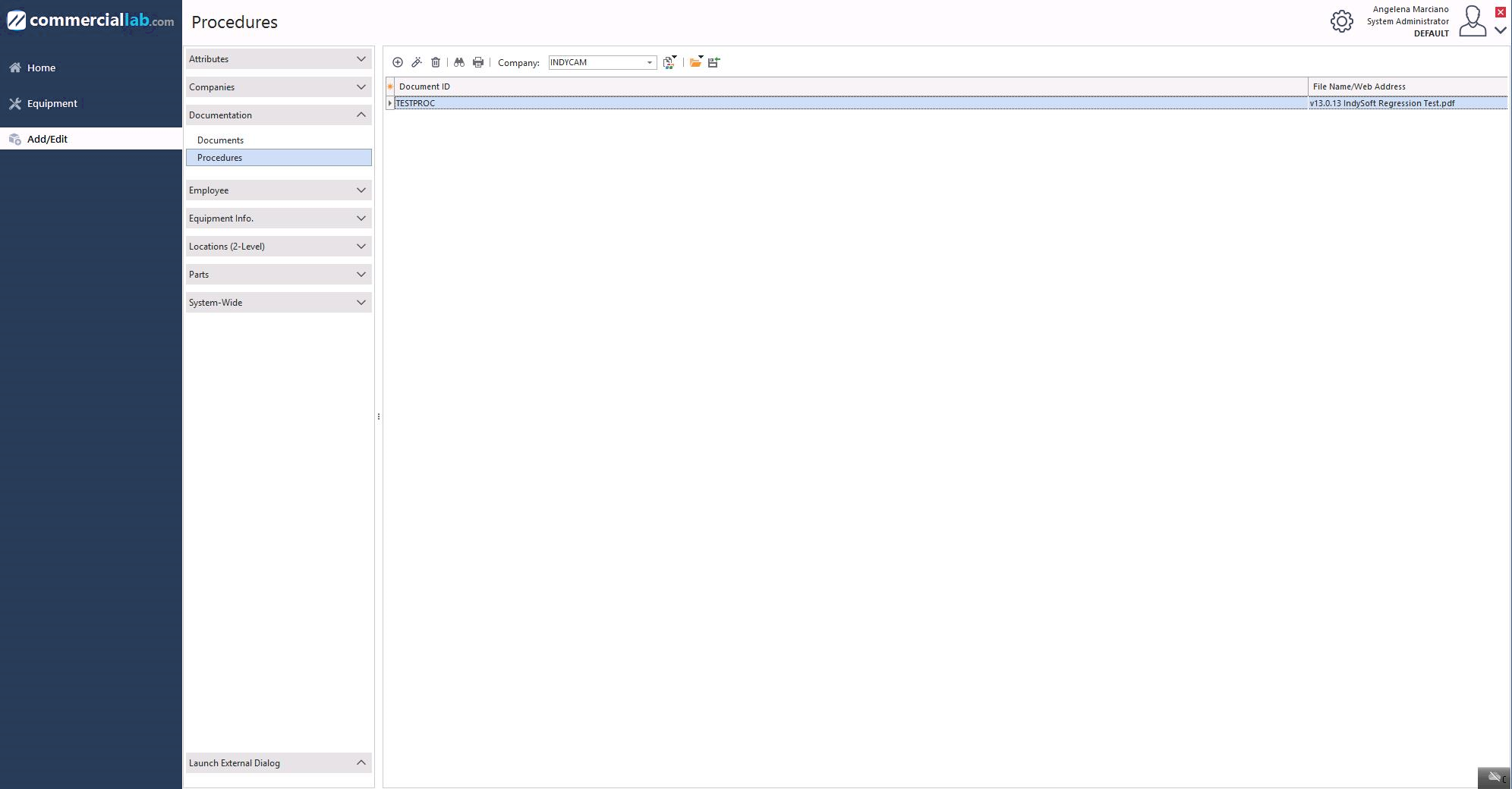
Cliquez sur l'icône « Ajouter »  .
.
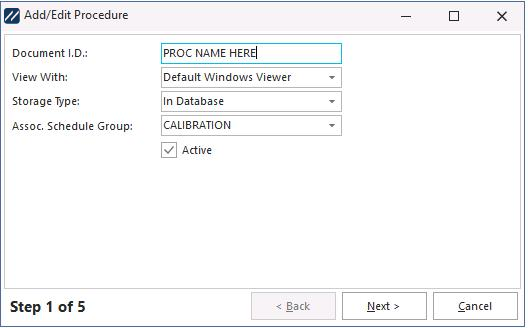
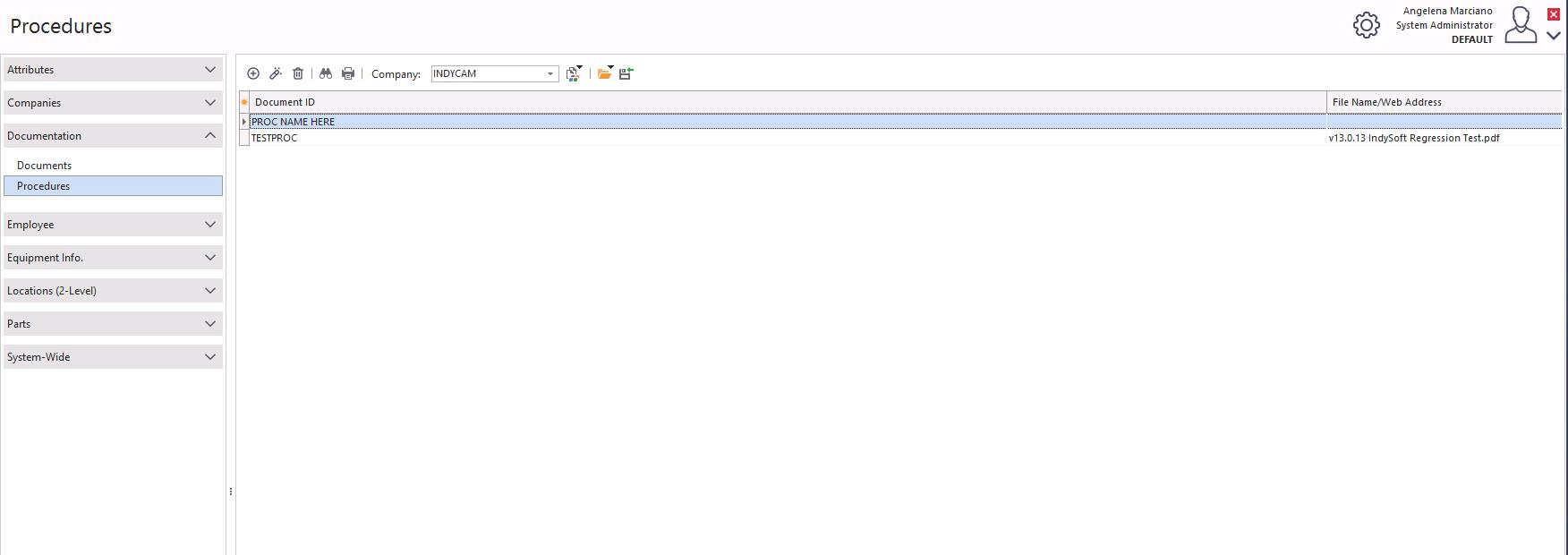
Un assistant en quatre étapes va s'ouvrir. Commencez par attribuer au document un identifiant, comme celui indiqué ci-dessus.
Sélectionnez ensuite le format dans lequel vous souhaitez consulter le document. Il y a trois possibilités :
- Visionneuse Windows par défaut : cela permettra de visualiser le document à condition qu'il soit au format Windows. (par exemple : .doc, .xls, .ppt, etc.)
2. Navigateur Web : cela permettra à l'utilisateur de consulter le document dans son navigateur Web.
3. Pas de visualisation - À titre de référence uniquement : cette option permet de consulter le document à titre de référence. Comme un nom ou un numéro. Le document lui-même ne peut pas être consulté.
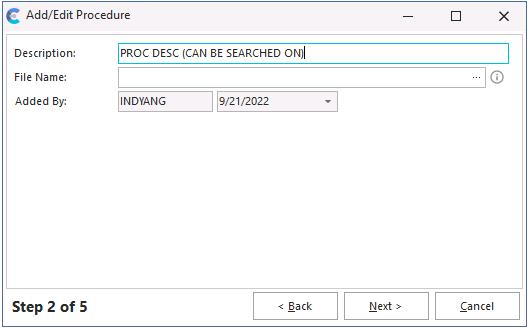
Veuillez fournir une description complète du document et le sélectionner à l'aide du bouton avec les points de suspension correspondant au nom du fichier.
Sélectionnez ensuite le type de document. Il y a trois possibilités :
- Par défaut : cette option rendra le document accessible en lecture seule.
2. Document d'étalonnage intégré : cette option est utilisée lorsque vous souhaitez utiliser le document comme document de référence. Lorsqu'un document est intégré (il s'agit généralement d'un fichier Excel), il peut servir de document de résultats des points de test dans le cadre de l'événement d'étalonnage.
3. Programme VisualCal : [Pour plus d'informations, consultez le guide de l'utilisateur]
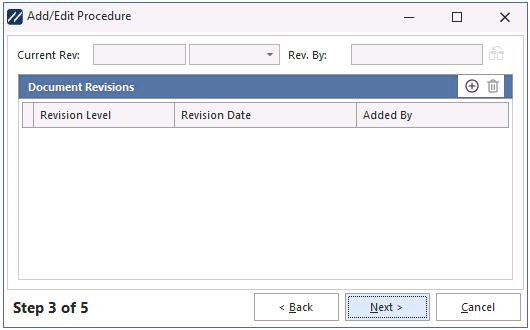
L'étape 3 permet de préciser la version actuelle du document.
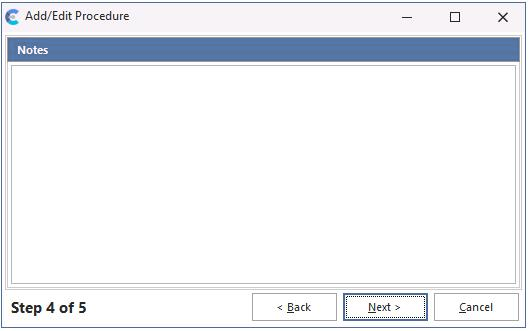
L'étape 4 permet de prendre des notes concernant une procédure ou un document spécifique.
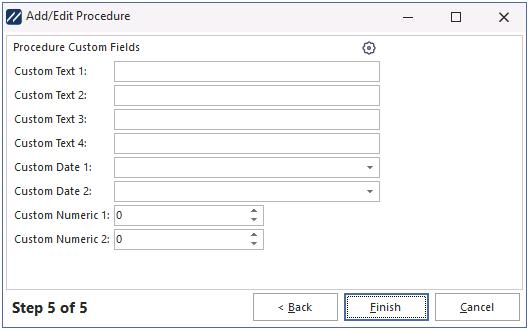
Saisissez les informations relatives aux champs personnalisés, puis cliquez sur « Terminer ».
 |
|