Diseños de campos de equipamiento
Vista de equipos
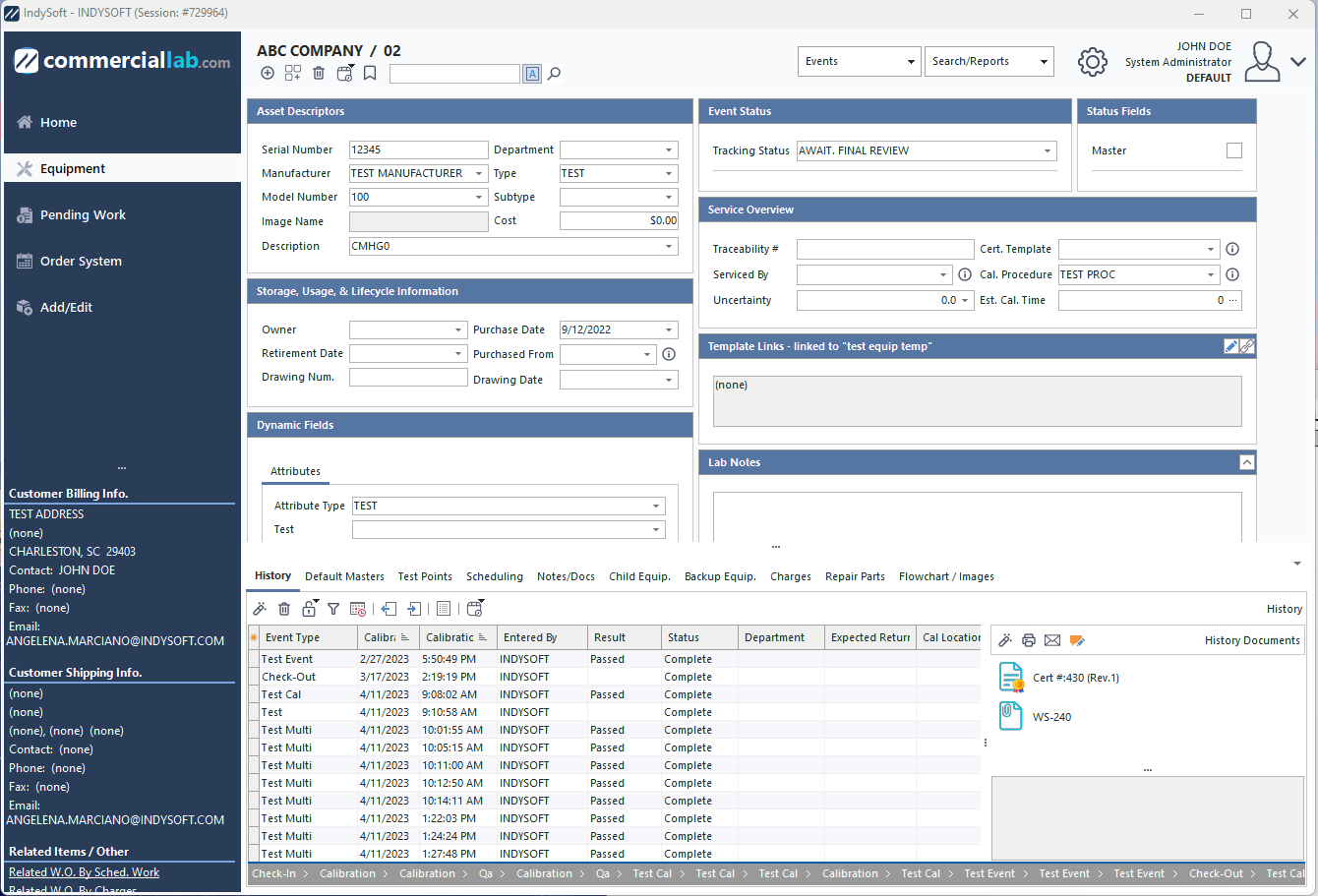
Diseño del campo de vista de equipos
Opciones del botón derecho del ratón
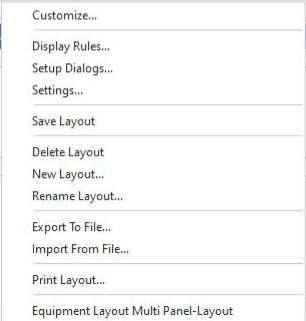
- Personalizar...
Utiliza la opción «Personalizar» para abrir el cuadro de diálogo con los campos disponibles que puedes arrastrar y soltar en la vista de diseño.
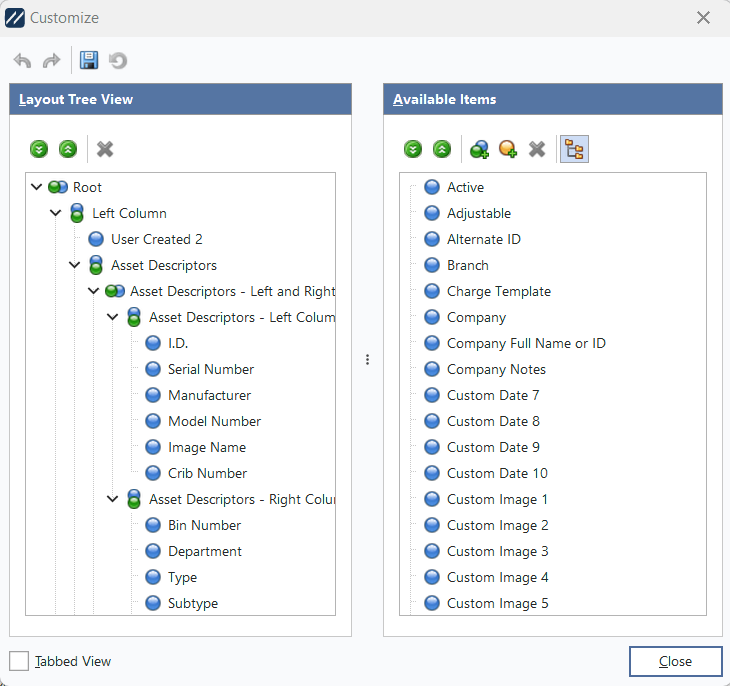
- Reglas de visualización...
La opción «Reglas de visualización» muestra el nombre de la búsqueda y las reglas de visibilidad asociadas al diseño actual.
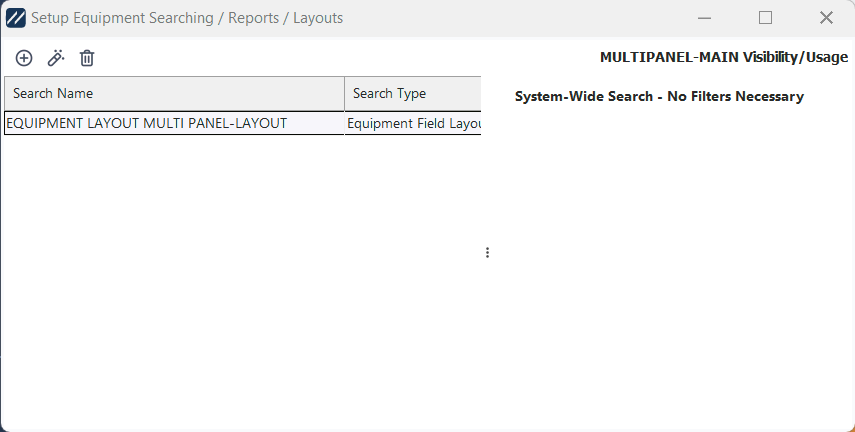
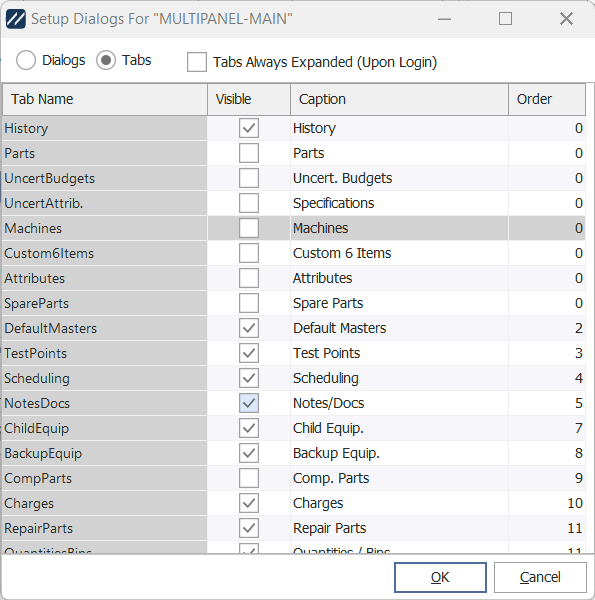
- Cuadros de diálogo de configuración...
La sección «Cuadros de diálogo de configuración» representa las pestañas de detalles de la vista de equipos que se muestran en el diseño:
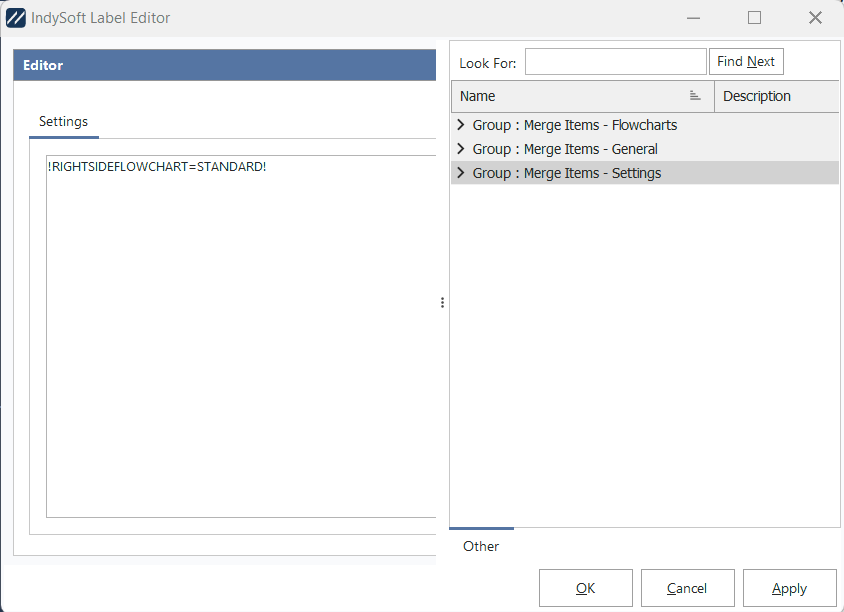
- Configuración...
La sección «Configuración» muestra cualquier elemento de combinación adicional asociado a la disposición actual de los campos:
- Guardar diseño
Este botón guardará los cambios realizados en el diseño actual.
- Eliminar diseño
Este botón eliminará el diseño seleccionado actualmente.
- Nuevo diseño...
Utiliza este botón para crear un nuevo diseño (clonado a partir del que se está viendo actualmente)
- Cambiar nombre de la disposición...
Utiliza este botón para cambiar el nombre del diseño seleccionado.
- Exportar a archivo...
Utiliza esta opción para exportar el diseño a un archivo (para importarlo, utiliza la opción «Importar desde archivo»)
- Importar desde un archivo...
Utilice esta opción para importar un diseño desde un archivo de exportación de diseño (creado al utilizar la opción «Exportar a archivo»)
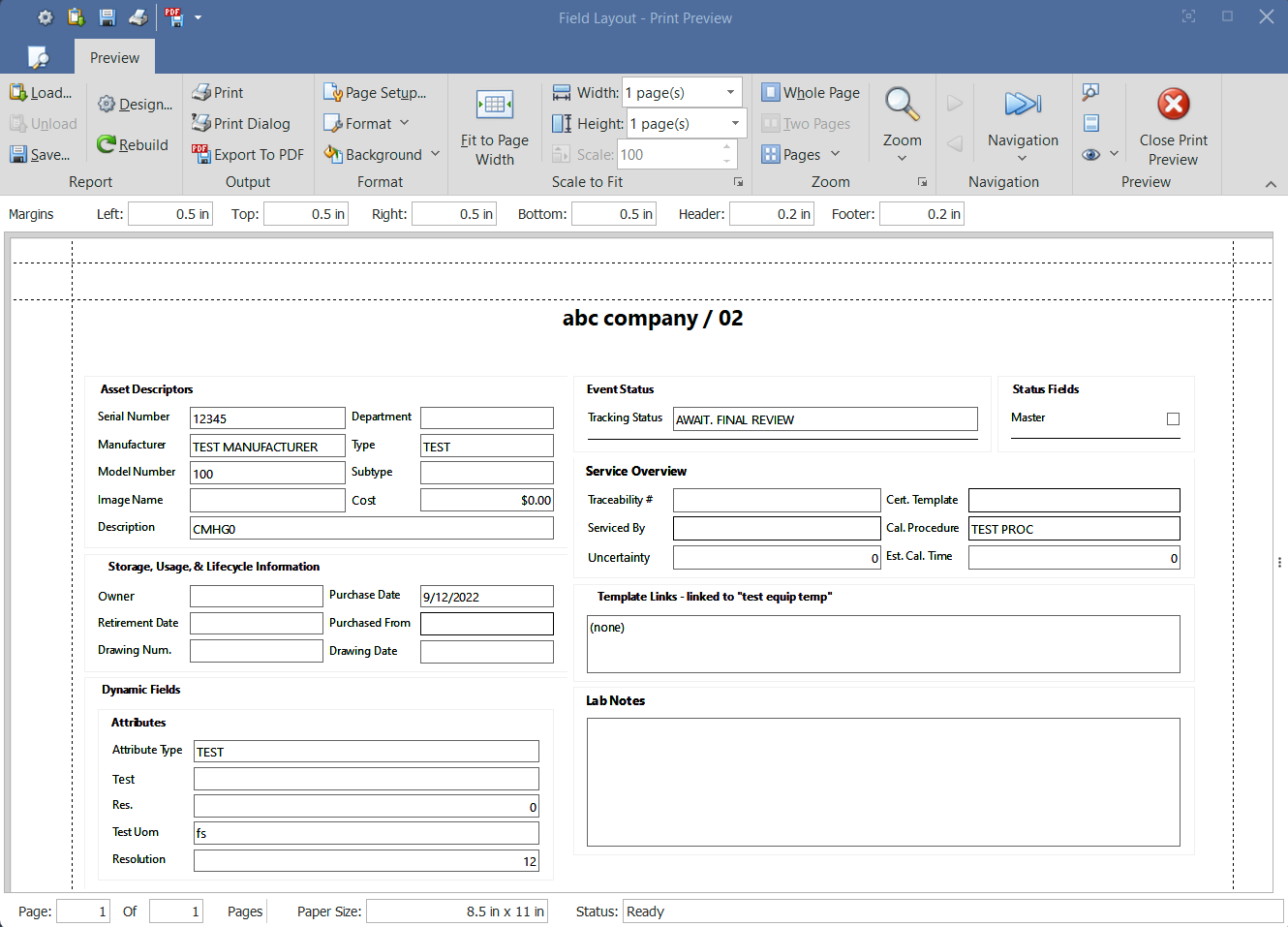
- Diseño de impresión...
Utiliza esta opción para imprimir el diseño que se ve actualmente en pantalla.
- Nombres de las listas de diseño visibles
En la parte inferior del menú contextual aparecerá una lista de las disposiciones visibles para ese usuario. A continuación, el usuario puede hacer clic en una plantilla de esta lista para seleccionarla y abrirla en la pantalla.
Campos disponibles
Nota: Hay diferentes campos disponibles tanto en la sección principal de la vista de equipos como en la sección de encabezado de la vista.
Principales ámbitos de aplicación de los equipos
| Categoría | Campos | | Descriptores de activos |
- ID.
- Número
- de serieFabricanteNúmero
- de
- modeloNombre de la imagenNúmero
- de
- cunaNúmero de
- contenedorDepartamentoTipoSubtipoCosteBúsquedaDescripción Equipo de
- Categoría
- ActivoAjustableID
- alternativoSucursalEmpresaNombre completo o
- ID de la empresaNotas de la empresa
- PropietarioFecha
- de retiradaN.º de plano
- Fecha de compra |
- Proveedor
- |
- Fecha de emisión |
- ID de almacenamiento |
- ID de almacenamiento completo |
- Atributos
- Tipo de atributo
- Estado del evento (incluye estado de seguimiento)
- N.º de trazabilidad
- #Atendido
- porPlantilla de certificado de incertidumbre
- Cal. Procedimiento: Establecimiento de «
- ». Cal. Hora
- Maestro
- Estado 1-10
- Total disponible
- Total en reelaboración
- Total reservado
- Total retirado
- Total en pedido
- Total de artículos
- Laboratorio personalizado 1-8
- Estado del laboratorio 1-10
- Fecha del laboratorio 1-2
- Notas sobre el equipo
- Notas del laboratorio
- Fecha personalizada 1-10
- Imagen personalizada 1-10
- Número personalizado 1-10
- Texto personalizado 1-22
- Creados por el usuario 1-30
- Definidos por el usuario 1-5
- Enlaces de plantillas
- Horarios
- Compra 1-2
- Última modificación Fecha/Hora
- Bloqueado
- Bloqueado por el usuario
- Última modificación realizada por
- Presentación del evento
- Empresa de imagen
- Fecha de entrada en servicio
- Nuevo
- Especificaciones. ID
- Tipo de punto de prueba
- VisualCal Proc.
Campos del encabezado de equipo
| Categoría | Campos | | Empresa |
- EmpresaNombre completo de
- la empresaNombre completo de la empresa o
- IDID.
- Controles de zoom
- Equipos nuevos
- Nuevos a partir de
- plantilla Eliminar equipos recientes
- Añadir a favoritos
- Cambiar ID.
- Guardar como
- plantillaAsistente
- de clonaciónNavegadorNueva
- orden de trabajoImprimir
- hoja de trabajoEnviar por correo electrónico
- el activoTransferencia de empresa de equipos
- Cambiar equipo
- Equipo de «
- » del grupo
- - Cambiar
- secciónEquipo -
- EtiquetaEstado del evento
- Eventos
- Búsqueda / Informes