Disposition des équipements sur le terrain
Aperçu de l'équipement
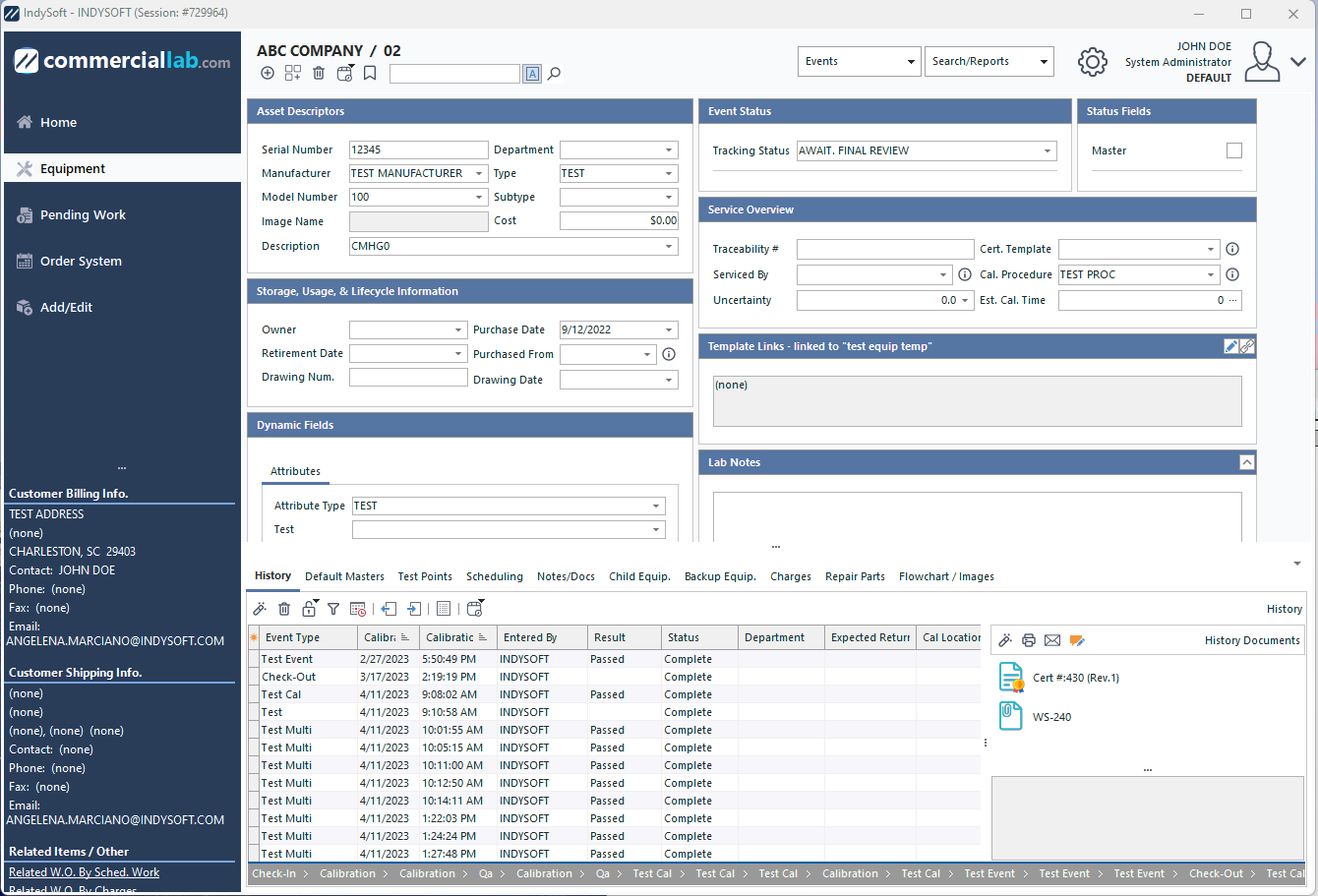
Affichage de la disposition des champs de l'équipement
Options du clic droit
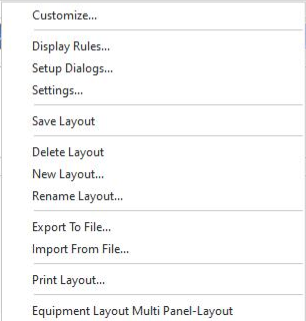
- Personnaliser...
Utilisez l'option « Personnaliser » pour ouvrir la boîte de dialogue contenant les champs disponibles que vous pouvez glisser-déposer dans la vue de mise en page.
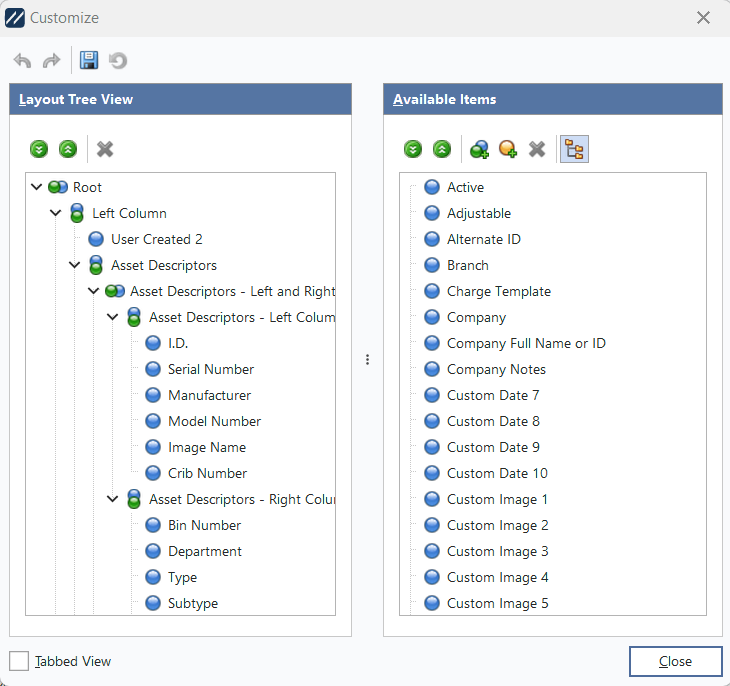
- Règles d'affichage...
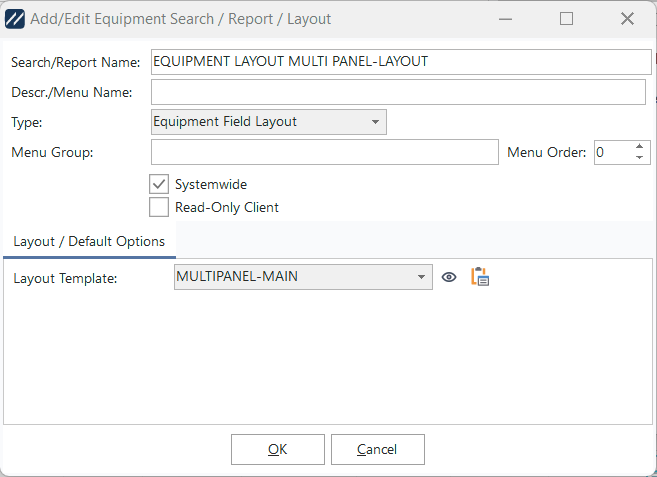
L'option « Règles d'affichage » correspond au nom de la recherche et aux règles de visibilité associées à la mise en page actuelle.
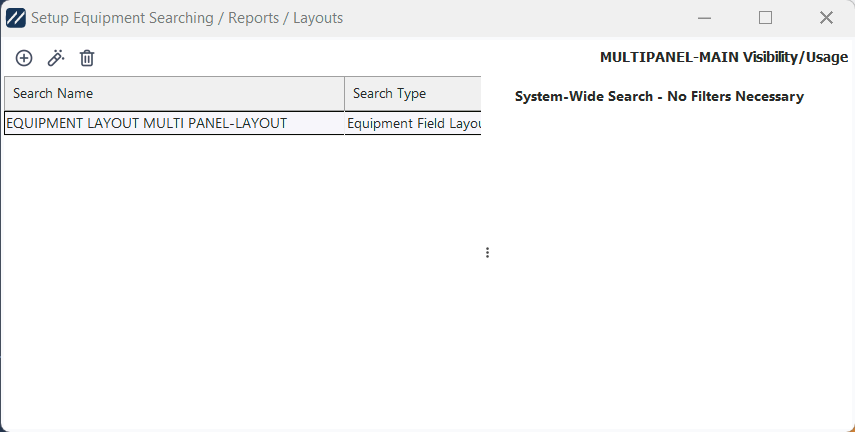
- Boîtes de dialogue de configuration...
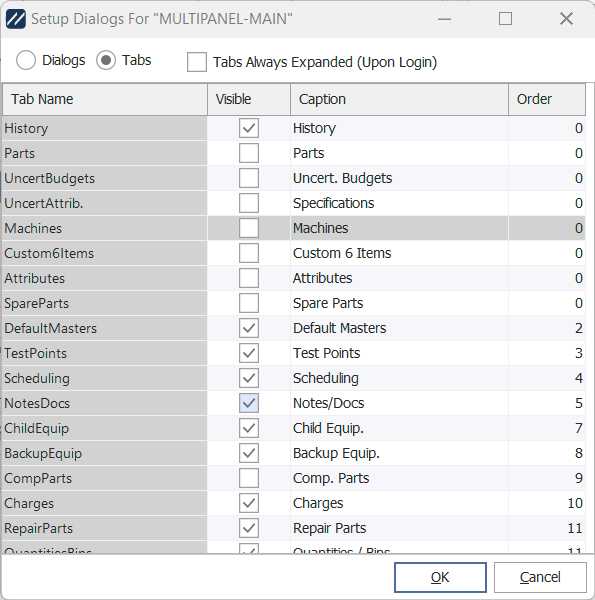
La section « Boîtes de dialogue de configuration » correspond aux onglets de détail de la vue Équipement affichés dans la mise en page :
- Paramètres...
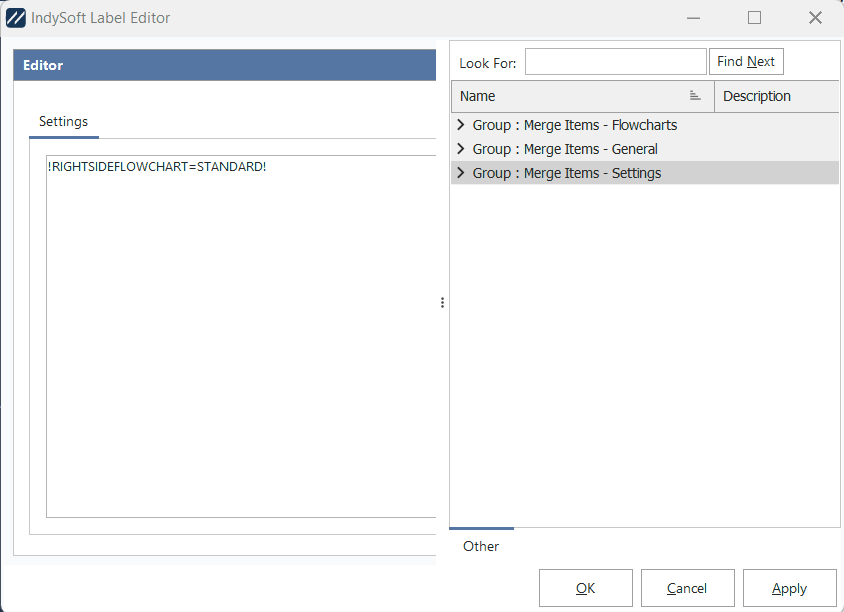
La section « Paramètres » regroupe tous les éléments de fusion supplémentaires associés à la disposition actuelle des champs :
- Enregistrer la mise en page
Ce bouton permet d'enregistrer les modifications apportées à la mise en page.
- Supprimer la mise en page
Ce bouton permet de supprimer la mise en page actuellement sélectionnée.
- Nouvelle mise en page...
Utilisez ce bouton pour créer une nouvelle mise en page (clonée à partir de celle actuellement affichée)
- Renommer la mise en page...
Utilisez ce bouton pour renommer la mise en page sélectionnée.
- Exporter vers un fichier...
Utilisez cette option pour exporter la mise en page vers un fichier (pour l'importer, utilisez l'option « Importer depuis un fichier »)
- Importer depuis un fichier...
Utilisez cette option pour importer une mise en page à partir d'un fichier d'exportation de mise en page (créé lors de l'utilisation de l'option « Exporter vers un fichier »)
- Mise en page...
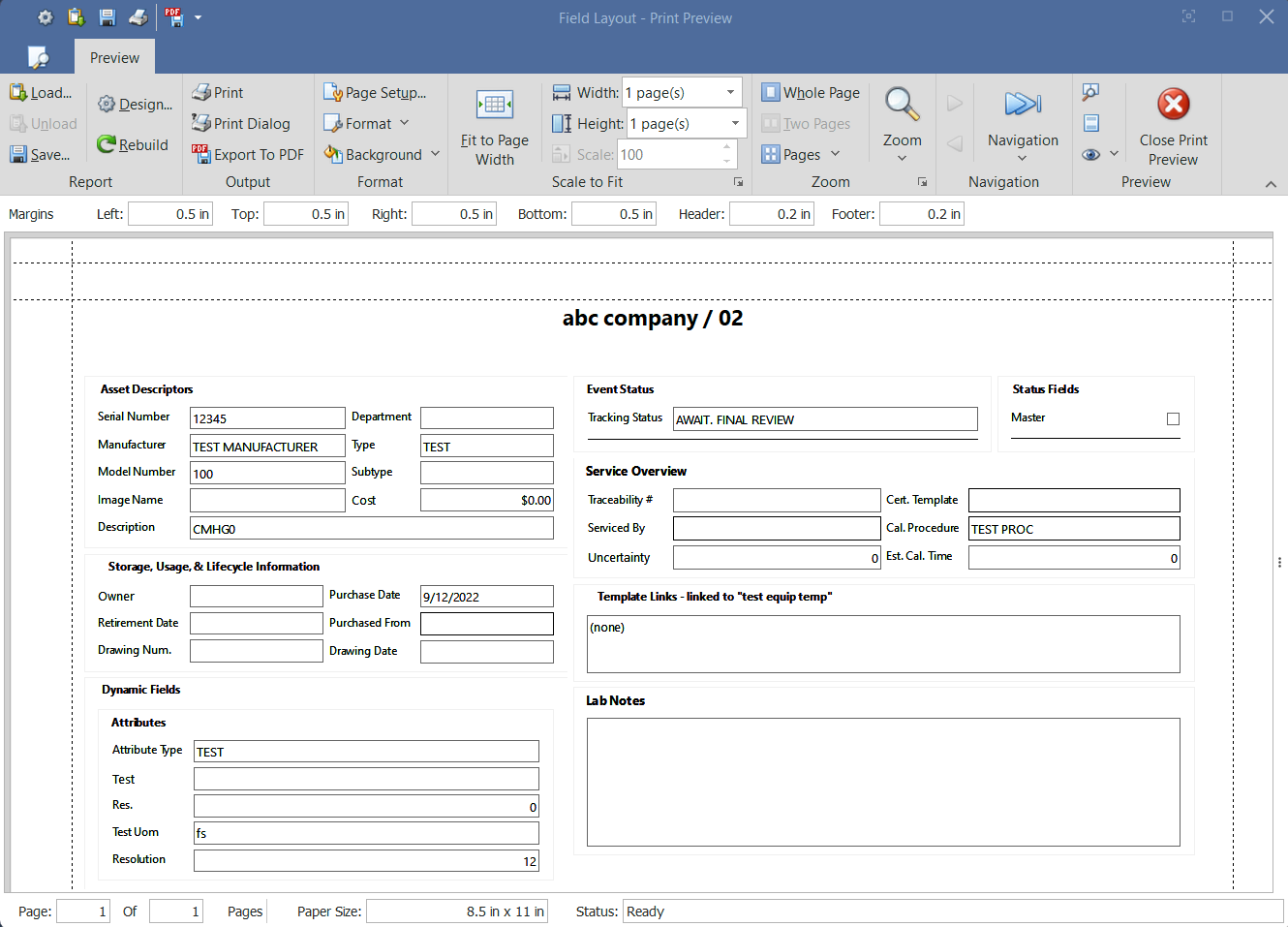
Utilisez cette option pour imprimer la mise en page actuellement affichée.
- Noms des listes de mise en page visibles
La partie inférieure du menu contextuel affiche la liste des dispositions visibles pour cet utilisateur. L'utilisateur peut alors cliquer sur une mise en page dans cette liste pour la sélectionner et l'afficher.
Champs disponibles
Remarque : différents champs sont disponibles pour la section principale de la vue « Équipement » et pour la section d'en-tête de cette vue
Principaux domaines d'application des équipements
| Catégorie | Champs | | Descripteurs d'actifs |
- ID.
- Numéro
- de sérieFabricantNuméro
- de
- modèleNom
- de l'imageNuméro
- de litNuméro
- de lotServiceTypeSous-typeCoûtRechercheDescription Équipement de l'
- Catégorie
- ActiveAdjustableAlternate
- IDBranchCompanyNom complet ou
- ID de l'entrepriseNotes sur l'entreprise
- PropriétaireDate
- de retraitNuméro de dessin
- Date d'achat |
- Fournisseur |
- Date de tirage |
- ID de stockage |
- ID de stockage complet |
- Attributs
- Type d'attribut
- Statut de l'événement (inclut le statut de suivi)
- Traçabilité
- #Prestataire
- d'interventionModèle d'incertitude
- Cal. Procédure d'
- . Cal.
- Maîtrise
- Statut 1-10
- Total en stock
- Total en cours de réusinage
- Total réservé
- Total en prêt
- Total en commande
- Total des articles
- Lab Personnalisé 1-8
- Statut du laboratoire 1-10
- Date du laboratoire 1-2
- Notes sur le matériel
- Notes de laboratoire
- Date personnalisée 1-10
- Image personnalisée 1-10
- Numéro personnalisé 1-10
- Texte personnalisé 1-22
- Créé par l'utilisateur 1-30
- Définis par l'utilisateur 1-5
- Liens vers les modèles
- Horaires
- Acheter 1-2
- Dernière modification Date/Heure
- Verrouillé
- Verrouillé par l'utilisateur
- Dernière modification effectuée par
- Lancement de l'événement
- Image Company
- Date de mise en service
- Nouveau
- Spécifications ID
- Type de point de test
- Procédure VisualCal
Champs d'en-tête de l'équipement
| Catégorie | Champs | | Entreprise |
- EntrepriseNom complet de
- l'entrepriseNom complet de l'entreprise ou
- identifiantID.
- Commandes de zoom
- Équipement neuf
- Nouveau à partir
- du modèle Supprimer l'équipement récent.
- Ajouter aux favoris
- Modifier l'identifiant.
- Enregistrer en tant que
- modèleAssistant de clonageNavigateurNouvel
- ordre de travailImprimer
- la fiche de travailEnvoyer
- l'actif par e-mailTransfert d'équipement
- entre entreprises
- er l'équipement
- Équipement d'
- s de groupe
- - Modifier
- la section Équipement -
- État de l'événement
- Événements
- Recherche / Rapports