Presupuestos: resumen
Presupuestos - Descripción general
Para acceder a la función «Presupuestos», haz clic en la pestaña «Sistema de pedidos» situada bajo el encabezado «IndySoft» y, a continuación, haz clic en el botón «Presupuestos» de la barra de herramientas del menú principal.
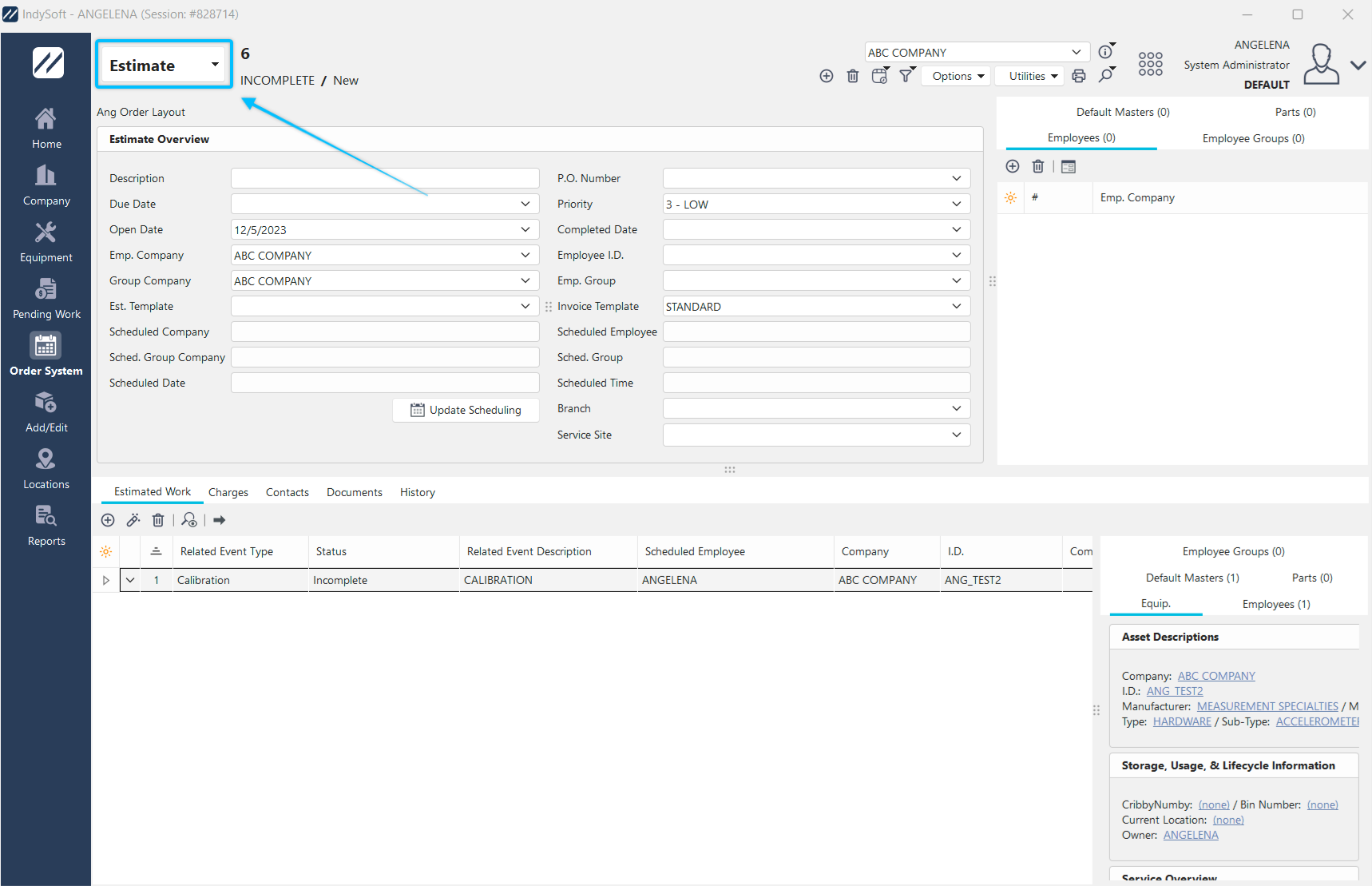 Sistema de pedidos de
: vista de presupuestos
La pantalla «Presupuesto» se divide en tres partes principales. En la parte superior se encuentran el menú y la barra de herramientas. En la sección central figura la empresa a la que se refiere el presupuesto, así como información básica sobre el mismo. En la parte inferior hay cinco pestañas: Trabajo estimado, Cargos, Contactos, Documentos e Historial
Información básica
La barra de herramientas «Presupuesto» contiene herramientas esenciales para trabajar con un presupuesto.
 Nuevo presupuesto: inicia la creación de un nuevo presupuesto
Eliminar presupuesto: elimina el presupuesto seleccionado actualmente
 Pedidos recientes: muestra una lista de los pedidos consultados recientemente
 Excluir el estado marcado a continuación: al hacer clic en este botón, aparecerá un menú desplegable en el que, al seleccionar el estado correspondiente, este quedará excluido del presupuesto.
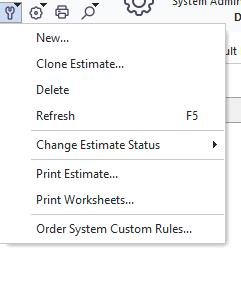
 Menú de opciones: muestra las opciones relacionadas con los presupuestos:
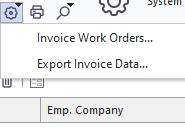
 Menú de utilidades: muestra las utilidades asociadas al sistema de pedidos
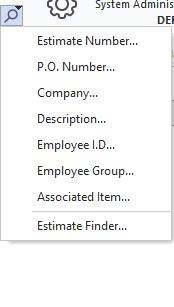
 Menú «Buscar por»: permite buscar entre todos los presupuestos del sistema
 Imprimir: permite imprimir el presupuesto actual. Cada vez que imprimas, se guardará la versión correspondiente del presupuesto para poder realizar un seguimiento de los cambios.
También tienes la opción de añadir botones de flecha de navegación al diseño del encabezado, lo que te permitirá avanzar o retroceder en la lista de presupuestos. Esto se puede hacer desde el cuadro de diálogo «Personalizar» (solo para administradores).
Modifique el presupuesto ajustando los campos directamente en la pantalla del presupuesto. Una vez realizado un cambio, aparecerán en pantalla los botones «Guardar cambios» y «Cancelar cambios»:
 Guardar cambios: guarda el presupuesto en el que estás trabajando
 Cancelar cambios: cancela cualquier cambio realizado en el presupuesto actual
La información básica del presupuesto se utiliza para asignar una empresa y unas fechas al proyecto.
·N.º de presupuesto: Se genera automáticamente al crear un nuevo presupuesto. Si haces clic en el enlace «Número de presupuesto», se abrirá la pantalla «Buscar por número de presupuesto».
·P.O. Número: Introduzca el número de pedido. introduzca aquí el número.
·Fecha de vencimiento: Introduzca aquí la fecha de vencimiento, si la conoce.
·Prioridad: Puede variar entre 1 (ALTA) y 3 (BAJA).
·Fecha de apertura: por defecto, es la fecha en que se creó el presupuesto.
·Fecha de finalización: este campo solo debe rellenarse cuando se haya completado el pedido.
·Empresa: Seleccione aquí el cliente al que va dirigido el pedido. De este modo, las direcciones de facturación y de envío se completarán automáticamente con los datos de la empresa.
·Destinatario de la factura: Esta es la dirección de facturación de la empresa. Puedes cambiarlo pulsando aquí  .
.
·Dirección de envío: Esta es la dirección de envío de la empresa. Puedes cambiarlo pulsando aquí .
Pestaña «Cargos»
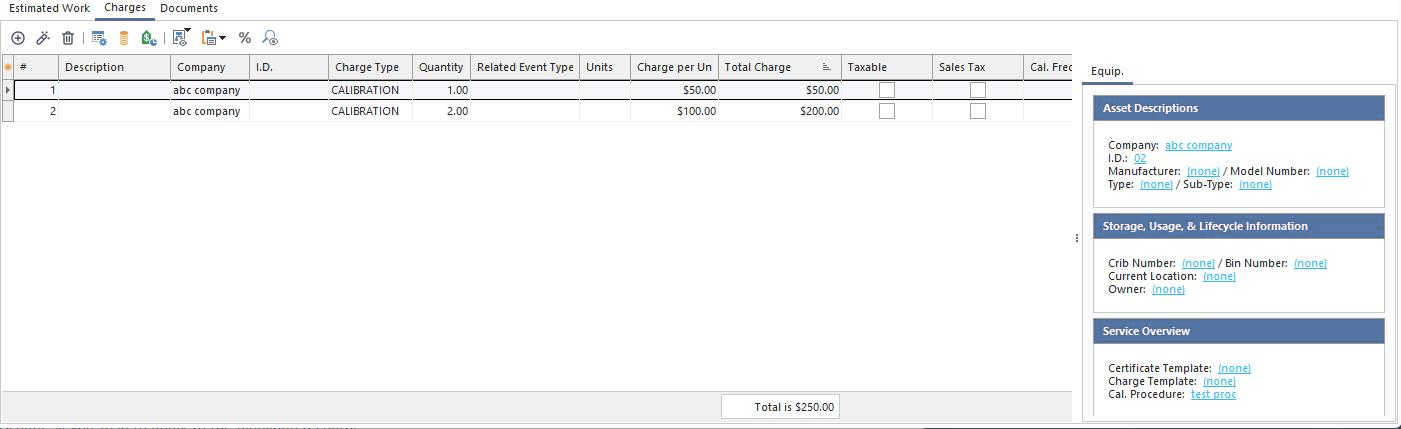
: pestaña «Presupuestos - Cargos»
La pestaña «Cargos» cuenta con una barra de herramientas y una tabla en la que se muestran los cargos introducidos.
 Nuevos cargos: abre el cuadro de diálogo «Añadir cargos».
 Ver cargos: abre el cuadro de diálogo «Tareas pendientes».
 Eliminar cargo: elimina un cargo.
 Añadir cargos por piezas de reparación: te permite seleccionar una pieza de reparación en «Buscar piezas de servicio/reparación» y asignarle un cargo.
 Añadir cargos desde plantillas: si has guardado un cargo en una plantilla de equipo, puedes copiar todos los cargos de esa plantilla.
 Aplicar descuento: al hacer clic se abrirá un cuadro de diálogo para introducir el porcentaje de descuento que desees aplicar al cargo resaltado.
 Añadir cargos con EquipmentFinder: te permite seleccionar equipos que tengan cargos configurados y copiarlos.
 Pegar cargos desde el portapapeles: esta función te permite copiar cargos desde un programa de hojas de cálculo y pegarlos en IndySoft.
 Calcular el impuesto sobre las ventas: calcula el impuesto de los artículos sujetos a impuestos basándose en la información introducida en la empresa.
 Crear orden de trabajo a partir del presupuesto: al hacer clic se abrirá un menú desplegable:

Opciones para crear una orden de trabajo a partir de un presupuesto
](/es/Storage/indysoft-help-publication/hm_clip3402.png)
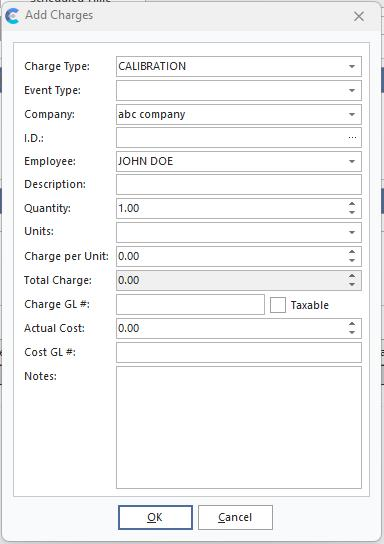
Al añadir o editar un cargo, aparecerá una pantalla como la que se muestra a continuación.
 ../Storage/indysoft-help-publication/98038371.png
Añadir cargos
·Tipo de servicio: el tipo de trabajo realizado.
·Empresa: la empresa a la que se le va a cobrar.
·N.º de identificación - El DNI del equipo en el que se ha trabajado.
·Descripción: una descripción del cargo.
·Cantidad: cuántas veces se debe cargar.
·Unidades: una unidad de medida opcional para el trabajo.
·Precio por unidad: el coste de este cargo.
·Importe total: se trata de un campo calculado; equivale a la cantidad multiplicada por el precio unitario.
·N.º de cuenta del libro mayor: aquí se puede indicar el número de cuenta del libro mayor correspondiente al cargo.
·Sujeto a impuestos: si se debe aplicar el impuesto sobre las ventas.
·Coste real: aquí se puede indicar el coste interno.
·N.º de cuenta del libro mayor de costes: aquí se puede indicar el número de cuenta del libro mayor correspondiente al coste.
·Notas: un campo opcional para introducir notas sobre el cargo.
·Descripción: una descripción general del presupuesto.
·Emp. Empresa: la empresa para la que trabaja el empleado.
·Tarjeta de identificación del empleado - El empleado encargado de realizar el trabajo.
·Empresa del grupo: la empresa a la que pertenece el grupo de empleados.
·Emp. Grupo: el grupo de empleados asignado para realizar el trabajo.
·N.º personalizado: se pueden utilizar para cualquier información adicional que sea necesario incluir. Consulte [Preferencias del sistema]. - Etiquetas definidas por el usuario](hm-system-preferences-user-defi.md) para obtener más información sobre cómo personalizarlas. (Ejemplo marcado en rojo en la captura de pantalla anterior).
·Aprox. Plantilla: la plantilla PrintBuilder se utilizará para imprimir el presupuesto.
Pestaña «Documentos»
La pestaña «Documentos asociados» contiene cualquier documento relevante, como procedimientos de calibración o documentación del equipo, que se utilizará para realizar el trabajo descrito en el presupuesto. Los documentos del presupuesto se pueden añadir o eliminar si el estado del presupuesto no es «COMPLETO».
 Añadir documento asociado: abre un cuadro de diálogo en el que se selecciona la empresa y, a continuación, el documento que se desea añadir a la tabla, o bien buscando un archivo en el disco duro o en la red. Ten en cuenta que hay tres formas de añadir un documento asociado:
1.Añadir documento asociado: utiliza esta opción para vincular un documento introducido previamente en el asistente «Añadir/Editar... Documentación... Documentos».
2.Añadir documento asociado desde un archivo: utiliza esta opción para añadir un nuevo documento al asistente «Añadir/Editar rápidamente... Documentación... Documentos» y asociar automáticamente dicho documento al presupuesto actual.
3.Adjuntar documento: utilice esta opción para adjuntar un documento puntual a esta orden de trabajo. Ten en cuenta que esta opción NO crea una copia del documento ni la guarda en el asistente «Añadir/Editar... Documentación... Documentos».
4.Añadir firma: utiliza esta opción para crear un archivo adjunto con una firma única en formato .PNG y añadirlo a este presupuesto.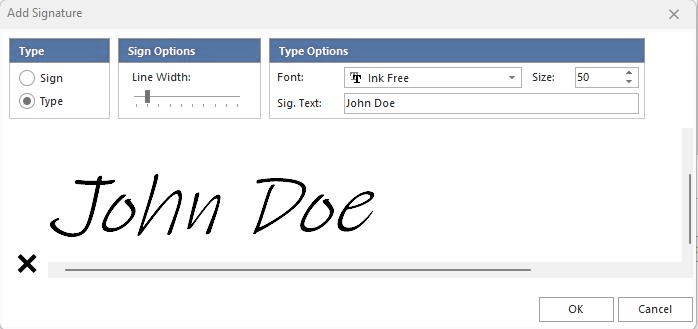
5.Añadir firma desde la aplicación móvil: utiliza esta opción para adjuntar una vez una firma desde la aplicación móvil Ver documento: muestra el documento en la pantalla.
Eliminar documento: elimina el documento seleccionado de la cuadrícula.
Pestaña «Notas»
La pestaña «Notas» te permite introducir todo el texto que necesites para añadir comentarios al presupuesto.
Asociaciones: consulta el tema Asociaciones para obtener más información. |