Stime - Panoramica
Preventivi - Panoramica
Per accedere alla funzione Preventivi, fare clic sulla scheda "Sistema ordini" sotto l'intestazione IndySoft, quindi fare clic sul pulsante "Preventivi" nella barra degli strumenti del menu principale.
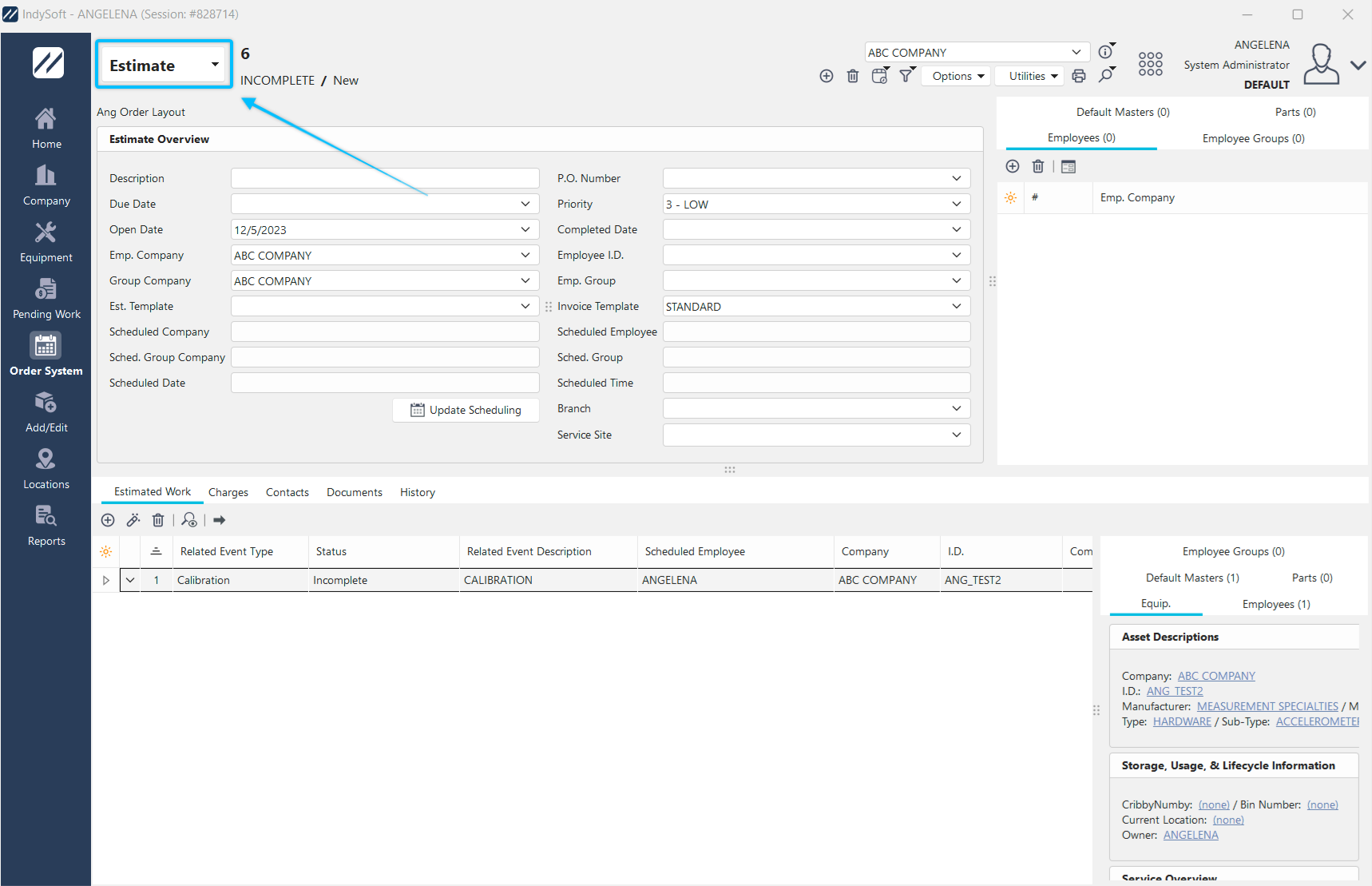 Sistema di ordini
: visualizzazione dei preventivi
La schermata "Preventivo" è suddivisa in tre sezioni principali. Nella parte superiore si trovano il menu e la barra degli strumenti. La sezione centrale riporta il nome dell'azienda a cui è destinato il preventivo e le informazioni di base relative al preventivo stesso. Nella parte inferiore sono presenti cinque schede: Lavori previsti, Addebiti, Contatti, Documenti e Cronologia
Informazioni di base
La barra degli strumenti "Preventivo" contiene gli strumenti essenziali per lavorare con un preventivo.
 Nuovo preventivo - Avvia la creazione di un nuovo preventivo
Elimina preventivo - Elimina il preventivo attualmente selezionato
 Ordini recenti - Visualizza un elenco degli ordini visualizzati di recente
 Escludi lo stato selezionato di seguito - Cliccando su questo pulsante si aprirà un menu a tendina in cui, cliccando sullo stato elencato, lo si escluderà dal preventivo.
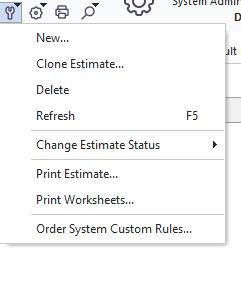
 Menu Opzioni - Mostra le opzioni relative ai preventivi:
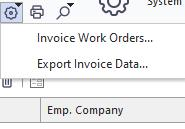
 Menu Utilità - Mostra le utilità associate al sistema di gestione ordini
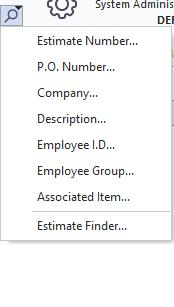
 Menu Ricerca per - Consente di effettuare ricerche tra tutti i preventivi presenti nel sistema
 Stampa - Consente di stampare il preventivo corrente. Ogni volta che si stampa, verrà salvata una versione corrispondente del preventivo per tenere traccia delle modifiche.
Hai anche la possibilità di aggiungere dei pulsanti di navigazione a forma di freccia al layout dell'intestazione, che ti consentiranno di spostarti in avanti o indietro nell'elenco dei preventivi. È possibile farlo dalla finestra di dialogo "Personalizza" (solo amministratori).
Modifica il preventivo modificando direttamente i campi nella schermata del preventivo. Una volta apportata una modifica, sullo schermo appariranno i pulsanti "Salva modifiche" e "Annulla modifiche":
 Salva modifiche - Salva il preventivo su cui stai lavorando
 Annulla modifiche - Annulla eventuali modifiche al preventivo corrente
Le informazioni di base del preventivo servono per assegnare un'azienda e delle date al progetto.
·Numero del preventivo: viene generato automaticamente quando si crea un nuovo preventivo. Cliccando sul collegamento "Numero preventivo" si aprirà la schermata "Cerca per numero di preventivo".
·P.O. Numero: inserire il numero dell'ordine di acquisto inserire qui il numero.
·Data di scadenza: inserire qui la data di scadenza, se nota.
·Priorità: può variare da 1 - ALTA a 3 - BASSA.
·Data di apertura: per impostazione predefinita, corrisponde alla data di creazione del preventivo.
·Data di completamento: questo campo deve essere compilato solo una volta completato l'ordine.
·Azienda: selezionare qui il cliente a cui è destinato l'ordine. In questo modo, gli indirizzi del destinatario della fattura e del destinatario della spedizione verranno compilati automaticamente in base ai dati dell'azienda.
·Destinatario della fattura: questo è l'indirizzo di fatturazione dell'azienda. Puoi modificarlo cliccando su  .
.
·Destinatario: questo è l'indirizzo di destinazione della Società. Puoi modificarlo cliccando su .
Scheda "Addebiti"
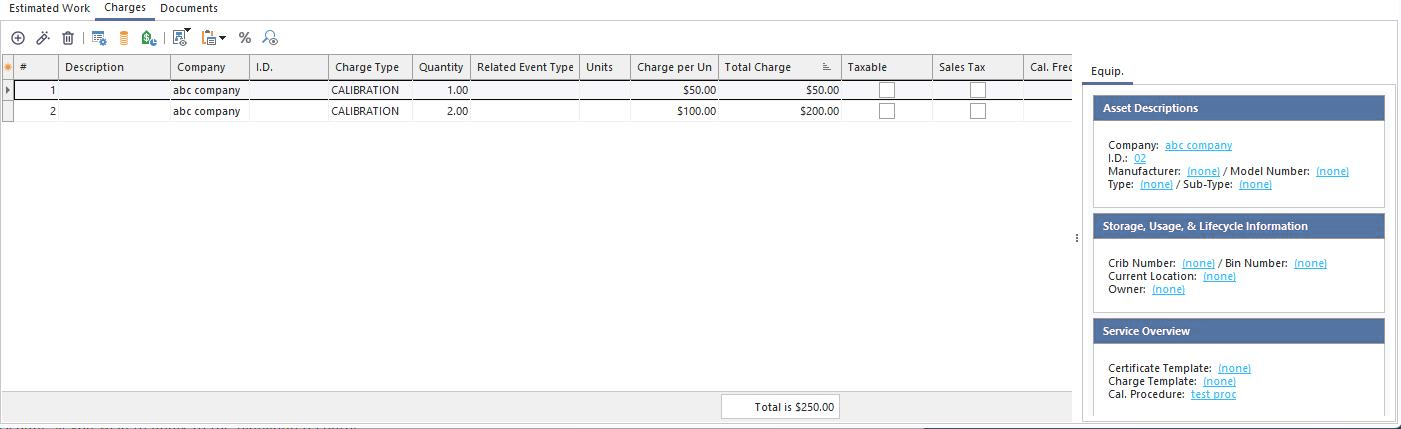
Stime - Scheda "Costi"
La scheda "Addebiti" presenta una barra degli strumenti e una griglia che mostra gli addebiti inseriti.
 Nuove spese - Apre la finestra di dialogo "Aggiungi spese".
 Visualizza addebiti - Apre la finestra di dialogo "Lavori da completare".
 Elimina addebito - Elimina un addebito.
 Aggiungi costi per i ricambi - Consente di selezionare un ricambio dalla sezione "Trova ricambi di assistenza e riparazione" e di associare un costo a tale ricambio.
 Aggiungi costi dai modelli - Se hai salvato un costo in un modello di attrezzatura, puoi copiare tutti i costi relativi a quel modello.
 Applica lo sconto - Cliccando si aprirà una finestra di dialogo in cui inserire la percentuale di sconto che desideri applicare all'addebito evidenziato.
 Aggiungi cariche tramite EquipmentFinder - Consente di selezionare le apparecchiature per le quali sono state configurate delle cariche e di copiare tali cariche.
 Incolla gli addebiti dagli appunti - Questa funzione consente di copiare gli addebiti da un foglio di calcolo e incollarli in IndySoft.
 Calcola l'imposta sulle vendite - Calcola l'imposta per gli articoli soggetti a tassazione in base alle informazioni inserite nella scheda Azienda.
 Crea ordine di lavoro dal preventivo - Cliccando su questo pulsante si aprirà un menu a tendina:

Opzioni per la creazione di un ordine di lavoro da un preventivo
](/it/Storage/indysoft-help-publication/hm_clip3402.png)
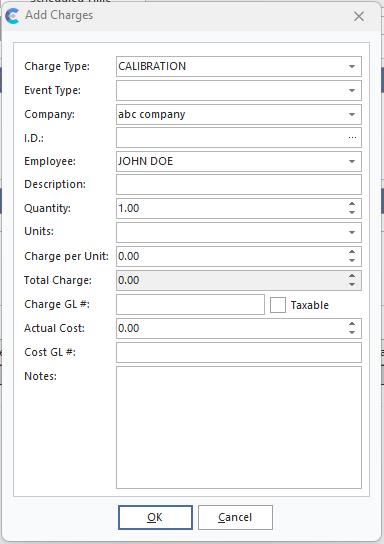
Quando si aggiunge o si modifica un addebito, si aprirà una schermata come quella riportata di seguito.
 ../Storage/indysoft-help-publication/98038371.png
Aggiungi addebiti
·Tipo di incarico - Il tipo di lavoro svolto.
·Azienda - L'azienda a cui addebitare l'importo.
·I.D. - L'I.D. dell'attrezzatura su cui si è lavorato.
·Descrizione - Una descrizione dell'addebito.
·Quantità - Quante volte ricaricare.
·Unità: un'unità di misura facoltativa per il lavoro.
·Costo unitario - Il costo di questa voce.
·Totale addebito - Si tratta di un campo calcolato; corrisponde al prodotto della quantità per l'addebito unitario.
·Codice contabile n. - Qui è possibile inserire il codice contabile relativo all'addebito.
·Soggetto a imposta - Se deve essere applicata l'imposta sulle vendite.
·Costo effettivo - Qui è possibile indicare il costo interno.
·Codice contabile del costo - Qui è possibile inserire il codice contabile del costo.
·Note - Campo facoltativo per inserire note relative all'addebito.
·Descrizione - Una descrizione generale del preventivo.
·Emp. Azienda - L'azienda per cui lavora il dipendente.
·Tessera identificativa del dipendente - Il dipendente incaricato di svolgere il lavoro.
·Società del gruppo - La società di cui fa parte il gruppo di dipendenti.
·Emp. Gruppo - Il gruppo di dipendenti incaricato di svolgere il lavoro.
·Campo personalizzato - Questi campi sono disponibili per eventuali informazioni aggiuntive che potrebbero essere necessarie. Vedi [Preferenze di sistema]. - Etichette definite dall'utente](hm-system-preferences-user-defi.md) per ulteriori informazioni su come personalizzarle. (Esempio evidenziato in rosso nella schermata qui sopra).
·Stima Modello - Il modello PrintBuilder verrà utilizzato per la stampa del preventivo.
Scheda "Documenti"
La scheda "Documenti associati" contiene tutti i documenti pertinenti, quali le procedure di taratura o la documentazione relativa alle attrezzature, che verranno utilizzati per eseguire i lavori previsti dal preventivo. È possibile aggiungere o eliminare documenti relativi al preventivo se lo stato del preventivo non è COMPLETO.
 Aggiungi documento associato - Apre una finestra di dialogo in cui è possibile selezionare l'azienda e poi il documento da aggiungere alla griglia, oppure cercare un file sul disco rigido o in rete. Si noti che esistono tre modi per aggiungere un documento associato:
1.Aggiungi documento associato: utilizzare questa opzione per collegare un documento inserito in precedenza nella procedura guidata Aggiungi/Modifica...Documentazione...Documenti.
2.Aggiungi documento associato da file: utilizzare questa opzione per aggiungere un nuovo documento alla procedura guidata "Aggiungi/Modifica rapidamente... Documentazione... Documenti" e associare automaticamente tale documento al preventivo corrente.
3.Allega documento: utilizzare questa opzione per allegare un documento una tantum a questo ordine di lavoro. Si noti che questa opzione NON crea una copia del documento né la salva nella procedura guidata Aggiungi/Modifica...Documentazione...Documenti.
4.Aggiungi firma: utilizza questa opzione per creare un allegato con una firma una tantum in formato .PNG e aggiungerlo al presente preventivo.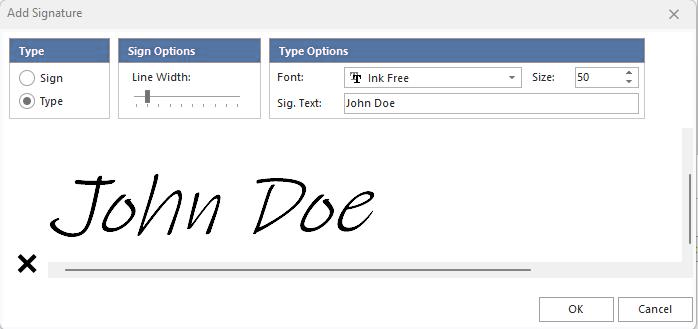
5.Aggiungi firma dall'app per telefono: usa questa opzione per allegare una volta sola una firma dall'app mobile Visualizza documento: mostra il documento sullo schermo.
Elimina documento - Rimuove il documento selezionato dalla griglia.
Scheda "Note"
La scheda "Note" consente di inserire tutto il testo necessario per commentare il preventivo.
Associazioni - per ulteriori dettagli, consultare la sezione Associazioni. |