Devis - Aperçu
Devis - Présentation
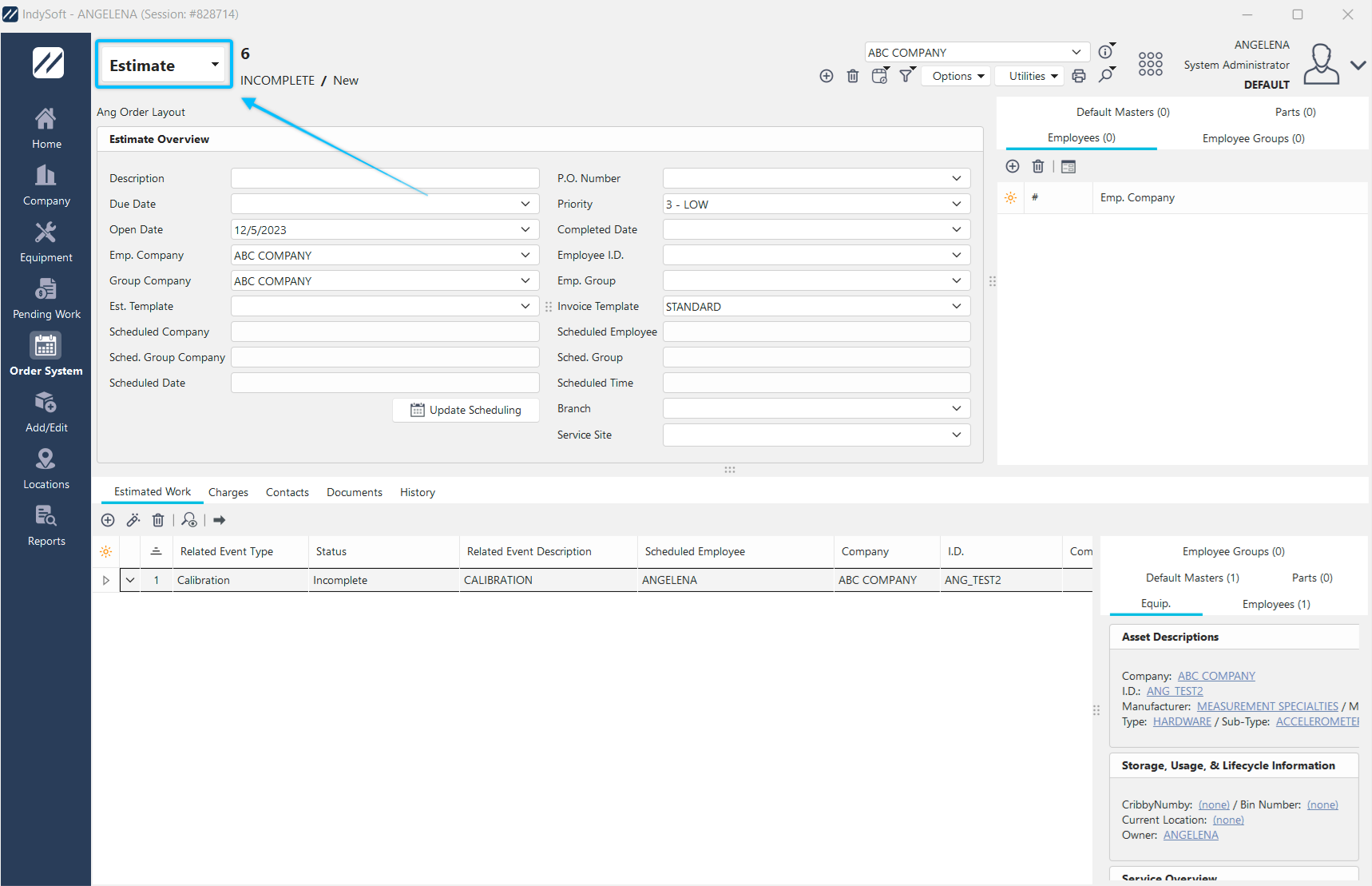
Pour accéder à la fonction Devis, cliquez sur l'onglet « Système de commande » sous l'en-tête IndySoft, puis cliquez sur le bouton « Devis » dans la barre d'outils du menu principal.
 Système de commande
s - Vue des devis
L'écran « Devis » est divisé en trois parties principales. En haut de l'écran se trouvent le menu et la barre d'outils. La section centrale indique le nom de l'entreprise concernée par le devis ainsi que les informations de base relatives à celui-ci. La partie inférieure comporte cinq onglets : Travaux estimés, Factures, Contacts, Documents et Historique
Informations générales
La barre d'outils « Devis » contient les outils indispensables pour travailler sur un devis.
 Nouveau devis - Permet de créer un nouveau devis
Supprimer le devis - Supprime le devis actuellement sélectionné
 Commandes récentes - Affiche la liste des commandes récemment consultées
 Exclure les statuts cochés ci-dessous - En cliquant sur ce bouton, un menu déroulant s'affiche ; en cliquant sur l'un des statuts répertoriés, vous l'excluez du devis.
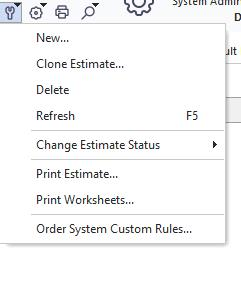
 Menu Options - Affiche les options relatives aux devis :
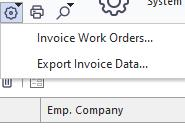
 Menu Utilitaires - Affiche les utilitaires associés au système de gestion des commandes
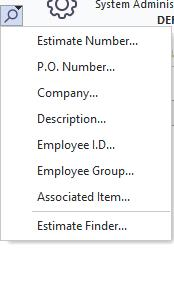
 Menu Recherche par - Vous permet d'effectuer une recherche parmi tous les devis du système
 Imprimer - Vous permet d'imprimer le devis actuel. À chaque impression, une version correspondante du devis sera enregistrée afin de suivre les modifications.
Vous avez également la possibilité d'ajouter des boutons fléchés de navigation à la mise en page de l'en-tête, ce qui vous permettra d'avancer ou de reculer dans la liste des devis. Cette opération peut être effectuée à partir de la boîte de dialogue « Personnaliser » (réservé aux administrateurs).
Modifiez le devis en ajustant directement les champs sur l'écran du devis. Une fois la modification effectuée, les boutons « Enregistrer les modifications » et « Annuler les modifications » s'affichent à l'écran :
 Enregistrer les modifications - Enregistre le devis sur lequel vous travaillez
 Annuler les modifications - Annule toutes les modifications apportées au devis actuel
Les informations de base du devis servent à attribuer une entreprise et des dates au projet.
·N° du devis : ce numéro est généré automatiquement lorsque vous créez un nouveau devis. L'écran « Recherche par numéro de devis » s'ouvrira si vous cliquez sur le lien « Numéro de devis ».
·P.O. Numéro : Saisissez le numéro de bon de commande. indiquez le numéro ici.
·Date d'échéance : indiquez ici la date d'échéance, si vous la connaissez.
·Priorité : elle peut aller de 1 (ÉLEVÉE) à 3 (FAIBLE).
·Date d'ouverture : par défaut, il s'agit de la date de création du devis.
·Date d'achèvement : ce champ ne doit être renseigné qu'une fois la commande terminée.
·Entreprise : sélectionnez ici le client auquel la commande est destinée. Cela permettra de remplir automatiquement les adresses de facturation et de livraison à partir des coordonnées de l'entreprise.
·Destinataire de la facture : il s'agit de l'adresse de facturation de l'entreprise. Vous pouvez le modifier en cliquant ici  .
.
·Destinataire : Il s'agit de l'adresse de livraison de l'entreprise. Vous pouvez le modifier en cliquant ici .
Onglet « Frais »
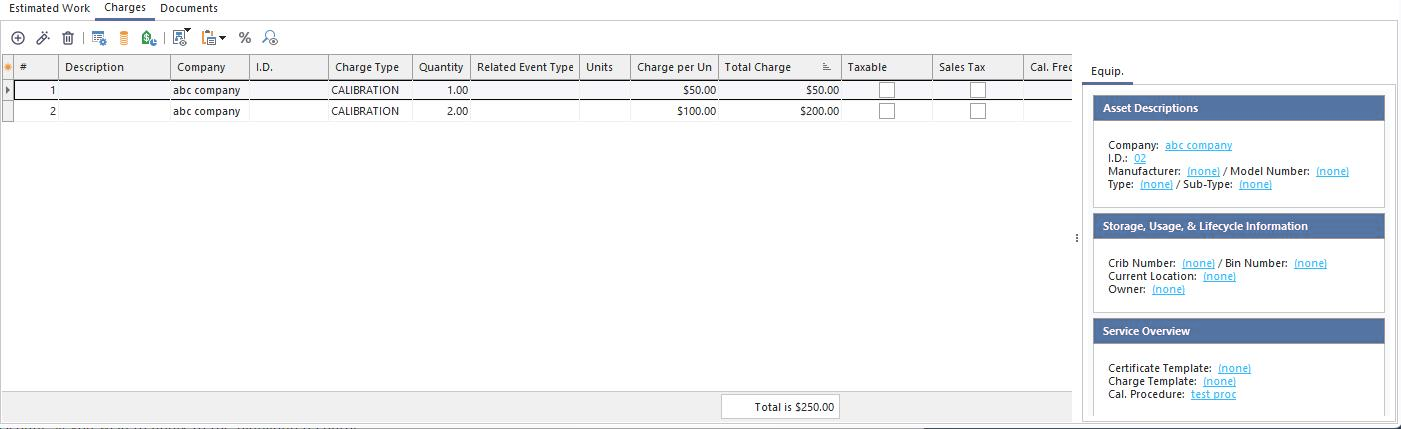
Onglet « Devis - Frais »
L'onglet « Frais » comporte une barre d'outils et un tableau présentant les frais saisis.
 Nouvelles factures - Ouvre la boîte de dialogue « Ajouter des factures ».
 Afficher les frais - Ouvre la boîte de dialogue « Tâches à accomplir ».
 Supprimer une transaction - Supprime une transaction.
 Ajouter des frais pour les pièces de rechange - Vous permet de sélectionner une pièce de rechange dans la section « Rechercher des pièces de service/de rechange » et d'associer des frais à cette pièce.
 Ajouter des frais à partir de modèles - Si vous avez enregistré des frais dans un modèle d'équipement, vous pouvez copier tous les frais de ce modèle.
 Appliquer une remise - En cliquant ici, une boîte de dialogue s'ouvrira pour vous permettre de saisir le pourcentage de remise que vous souhaitez appliquer au montant mis en surbrillance.
 Ajouter des frais à l'aide d'EquipmentFinder - Vous permet de sélectionner un équipement pour lequel des frais ont déjà été configurés et de copier ces frais.
 Coller les frais depuis le presse-papiers - Cette fonction vous permet de copier des frais depuis un tableur et de les coller dans IndySoft.
 Calculer la taxe sur les ventes - Calcule la taxe applicable aux articles taxables en fonction des informations saisies dans le système.
 Créer un bon de travail à partir d'un devis - En cliquant ici, un menu déroulant s'affiche :

Options de création d'un bon de travail à partir d'un devis
](/fr/Storage/indysoft-help-publication/hm_clip3402.png)
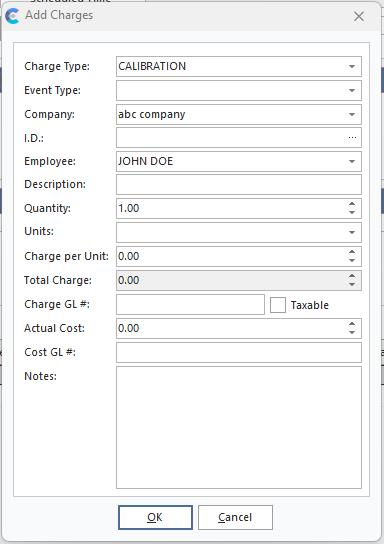
Un écran comme celui ci-dessous s'affichera lorsque vous ajouterez ou modifierez une facture.
 ../Storage/indysoft-help-publication/98038371.png
Ajouter des frais
·Type de prestation - Le type de travail effectué.
·Entreprise - L'entreprise à facturer.
·I.D. - L'I.D. de l'équipement sur lequel les travaux ont été effectués.
·Description - Une description de l'accusation.
·Quantité - Nombre de cycles de charge.
·Unités - Une unité de mesure facultative pour le travail.
·Prix unitaire - Le coût de cette prestation.
·Montant total : il s'agit d'un champ calculé ; il correspond au produit de la quantité par le prix unitaire.
·Numéro de compte général de la charge - Le numéro de compte général correspondant à la charge peut être indiqué ici.
·Assujetti à la taxe - Indique si la taxe sur les ventes doit être appliquée.
·Coût réel - Le coût interne peut être indiqué ici.
·Numéro de grand livre des coûts - Le numéro de grand livre correspondant au coût peut être indiqué ici.
·Remarques - Champ facultatif permettant d'ajouter des remarques concernant la facture.
·Description - Une description générale du devis.
·Emp. Entreprise - L'entreprise pour laquelle travaille l'employé.
·Carte d'identité du salarié - Le salarié chargé d'effectuer le travail.
·Société du groupe - La société dont fait partie le groupe de salariés.
·Emp. Groupe - Le groupe de salariés chargé d'effectuer le travail.
·Champ personnalisé - Ces champs sont disponibles pour toute information supplémentaire qu'il faudrait éventuellement ajouter. Voir [Préférences système]. - Étiquettes définies par l'utilisateur](hm-system-preferences-user-defi.md) pour plus d'informations sur leur personnalisation. (Exemple indiqué en rouge sur la capture d'écran ci-dessus).
·Env. Modèle - Le modèle PrintBuilder sera utilisé pour imprimer le devis.
Onglet « Documents »
L'onglet « Documents associés » permet de stocker tous les documents pertinents, tels que les procédures d'étalonnage ou la documentation relative aux équipements, qui seront utilisés pour réaliser les travaux prévus dans le devis. Les documents de devis peuvent être ajoutés ou supprimés si le statut du devis n'est pas « TERMINÉ ».
 Ajouter un document associé - Ouvre une boîte de dialogue dans laquelle vous sélectionnez la société, puis le document à ajouter au tableau, ou en recherchant un fichier sur votre disque dur ou sur le réseau. Notez qu'il existe trois façons d'ajouter un document associé :
1.Ajouter un document associé : utilisez cette option pour associer un document précédemment saisi dans l'assistant Ajouter/Modifier... Documentation... Documents.
2.Ajouter un document associé à partir d'un fichier : utilisez cette option pour ajouter un nouveau document à l'assistant « Ajouter/Modifier rapidement... Documentation... Documents » et associer automatiquement ce document au devis en cours.
3.Joindre un document : utilisez cette option pour joindre un document ponctuel à cet ordre de travail. Notez que cette option ne crée PAS de copie du document et ne l'enregistre pas dans l'assistant Ajouter/Modifier...Documentation...Documents.
4.Ajouter une signature : utilisez cette option pour créer une signature unique au format .PNG et l'ajouter à ce devis.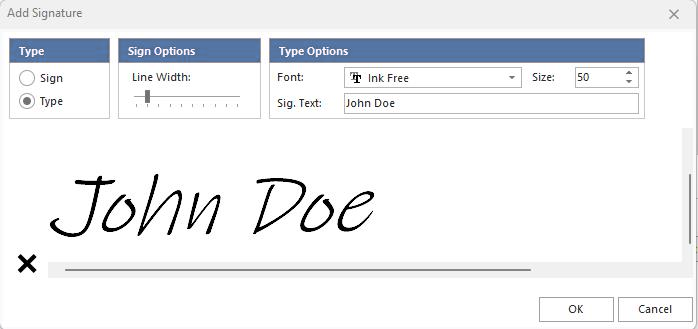
5.Ajouter une signature depuis l'application mobile : utilisez cette option pour joindre une signature une seule fois depuis l'application mobile Afficher le document : affiche le document à l'écran.
Supprimer le document - Supprime le document sélectionné de la grille.
Onglet « Notes »
L'onglet « Notes » vous permet de saisir autant de texte que nécessaire pour ajouter des commentaires au devis.
Associations - pour plus de détails, consultez la rubrique Associations. |